
bitvise ssh中文版是一款最好用的winsshd,此软件的原名就叫做winsshd,全新的版本拥有了更多的功能,让用户们更加方便的进行远程访问.有需要的朋友就来it猫扑下载吧!
bitvise ssh server简介
bitvise ssh server,一款ssh服务器,支持ssh2,sftp,scp和端口转发,,可通过控制台的安全的远程访问(支持vt100、xterm及bvterm等),通过gui的安全的远程访问(需winvnc或xp的远程桌面连接),利用sftp和scp进行安全的文件传输,安全的tcp/ip连接隧道(端口转发),还支持windows的域帐号和公共密匙验证。
安装和使用说明
下载后文件名为 bvsshserver-inst.exe,双击开始安装

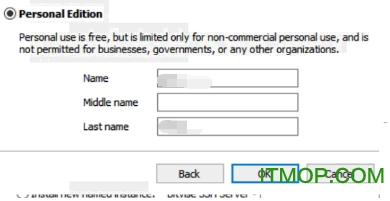
选择个人版本

输入个人信息,此处的信息不作为scp账户。下面会讲到scp账户
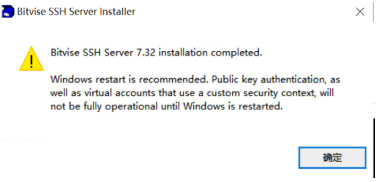
安装成功提示,点击确认首次启动
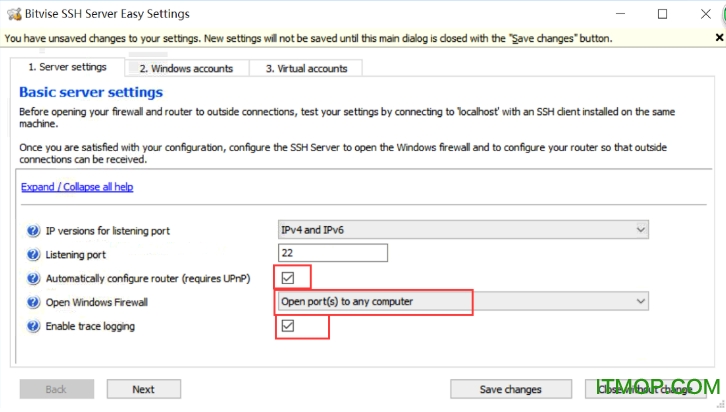
点击“open easy setting”

选择1、server setting,勾选开放防火墙,当然为了安全你可以自己设置仅限局域网
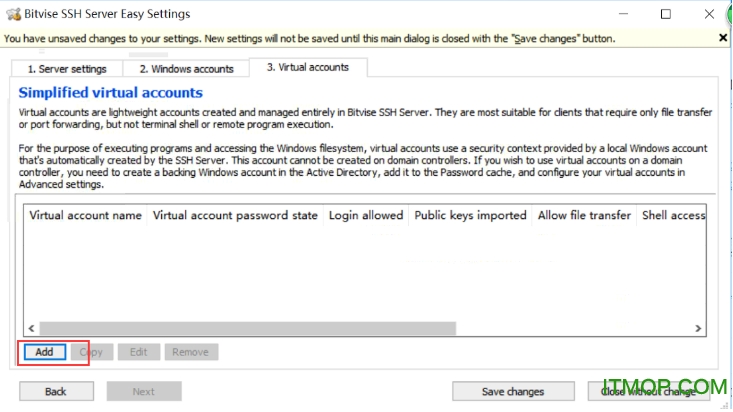
virtual account 设置,这里就是scp账户信息,很重要点击add
设置账户信息,点击virtual account password,设置账户密码

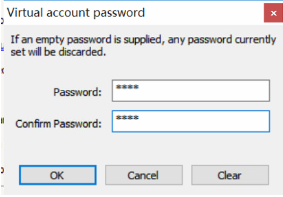
点击ok返回账户设置界面
这里会显示已存在的所有账户信息,也就是说对同一个windows可以设置不同的账户,用处要看具体用户环境。

点击save changes。回到server 界面。点击 start server ,即可启动ssh服务。如有杀毒软件拦截,请点击全部允许。

测试:
利用bitvisessh免root实现windows vs linux的文件互传
1、从linux 获取windows文件,
windows 文件路径:e:\test\a_common_libs_2.3.2.zip
在linux端执行如下:将远程windows e盘test目录的zip scp到linux home目录
语法:scp virtual_account_name@windows_ip:/盘符:/目录/文件名 /linux目录,多个文件请使用*.后缀【exp *.zip】,或者 * 代替全部文件。
第一次scp会提示接受秘钥,点击yes即可,我这里已经接受过了。
测试成功,在获取过程中,windows客户端会收到log信息。
2、从linux 发送文件到 windows 目录
在linux端执行如下:将当前目录的zip scp到远程windows的d盘根目录
语法:scp /linux名目录/文件名 virtual_account_name@windows_ip:/盘符:/目录/
功能特色
安全的tcp/ip连接通道
支持ssh2,sftp,scp和端口转发
安全的tcp/ip连接隧道(端口转发)
通过sftp或scp进行安全的文件传输
通过控制台安全的远程访问(vt100, xterm及bvterm支持)
通过gui安全的远程访问(需winvnc或xp remote desktop支持)
更新内容
优化了更多的内容,更加稳定
修复了已知错误!