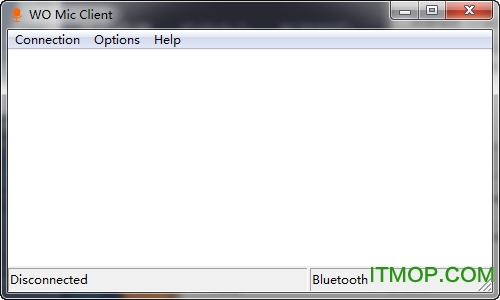
wo mic电脑版帮助用户将手机连接在电脑,并将手机变成电脑的专属麦克风.这里it猫扑小编以wo mic电脑版和小米手机为例,详细介绍如何wo mic client在电脑上连接上猴急的麦克风.欢迎感兴趣的用户来it猫扑下载应用!
wo mic官网介绍
wo mic client3电脑版是一款实用的手机麦克风软件,是通过app连接到手机,将手机作为电脑的麦克风来使用,支持蓝牙及usb连接,软件支持蓝牙与usb数据线的连接方式,解决了wo mic有回声不能真实实现麦克风功能的问题.
wo mic使用教程win10
玩转麦克风驱动安装
首先在电脑上安装客户端wo mic client和驱动wo mic
driver,如果是64位的win7系统,还需要先运行test
mode,让电脑进入测试模式,然后再安装驱动。
所谓测试模式,是指启动win7后会在右下方显示测试模式的字样:
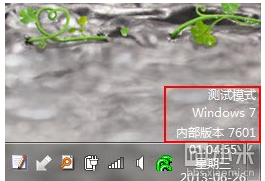
不用害怕,这种模式就相当于手机的调试模式一样,不会对你的电脑产生任何危害,但是对于64位的win7而言(32位的无需如此),只有进入这种模式才能让小米手机能够正常当做电脑的麦克风使用。从这里我们也可以看到64位系统在兼容性方面的确是要差一些。
当然,你随时可以运行normal
mode将电脑还原为普通模式。
安装后驱动并重启后,右键点击系统托盘上的喇叭图标,然后点选录音设备:

就可以看到小米手机的麦克风驱动已经安装完毕,名为wo mic device:
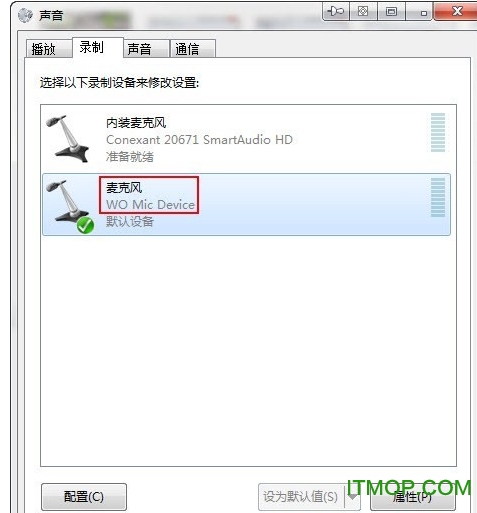
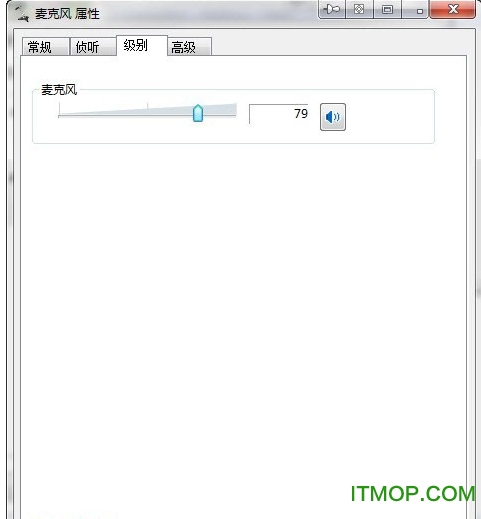
点选它,然后点击属性按钮,再点击“级别”标签页,在这里我们可以拖动音量槽来指定录音音量大小:
玩转usb连接麦克风
一切设置完毕后就可以在手机端上安装wo
mic手机端了。软件默认是以usb模式连接电脑的(即需插入usb数据线),按菜单键后点选start即可进入连接状态:

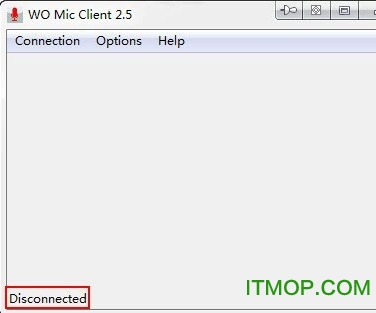
此时运行电脑客户端wo mic client我们会看到左下角显示的状态是disconnected,即未连接:
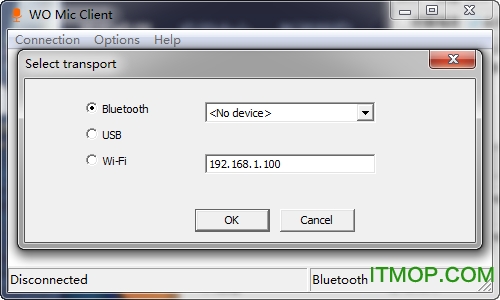
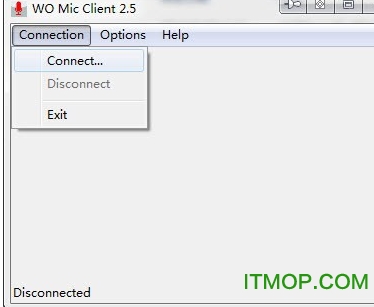
接下来依次点击connection→connect:
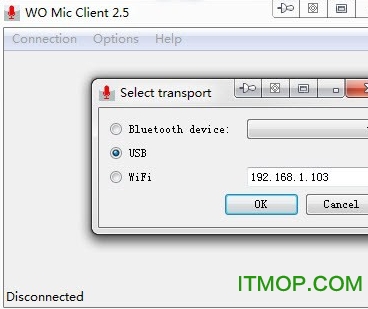
再下来勾选usb(默认即勾选),然后点击ok即可:
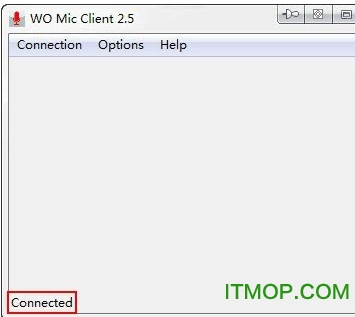
连接成功后左下角的状态改为connected,即已连接:
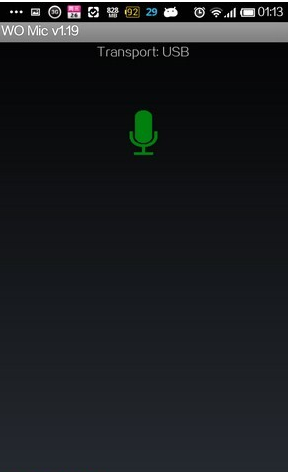
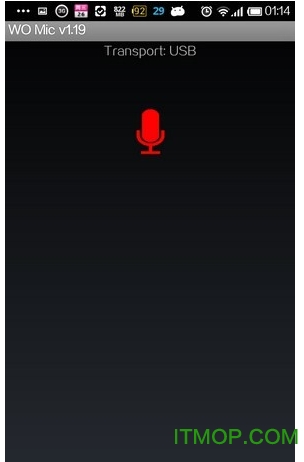
与此同时,手机端的麦克风会从等待中的绿色变成连接成功的红色:
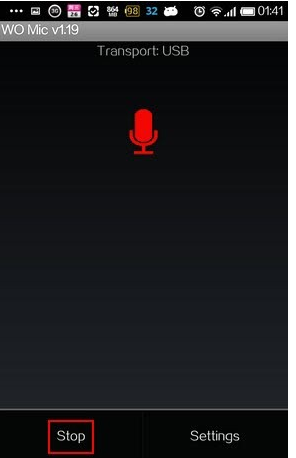
要断开连接,只需同样点击菜单键并点选stop即可,成功后麦克风的颜色会由红变灰:
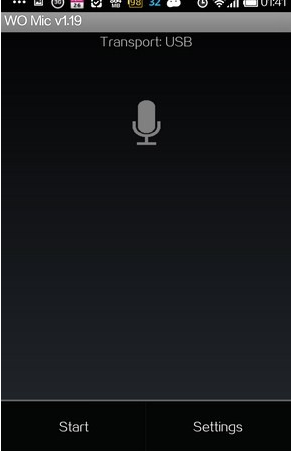
玩转wifi连接麦克风
下面看看怎么通过wifi来无线连接电脑,依然是在主界面一次点击菜单键→setting,然后在新窗口点击transport:
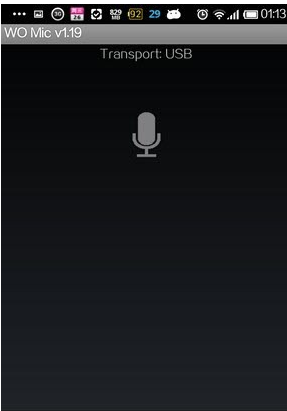
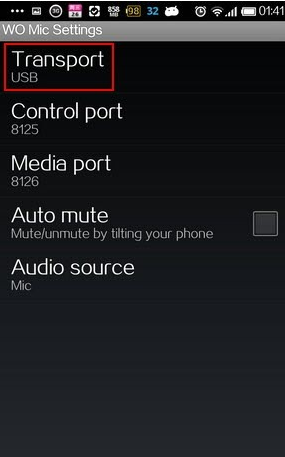
再下来只需点击wifi即可,成功后我们会在顶部看到手机的wifi网址:
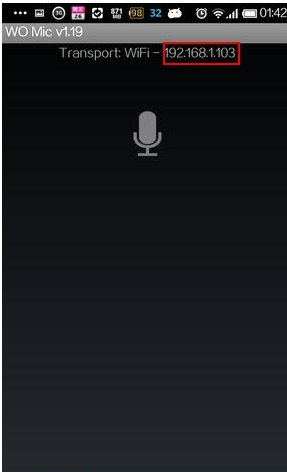

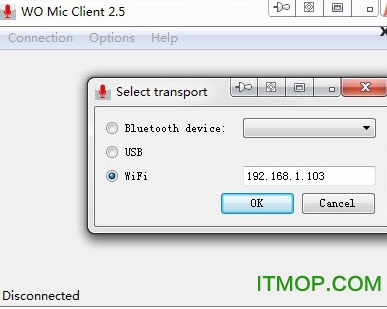
接下来按菜单键及start进入连接状态,然后打开电脑端的wo mic client,勾选wifi并填入手机屏幕上的wifi网址即可:
小米手机当麦克风实例一:电脑录歌
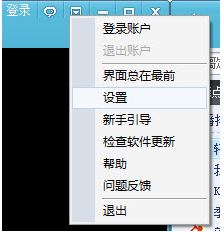
知道了连接方法,下面让我们来实战一下,看看小米手机用作电脑麦克风都能做些什么。以知名软件酷我音乐旗下的酷我k歌为例,我们可以用小米手机作麦克风在电脑上纵情k歌,还可以直接录下你的歌声,具体做法就是——点击酷我k歌右上角的设置按钮,然后再点击菜单项中的”设置“:
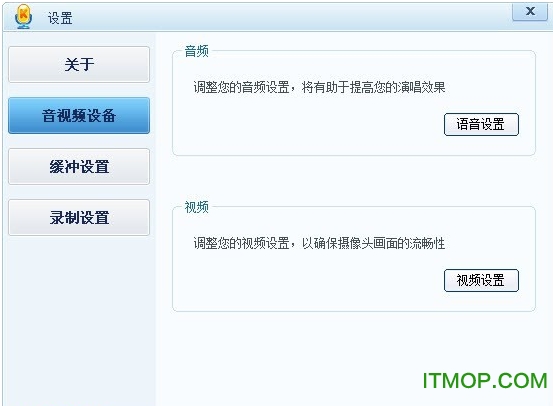
接下来点击音视频设备按钮,然后点击语音设置:
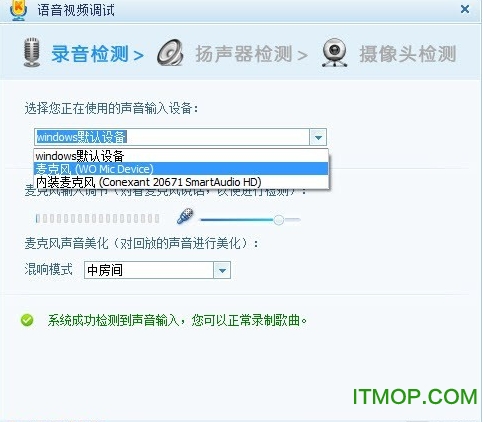
最后在”声音输入设备“的下拉列表里点选”麦克风(wo mic device)“即可:
应用特色
wo mic需要在电脑端安装客户端,windows下支撑 wifi、蓝牙与usb数据线,在os x下仅支持wifi.
wo mic 会将它设置为默认录音设备,直接使用就好了,比如配合楼月录音就可以快速生成 mp3 文件了.
当然在用电脑进行语音聊天、语音会议的时候,就不需要端坐电脑凑近麦克风了,拿着手机就好了