
bose耳机app是一款专门为Bose旗下蓝牙耳机和无线耳机打造的智能管理软件,也叫做Bose Connect,不仅支持蓝牙快速配对,还有相当全面的功能设计,大家随时都可以通过手机来了解设备的电量情况,也能够根据需要在多个设备之间进行切换,享受更便捷更智能的无线耳机管理。清爽简洁的功能设计也大大降低了上手的门槛,非常适合爱用Bose的用户们。
应用优势
1、轻松访问一切
Bose Connect快速访问您产品的主要功能,例如自动关机定时器、音量控制和电池读数。这是管理多个蓝牙连接的最简单方法,但这仅仅是开始。
2、分享音乐
MUSIC SHARE 让您一起聆听。现在,两副 Bose 无线耳机可以共享体验 - 同时聆听,而你们中的一个是 DJ。新的 PARTY 模式让您可以同步两个 SoundLink 扬声器以获得双倍的音频……非常适合在两个不同的地方聆听,新的 STEREO 模式通过将声音分成左右声道并通过两个配对的扬声器来获得令人惊叹的立体声体验,让您沉浸在音乐中。
3、充分利用您的耳机
我们的 QC30 耳机上的可控降噪功能可让您通过直接在应用程序中调整降噪级别来决定让多少世界进入。SoundSport Pulse 耳机的内置心率监测器可在应用程序中清晰显示您的心率。
4、还有更多
从查看产品详细信息到个性化设置,充分利用您的 Bose 无线产品。它甚至会在后台下载最新的软件,并且仅在您准备好时才安装它。看看我们的简单应用程序如何发挥作用。
Bose Connect使用教程
1、在本站下载并安装app,安装完成之后打开,需要同意用户协议与隐私协议

2、进入之后允许访问蓝牙,然后即可进行搜索耳机

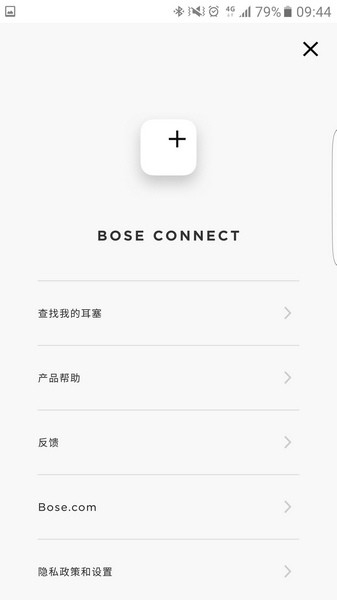
3、点击右上角即可进入设置页面,在这里你可以随意的调整各种参数

怎么连接
连接蓝牙设备
1、将电源开关滑至蓝牙符号,按住直到您听到“Ready to pair”(准备配对)或蓝牙指示灯闪烁蓝色。

2、在蓝牙设备上,打开蓝牙功能
提示:“Bluetooth”(蓝牙)菜单通常在“Settings”(设置)菜单中。
3、从设备列表中选择 Bose QuietComfo rt 耳机

连接后,您将听到“Connected to”(已连接到<设备名称>),或者蓝牙指示灯发出稳定白光。
打开电源时,耳机将尝试与两个最近连接的设备重新建立连接。确保设备在有效范围内,打开电源,启用蓝牙功能。
使用 Bose Connect 应用程序进行连接
1、使用设备时请确保蓝牙已打开
2、打开耳机
如果蓝牙指示灯闪烁蓝光,则产品已准备好配对,转至第 3 步。
如果蓝牙指示灯器闪烁白光,则产品正在尝试连接至之前连接的设备。将电源开关滑至蓝牙标志,并按住直到您听到“Ready to connect(已准备好连接)”或看到蓝牙指示灯闪烁蓝光。

3、打开 Bose Connect 应用程序,并等待其搜索可用的 Bose 蓝牙产品。
4、查找耳机,与设备进行配对。如果您有多款 Bose 蓝牙产品,向左侧或右侧滑动以查找您的耳机。
5、将产品图标拖放至屏幕底部的“Drag to connect(拖放以连接)”区域,然后松开图标。
Android 设备:产品配对。同时显示产品图标和音量滑块时,配对得到确认;
Apple 设备:会出现弹出窗口,指示您转至设备的蓝牙设置,然后选择 Bose 耳机。
6、会出现弹出窗口,请求获取产品权限以访问所连接设备的通话记录。获得允许之后,产品将处理电话来电者 ID 和语音输入。
