
Screen Recorder是一款专门为安卓用户打造的手机录屏软件,内置丰富的屏幕录制模式,囊括了一键录屏、超清录制等在内的多项功能,大家也能够借助软件内置的专业视频编辑功能来对录屏内容进行剪辑制作等等。易上手的操作特点可以轻松满足用户们的需求,界面设计得也非常清爽简洁,大家可以快速找到自己所需要的功能。
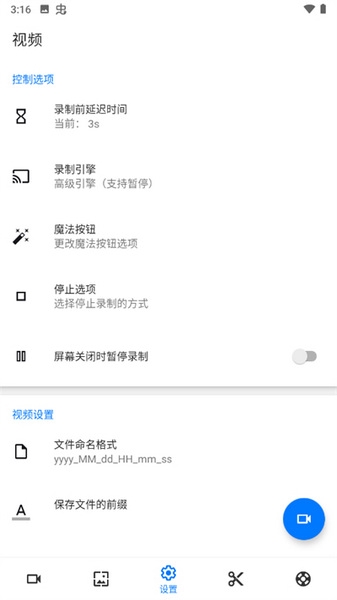
软件功能
1、支持多种语言:英语,法语,土耳其语,西班牙语,葡萄牙语(巴西),意大利语…
2、支持将视频保存到SD卡或所需的任何位置
3、录制画面
4、截图
5、在录制时支持Facecam(正面和背面)。您可以点按两次以更改预览
6、支持魔术按钮帮助停止,暂停和显示录制时间(对于简单魔术按钮)
7、编辑叠加功能-您可以在录制时在屏幕上画笔记
8、在完成录制后修剪视频或任何视频具有设备上可用的MP4格式
9、录制屏幕视频时录制MIC的声音
10、插入徽标文字,徽标图像
11、支持日/夜主题
常见问题
一、为什么应用程序不支持录制内部声音?
答:Android不支持第三方应用程序的公共API,因此MIC是唯一的方法。但是在Android 10中,您可以在应用的设置中选择“音频来源为内部声音”。
二、为什么该应用程序无法记录通话,Whatapps,PUGB或其他使用MIC的应用程序?
答:两个应用程序不能同时使用MIC。它将与硬件发生冲突,因此您需要在此应用的设置中关闭“录制声音”功能。
Screen Recorder录屏软件使用指南
1、首次使用时,需先进入系统权限设置页面,开启Screen Recorder录屏软件的悬浮窗显示权限,确保录屏功能可正常使用。

2、返回Screen Recorder录屏软件,根据个人需求调整录屏参数,如分辨率、帧率或声音来源,设置完成后点击「录制」按钮。

3、调出悬浮控制栏,可通过悬浮窗中的快捷按钮随时开始、暂停或结束录屏操作,使用更加便捷。

4、录屏开始后,可在系统通知栏中查看当前录制状态,并进行快速控制,避免频繁切换应用。

5、结束录屏后,进入视频管理页面,即可查看所有已录制的视频文件。

6、选中任意已录制视频,点击右侧三点图标打开功能菜单,支持重命名、简单编辑以及一键分享等操作。
