
Square Home免费版是一款模拟Windows电脑桌面的手机桌面美化软件。这款软件能够帮助用户将手机的桌面改变,模仿Windows电脑桌面的风格进行设计,并用户可以自己去设定桌面图标的排列风格、背景效果等,整体以简洁风格为主,操作也十分的方便。本页面为用户提供高级版免费解锁的安装包。
软件优势
1、定制大量的选项。
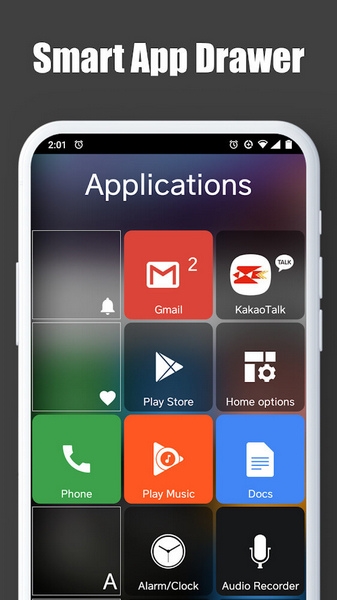
2、智能应用程序的抽屉:使用应用程序的方式进行排序的第一个最好。
3、垂直页面和水平滚动滚动一页一页地。
4、完美的Metro风格的UI和平板电脑的支持。
5、快速访问您的联系人。
6、显示通知和瓦数。
7、美丽的瓷砖效果。
软件功能
1、操作简单,美观,功能强大。
2、win10系统风格的手机桌面。
3、高度自定义的桌面美化软件。
Square Home如何剪切和粘贴
要对布局进行一些更改,你应该先打开编辑模式,你可以在通过捏合手势打开的页面管理器中轻松打开和关闭编辑模式。

当你打开底部的编辑按钮时,你可以在页面布局中看到“+”图块并进行编辑。

1、选择多个磁贴
让我们尝试长按页面上的一个磁贴。你会在组件上得到一些这样的按钮。

要进入选择模式,请按中间的绿色多选按钮。进入选择模式后,屏幕顶部会出现三个按钮(样式、剪切和删除),你可以点击每个图块进行选择或取消选择。
2、切割选定的组件

正如你已经看到的,在选择模式的顶部有三个按钮。第一个带托盘图标的是改变所选组件的样式,最后一个带垃圾桶的红色是删除它们。在这里,我们谈论的是第二个带有剪刀图标的剪刀选择。
3、粘贴组件

切割组件后,按“+”组件会在弹出菜单中再显示一项“粘贴”。如果你想将磁贴粘贴到另一个页面上,只需按页面上的“+”磁贴即可。如果要将图块粘贴到图块组中,请打开图块组,然后按其中的“+”图块。如果你只切割了一块组件,你可以通过在空白面上按“+”将其粘贴到立方体上。
Square Home如何使用动态磁贴
1、在磁贴上显示通知
当你从应用程序收到通知时,你应该从状态栏展开通知面板以查看内容。现在你不必再下拉状态栏,因为 Square 主页会在添加到你的页面的应用程序磁贴上显示通知。

应用程序图标和通知文本在磁贴上不断切换,带有一些很酷的动画。如果通知的内容中包含图片,它也会在磁贴上显示为完整图像。如果你不喜欢显示通知文本和图片,只需在动态磁贴选项中分别打开“关闭通知文本”和“关闭通知图片”即可。
* 故障排除:如果通知停止显示在磁贴上,即使你在通知访问权限中启用了软件,这是因为后台服务因某种原因被终止。在这种情况下,请在系统设置中检查应用程序的节电选项。由于某些厂商的设备可能有更多的系统选项,例如“自动启动”以保持后台服务处于活动状态,请尝试在互联网上搜索你设备的解决方案。
2、媒体控制器

这是软件的另一个很酷的功能,它在播放音乐或视频时在媒体应用程序磁贴上激活,许多媒体应用程序如 YouTube、Play Music、Poweramp 都支持此功能。
3、内置小部件

支持以下内置小部件来显示有用的信息。这些小部件消耗低电量并且非常有效地工作。
模拟时钟,时钟,日历,事件日历,系统监视器,电池圈,RAM圈,存储圈,SD卡圈,照片幻灯片,指南针,手电筒等等,并且在未来的更新中将添加更多内置小部件。
4、3rd 方小部件

由于商店中有大量的 3rd 方小部件,只需选择其中一个即可,例如,如果你想实时获取时间信息,只需从商店中选择你喜欢的时间小部件并将其添加到页面中即可。