
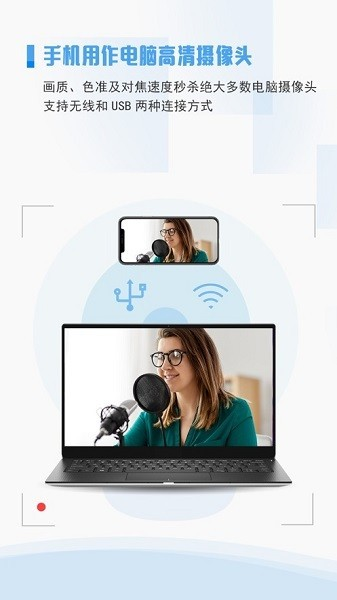
iVCam手机摄像头是一款功能强大的摄像头视频工具,能够随时打开连接传输录像,支持前后置摄像头自由切换,提供高清实时视频,支持横竖屏两种模式,以及多实例支持。用户可以一键预览,在线设置视频质量和尺寸等信息。操作简单方便,功能强大,满足用户的使用需求,绝对是一款值得推荐的手机应用。
软件功能
bonjour 服务
使用bonjour服务来检测pc, 但如果没有在pc上安装 bonjour 服务, 它仍将工作。它将尝试使用udp广播来查找您的 pc。因此, 请确保至少有一个在您的pc上可用
免费版本限制
除了在视频上有一个”ivcam”水印之外, 您可以自由地试用其所有功能
某些功能在一段时间后将不可用。请购买完整版本以使用其所有功能
网络信号
视频上有一个网络信号图标 。它不满意味着你手机的网络不够好, 在这种情况下, 为保证实时视频传输一些视频数据将被丢弃(丢帧)
重新连接
有时手机已经和电脑连接好了但不能传输视频, 只是停留在主视图。在这种情况下, 您可以进入设置视图然后再返回, APP将尝试重新连接并传输
软件特色
支持美肤功能、闪光灯、手动/自动对焦以及视频翻转
录制声音并播放至电脑,把您的ios备用作电脑麦克风
完全替换usb像头或集成摄像头,兼容几乎所有使用摄像头的应用程序
简单易用的wndows客户端可以预览视频、拍照以及录制视频文件
高质量的实时视频,延迟低、速度快
可设置视频帧率、视频质量以及音频质量
横竖屏两种视频模式
支持前置、后置摄像头并可实时切换
自动连接,使用简单
支持包括1080p、720p、480p及360p等常见视频尺寸
如何与电脑链接
一、通过 Wi-Fi 进行连接
可以通过 Wi-Fi 连接将视频从手机传输到电脑,前提是手机和电脑处于同一个正确配置的局域网内。

1、无法检测到电脑?
①对于安卓:允许应用使用 Wi-Fi;
②确保 Windows 防火墙 或其它安全软件没有禁止电脑客户端程序使用网络,有必要的话暂时关闭它们;
③如果需要,在 Windows 上禁用 a nd 或 Proxy 之类的代理;
④确保手机通过 Wi-Fi 联网,而不是通过 4G/5G 等移动网络;
⑤确保手机与电脑处于 同一局域网 内,连接的是 同一路由器,不要连接信号放大器 Wi-Fi;
⑥路由器设置中关闭 AP 隔离,如果是 访客模式 的话要允许访问内网(具体如何操作请百度);
⑦确保在电脑上可以 Ping 通 手机的 IP 地址;
⑧确保 Bonjour 服务没有被禁用(由 iVCam 安装,你可以在 Windows“服务”程序或任务管理器中启动它)。没有必要禁用,它不会占用多少资源;
⑨如果 Bonjour 服务未安装或被禁用,请在路由器中允许 UDP 广播,还可以通过 UDP 广播检测到电脑;
⑩重启路由器试试看
二、通过 USB 进行连接
可以通过 USB 连接将视频从手机传输到电脑。

1、USB 驱动
如果手机连上电脑后不能被识别,请在电脑上安装手机的 USB 驱动。您可以直接安装官方手机助手,也可以根据手机品牌自行搜索下载安装,比如搜索“华为手机 USB 驱动”。
2、驱动安装好后连接手机,根据选择您的手机会被识别为一个可移动磁盘 或 媒体设备。
3、USB 调试
在手机端启用 设置 > 开发人员 选项下的 USB 调试 选项。
对于 Android 4.2 及更高版本,默认情况下开发人员选项是隐藏的。可使用以下步骤打开:
①在设备上,转到 设置 > 关于<设备>。
②点按 7 次版本号以启用 设置 > 开发人员 选项。
③然后启用 USB 调试 选项。
提示:您可能还会想启用“保持唤醒”选项,以防止手机进入休眠状态。
如果不会设置,请根据您的手机型号搜索“安卓打开USB调试模式”以获取更多信息。
4、USB 模式
手机通过 USB 连接电脑后,根据提示选择 传输文件 或 传输照片,而不是仅充电。
运行客户端程序并稍等片刻,如果手机是首次连接,它将提示您是否允许 USB 调试:

选上 一律允许 后按 确认 便可正常工作了。
常见问题

1、无线模式下无法检测到 PC?
对于 iOS:在系统设置中允许应用使用无线局域网;
对于 安卓:允许应用使用 Wi-Fi;
确保 Windows 防火墙 或其它安全软件没有禁止客户端使用网络,有必要的话暂时关闭它;
如果需要,在 Windows 上禁用 VP N 或 Proxy 之类的代理;
确保手机通过 Wi-Fi 联网,而不是通过 4G/5G 等移动网络;
确保手机与电脑处于 同一局域网 内,连接的是 同一路由器,不要连接信号放大器 Wi-Fi;
路由器设置中关闭 AP 隔离,如果是 访客模式 的话要允许访问内网(具体如何操作请百度);
确保在电脑上可以 Ping 通手机的 IP 地址;
确保 Bonjour 服务没有被禁用(由 iVCam 安装,你可以在 Windows“服务”程序或任务管理器中启动它)。没有必要禁用,它不会占用多少资源;
如果 Bonjour 服务未安装或被禁用,请在路由器中允许 UDP 广播,还可以通过 UDP 广播检测到电脑;
重启路由器试试看 。
你还可以:
在 APP 中输入 电脑的 IP 地址 进行连接(在 APP 中点击 或长按 按钮),或 通过 USB 进行连接;
在电脑端输入 手机的 IP 地址 进行连接(主菜单 > 连接手机;手机 IP 可在 APP 选项设置最下方看到)。
2、连接成功了,但是不显示视频?
程序显示连接成功,声音也有,录制视频也可以成功,但是客户端不显示视频或显示黑屏?
您可以在客户端软件菜单中启用/禁用硬件解码然后再试试看。
另外也有可能我们程序中不显示视频,但是在其它程序中我们摄像头视频可以正常显示。

3、视频质量不是很好?
你可以在APP设置中将“视频质量”设置为“高”以获得**质量,也可以设置高一些的视频尺寸或帧率,但这需要更高的传输带宽;
使用WiFi传输的话请尽可能靠近您的无线路由器,一个高品质的路由器也非常重要;
电脑如果可以用网线连接到路由器的话强烈建议使用网线连接,如果是用无线连接的话重启电脑试试;
网络不太好的情况下可以使用USB进行连接。
另外请不要把显示效果和实际视频质量混为一谈,具体 iVCam 传到电脑端的视频质量请查看录制下来的视频,而不是 iVCam 或其它程序显示出来的效果。
4、运行时手机耗电快,发烫?
首先,这是一个高能耗的应用,音视频录制、网络传输都无法避免地要消耗非常多的系统资源。
怎么办?你可以:
尝试使用较小的视频尺寸、较低的视频帧率和视频质量,不要开启美颜;
尝试使用 USB 而不是无线和电脑连接传输视频;
视频传输开始后过段时间 iVCam 将会自动熄屏以节省电量(PC 端相机设定里面也可以手动熄屏);
手机不要戴保护壳或覆盖其它物品;
确保手机电池健康度足够,必要的话可以更换电池;
无线传输时不要一边使用一边充电。
更新内容
v7.4.1:
修复了崩溃问题并提高了稳定性。