
Nevercenter Pixelmash 2020-2022是一款功能强大非常新颖的图片像素转换软件。我们在日常创作或者是工作当中,一些用户需要经常需要将图片转换成像素动画的样式,很多人都是选择手绘的,但手绘麻烦无比,且耗时长需要花费我们大量的时间去进行处理,效率还地低下。但通过小编为大家带来的Nevercenter Pixelmash 2022将有所改变,它是极为专业且实用的转换工具,能够非常轻松的帮助诸位将图片轻松转换成像素样式,非常强大好用。而且遇到需要转换数量较大的图片时,它还能够进行批处理,能够同时处理非常多图片,相当优秀。软件的主要操作就是通过你绘制或者是导入图像,然后进行非破坏性的像素化处理,并应用在其他图层上将其编程全新的像素化艺术。同时还能够将高分辨率的图像和传统的手绘像素图层进行搭配混合使用,能够灵活高效的对图片进行处理。小编这里为大家带来Nevercenter Pixelmash 2022破解版,已成功激活,并且还对一些运行和操作上的问题进行了优化处理,让诸位能够使用的更加舒适轻松,有所需要的诸位可自行在本站下载使用。
ps:小编本次带来了Pixelmash 2022破解版,附破解补丁可以完美激活程序,无需购买和注册,解锁所有功能,附带的破解安装教程用户可以在下文参考。
百度网盘内为之前老版本,需要的朋友请自取!解压密码:www.jb51.net
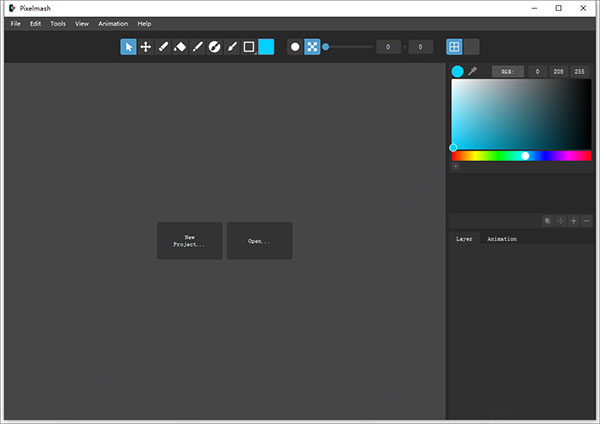
软件破解安装教程:
1、在本站下载解压,得到fix破解补丁和pixelmash 2020原程序。
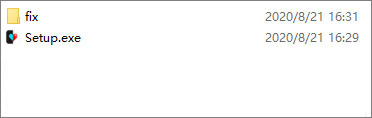
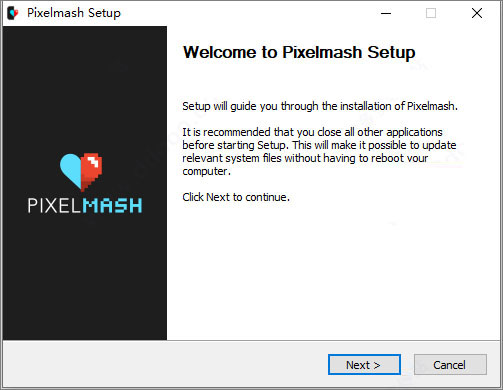
2、双击安装,点击next进行下一步。
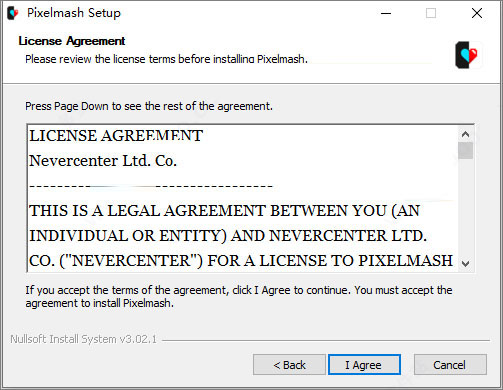
3、阅读并同意安装协议。
4、选择软件安装路径。
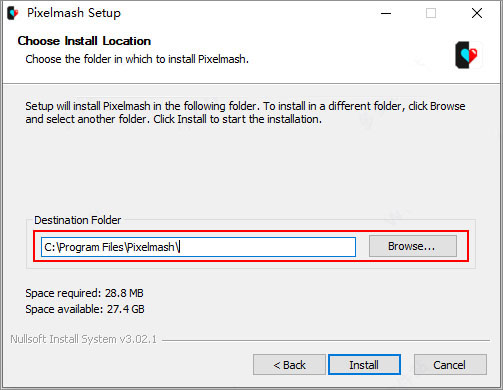
5、软件安装完成,记住不要勾选运行,直接退出向导。
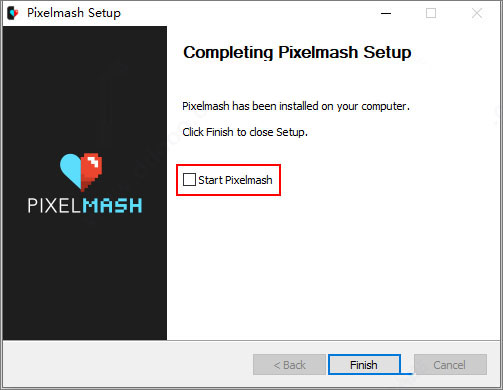
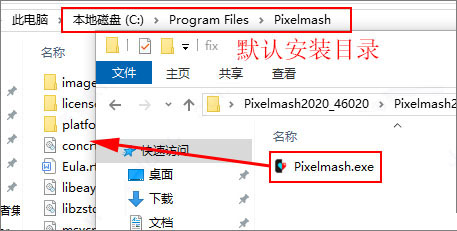
6、将fix文件夹下的“Pixelmash.exe”复制到源程序安装目录下。
默认安装目录【C:\Program Files\Pixelmash】
7、以上就是本次pixelmash 2020破解版的软件安装教程,希望能对用户有帮助。
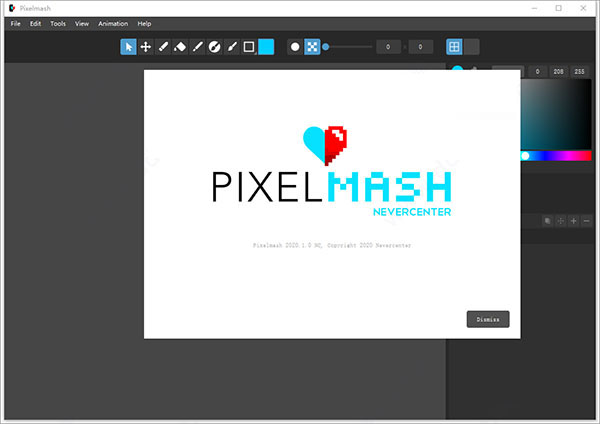
软件特色
1、使用父级图层创建绑定角色,以使关键帧的角色动画变得容易。
2、创建具有预设置的图层和效果的模板文件,以轻松创建惊人的艺术品。
3、混合并匹配传统的像素完美层和动态分辨率层。
4、当您以高分辨率绘制基础艺术时,很容易以不同的分辨率制作大量资产。
5、有无数种方法可以将图层效果组合在一起,以实现易于编辑的无损像素艺术。
6、导入高分辨率艺术作品,对其进行动画处理,并将图层效果用于轮廓和其他效果。
主要功能
1、重复图层效果。
2、轻松的色彩管理。
3、洋葱皮。
4、蒙版画笔工具。
5、像素完美编辑。
6、参考层。
7、 抖动层效果。
8、平铺的绘画。
9、镜像层效果。
10、高级调色板。
11、轮廓层效果。
12、自动阴影图层效果。
13、育儿层次。
14、游戏引擎精灵表。
15、重新映**色。
更新日志
Pixelmash 2021新功能
1、功能齐全的像素艺术和动画工具集
2、重复图层效果
3、轻松的色彩管理
4、洋葱皮
5、蒙版画笔工具
6、像素完美编辑
7、参考层
8、抖动层效果
9、平铺的绘画
10、镜像层效果
11、高级调色板
12、轮廓层效果
13、自动阴影图层效果
14、育儿层次
15、游戏引擎精灵表
16、重新映**色
Pixelmash热键图表
一、鼠标热键
1、更改画笔大小:按住Cmd / Ctrl并向上/向下滚动
使当前刷子变大或变小。适用于画笔,铅笔,擦除和蒙面刷工具。 (您也可以使用热键]和[增加/减少画笔大小。)
2、移动视口:按住选项并单击/拖动鼠标
绘画时移动视口。
3、放大/缩小:向上/向下滚动
无论当前工具模式如何,都可以放大和缩小画布。
4、绘制/擦除直线:右键单击
右键单击画笔/擦除工具将允许您设置一个锚点,以便在下一次单击之后绘制一条直线,之后将绘制/擦除这两个点之间的直线。 (您可以保持右键单击以继续绘制一系列连接线,或者左键单击以结束并返回到正常绘制模式.Esc也将退出到正常绘制模式。)
5、擦除切换:Shift和左键单击
当您使用除擦除之外的其中一个画笔工具时,将执行擦除
6、Masked Brush Toggle:Cmd / Ctrl和左键单击
当你在其他刷子工具(铅笔或普通刷子)中时,将执行蒙面刷操作
7、填充切换:Cmd / Ctrl + Shift和左键单击
当你在其中一个画笔工具(画笔,蒙面画笔,铅笔)时会执行填充
二、键盘热键
新项目:Cmd / Ctrl + N
在您指定的尺寸中打开一个新的空白Pixelmash文件
打开:Cmd / Ctrl + O
打开现有的Pixelmash(PMF)文件或图像
导入图像:Cmd / Ctrl + I
将图像导入项目
保存项目:Cmd / Ctrl + S
将项目另存为PMF文件
将项目另存为:Shift + Cmd / Ctrl + S
将项目另存为新的PMF文件
导出图像:Cmd / Ctrl + E
将项目导出为PNG,TIFF JPG,PNG / JPG / TIFF雪碧表或动画GIF
撤消:Cmd / Ctrl + Z
撤消最后一个动作
重做:Shift + Cmd / Ctrl + Z
重做最后一个动作
复制图层:Cmd / Ctrl + C
复制当前图层
粘贴层:Cmd / Ctrl + V
将复制的图层粘贴为新图层
粘贴图层效果:Shift + Cmd / Ctrl + V
将复制的图层效果粘贴到所选图层上
粘贴图层变换:Shift + Opt + V
将复制的图层的变换粘贴到选定的图层上
复制动画帧:选择+ Cmd / Ctrl + C
复制选定的动画帧
粘贴动画帧:选择+ Cmd / Ctrl + V
将复制的动画帧粘贴到选定的动画帧中