
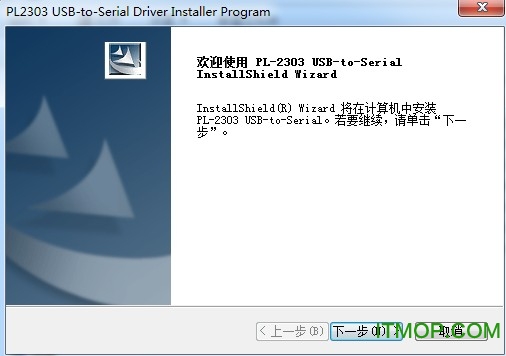
绿联rs232串口驱动即支持该同型号串口线芯片的通用模组驱动程序,并附带了checkchipversion工具,查询com的序列号与部分信息,如果你自己无法识别的话,它将非常的有用呢,安装流程什么的,一直下一步就可以啦,很简单的!
ugreen u转串口驱动简介
绿联ugreen usb转db9 串口线轻松实现计算机usb接口到通用串口之间的转换。
兼容设备:外置modem、isdn-ta、数码相机、标准串行鼠标、条形码读入设备、通用读卡机 v、手写板、plamiii&palam、标签写入器、安全系统。
支持系统:支持windows、mac os等主流操作系统。
适用型号:20222|20223|20210|20211|20201
系统支持:windows xp (32 & 64-bit) windows vista/7/8/8.1/10 (32 & 64-bit)
绿联usb转串口驱动设置方法
如果usb转串口db9驱动程序安装完毕仍无法使用,可以按如下方法检查:
第一步:可以重新插拔usb端口,让电脑重新查找设备
第二步:重新启动电源,重新自动查找
第三步:检查主板接口是否正常
第四步:替换法,到别的电脑上试试能不能正常使用
在某些使用情况下,usb转串口db9需要设置端口,才能工作。在windows的设备管理器中将出现usb-rs232对应的com口,只需要在编程软件或其他应用软件中选择com口即可。下面介绍usb转串口db9端口设置方法。
usb转串口db9端口设置
安装好usb转串口db9驱动程序,在【设备管理器】可见相关profolic usb设备。
1.依次点击[设备管理器]--[端口],并右击prolificusb-to-serial comm port(com18),在弹出的下拉菜单中,选择[属性]
2.在属性窗口里选择[端口设置]--[高级],将[com端口号]设置为闲置com端口(如com2),并点击[确定]键,设置完毕。
3.在[计算机管理]中选择[端口],在工具栏中点击[扫描检测硬件改动]图标,搜索新设备,此时可以看到端口从com18转换为com2。
电脑主板厂商在针对单片机或电子技术的开发中,作为最常用的串口被省略了。如:搞单片机会用到串口通信,这时没有串口就不能完成实验及调试工作。 同时,市场上部分笔记本电脑也没有串口,给电子工程师们或单片机学习者带来了很大的不方便,此时usb转串口db9便派上了大用场。
绿联usb转串口驱动相关介绍
绿联rs232串口线,usb转db9数据线适用于各种串口设备与电脑连接,如:modem,数码相机,条码扫描仪,pos机,led显示屏,收银机,手写板,门禁系统,工业控制机等串口设备
型号 : cr104 品牌 : ugreen绿联 类型 : usb数据线
主要特色
多系统兼容.轻松热插拔
标准usb2.0接口.轻松热插拔,win8免驱.即插即用兼容windows me/2000/xp/vista/win7/win8/win10.mac os x等操作系统
品质可靠,性能可靠
绿联usb转串口线采用台湾pl2303双芯片打造,内置128byte tx/384 byte rx缓存.数据传输加倍稳定
支持远程唤醒与电源管理
自动串口通信握手协议.支持电源管理、远程唤醒功能支持rs232串口界面
材质好,信号传输才够稳
usb线采用镀锡无氧铜传导线芯,传输效果好,传输速度达1mbps
铝箔+铝镁编织网,多层屏蔽设计,抗干扰能力更强
faq
串口端口是否可以修改?波特率是否可以修改?
此usb转可修改端口号(设备管理器,com端口一属性一com端口号可进行修改,支持的波特率2400-115200(常用的波特率范围)