加查骨骼动画制作软件中文版App也就是大家所熟悉的alight motion,支持画面缩放、顺序调整等等,可以一键实现多个动画操作,用户们也能够借助软件内置的关键帧动画和动画缓动等功能来实现更加流畅的人物动作。此外,160个以上的基本效果构建块让大家可以轻而易举打造出复杂而丰富的视觉效果,玩家们的创意也将在软件当中得到淋漓尽致的展现。通过链接父层和子层,以及绑定角色关节,动画过渡也会变得更为流畅,支持包括MP4视频、GIF动画、PNG序列和静态图像等多种导出格式,轻松满足用户需要。
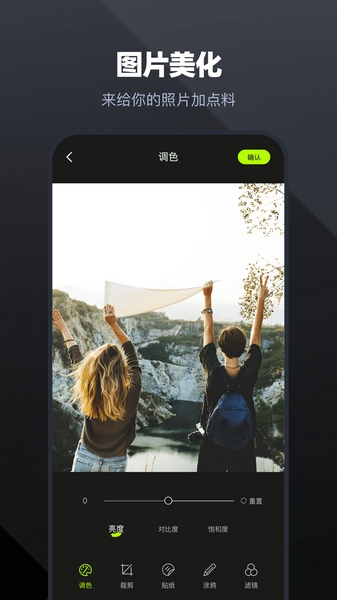
使用教程
一、入门基础
1、添加
用户可以将图像、视频、音频、形状、文本、绘画和其他图层添加到您的项目。
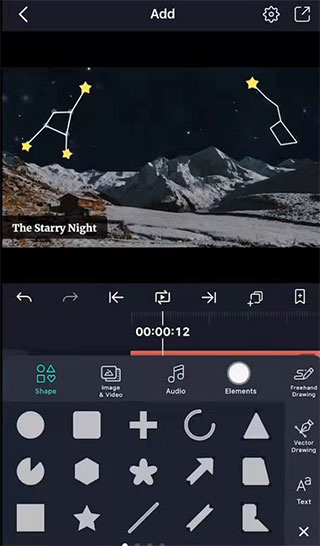
2、调整
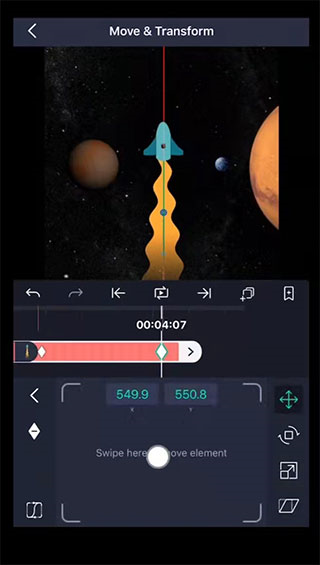
使用编辑面板(如“移动和转换")调整图层位置、颜色和其他属性。
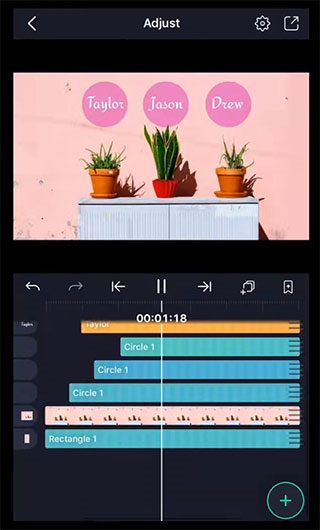
3、动画
添加关键帧以设置任何图层任何属性的动画。
4、导出和分享
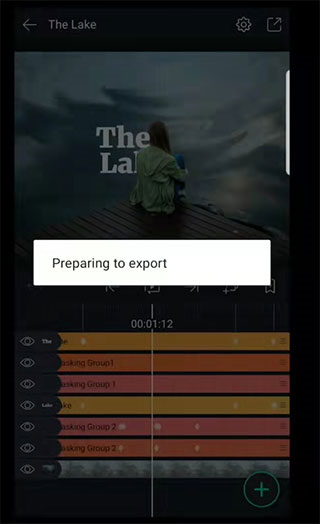
导出任何人都可以使用Alight Motion编辑的视频、GIF或项目包。
二、后续步骤
1、缓和曲线
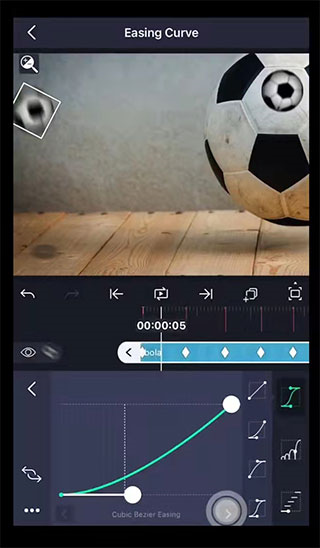
预期变化,运动缓入缓出,使其更自然。
2、效果
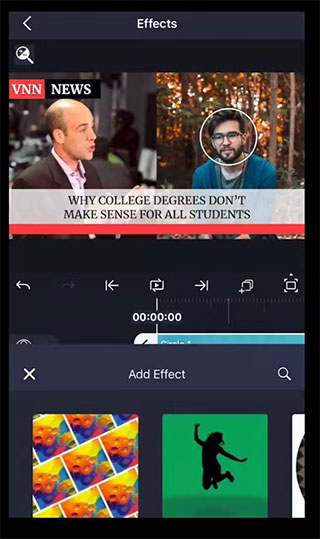
添加效果以更改图层的外观或行为。
3、混合
更改混合模式以控制图层与后面图层的组合方式。
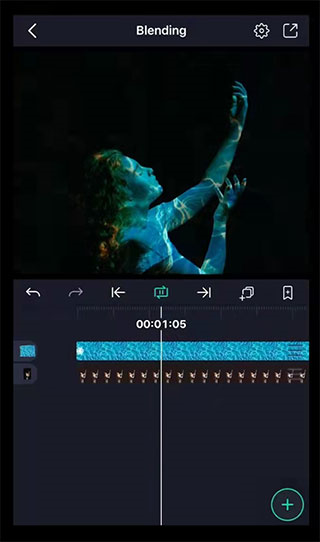
4、元素
一次创建。永久重复使用。
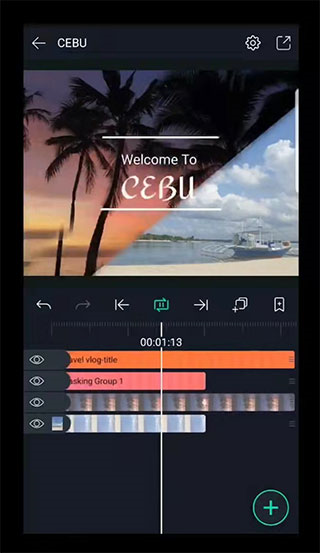
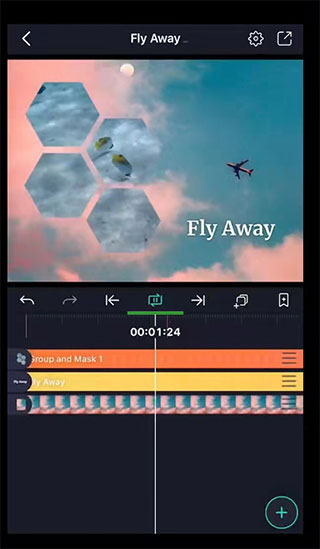
5、遮罩编组
将您的图像或视频遮罩为任何形状。
怎么制作动画
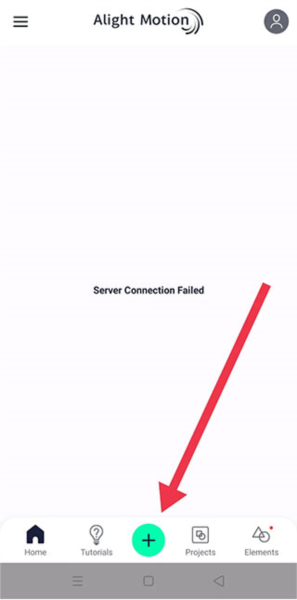
【1】打开AM,点击+号即可新建项目
【2】画布的尺寸和分辨率可以随意,如果不考虑会影响成品质量的话
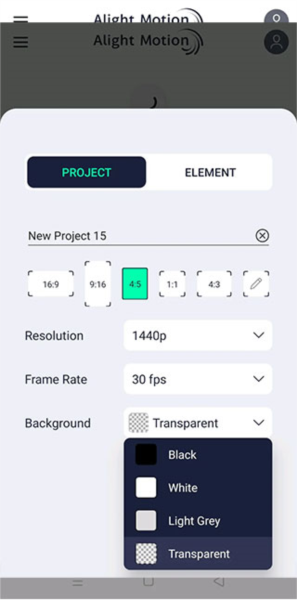
帧数我个人推荐在30fps
背景选择透明底(Transparent)
【3】项目新建完成并且进入后,点击右下角的+号
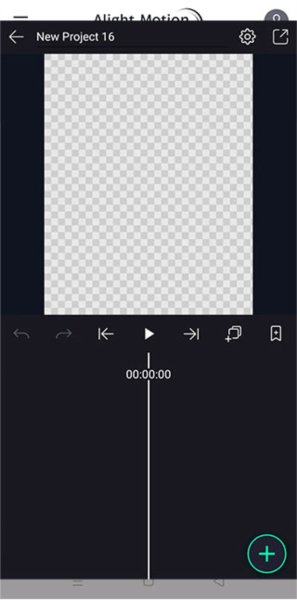
即可导入你想选择导入的图片
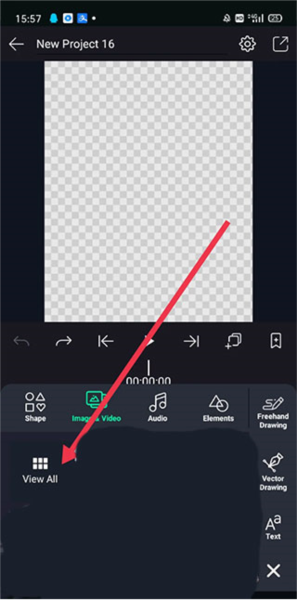
点击View All
【4】点击View All进入相册后,将你的FNF人物贴图组件PNG图片都导入进去
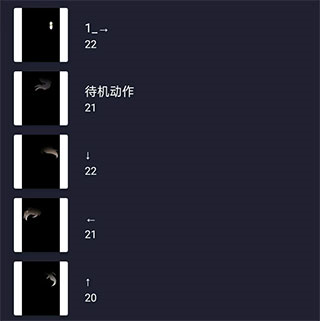
这里是已经分开好了的动作组件
【5】将组件都导入进来,排好组件们的图层顺序
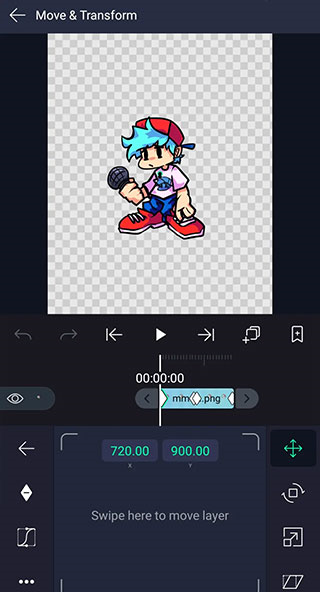
【6】如果是制作待机动画的话,我个人推荐每一个组件的图层时长都是00:00:24(在30fps的帧数下)
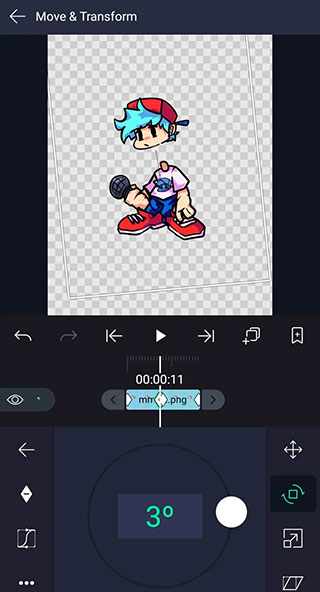
之后开始合理运用关键帧来进行组件的运动
参数的变化
设置下一个关键帧时,参数和组件位置都需要手动来调整
【7】做完一套动作后,可以将他导出来
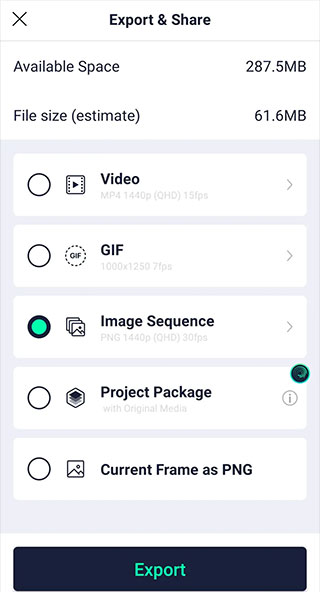
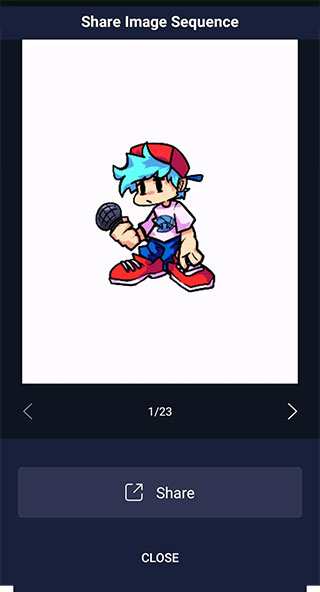
导出的文件格式有:视频(Video)、动态图(GIF)、Image Sequence(图像排序包)等
导出Image Sequence(图像排序包)
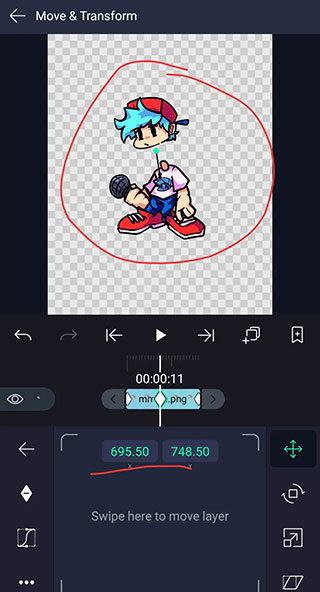
帧速率(Frame Rate)选择FULL(30fps),分辨率越高图像的品质就越清晰
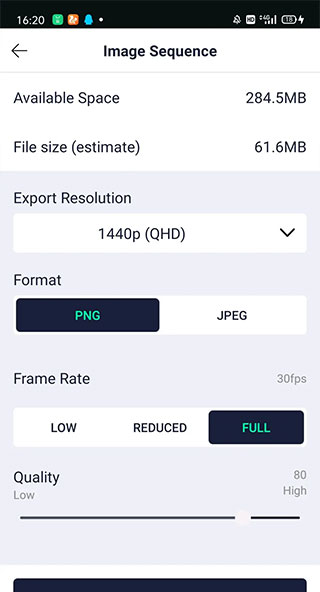
【8】导出来后,会有图像排序的预览给你看