
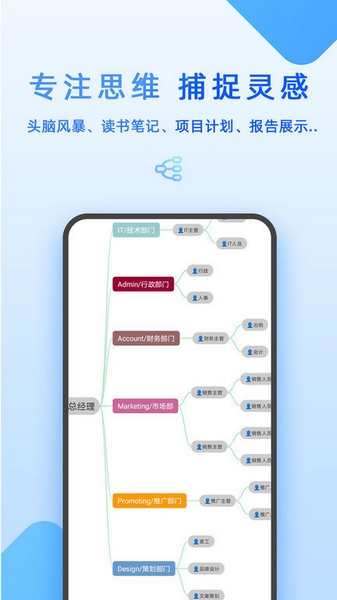
Mind思维导图软件App是一款超级好用的全新思维导图工具软件,在这里,不仅能够帮助你全面解析某个人物或者事物的特性特点,甚至直接对整体的主题进行有效拆分,而且Mind思维导图支持按照时间的顺序从头到尾的逻辑排列,相对应不同阶段所发生的各种状态也会实时向你充分展示,除此之外,这款软件还可以自由添加不同的主题与子节点,你只需要按照思路将不同的主题对应联系起来即可让整体全都一目了然。
软件特色
1、采用互联网与移动通信的技术,使公司与项目的交互协同突破空间与事件的障碍。
2、在这里为大家准备了非常高效化的手机办公模式,方便用户能够更快捷的去处理工作。
3、提供云盘、项目管理、账单统筹、工作日志等功能,高效助力办公人员更好的完成工作。
软件功能
1、Mind思维导图自定义导图的气泡样式,可以点击导图方框的样式自定义功能切换形状;
2、Mind思维导图更改导图中的方框颜色,选择颜色填充功能即可挑选喜欢的颜色填充;
3、设置导图线条的粗细,点击其中的线条就能立即增加或减小粗细程度;
4、编辑导图中的字体,使用字体编辑功能可以将当前的字体进行切换设计;
5、撤销编辑步骤,在编辑页面上方点击前后撤销图标就能前撤销当前步骤;
6、添加连线,设计导图内容的时候能点击连线工具并在相应位置添加线条;
软件优势
--气泡图
全面解析某个人物或事物的特性特点,对主题进行拆分。
--时间线
按照时间的顺序从头到尾的逻辑排列,对应不同阶段所发生的的状态。
--自由结构
自由添加主题、子节点,按照思路将不同的主题对应联系。
--节点自定义
支持单个节点图标设置,单个节点字体设置,支持撤销、重做、缩放、居中显示等
--双向导图
双向导图属于Mind思维导图中基础且常见的结构,以左右两部分向两边扩散。
--组织架构
可以有效地展现出不同层级的对应、归属关系,以从上到下的结构为主。
--双向树
主干由上向下,在每个向下的支点中,从左向右延伸该支点的细分领域。
使用指南
1、打开软件后查看自己的作品内容,选择一个作品并点击打开
2、浏览其中的效果,立即点击线条编辑图标并添加内容
3、返回进入到方框编辑栏目,查看其中编辑功能列表
4、立即点击形状栏并设置选择,完成后继续编辑下面的内容并保存
5、进入精选模板资源页面,浏览其中的风格模板资源并挑选一个打开预览并修改编辑
使用说明
1、选择模板(推荐新手)
打开APP→点击“新建”→从模板库中选择(如“会议记录”“读书笔记”“项目计划”)。
示例:选“会议记录”模板,自动生成中心主题、分支结构和预设图标。

2、手动创建(自由度高)
步骤1:点击“新建空白图”→输入中心主题(如“我的学习计划”)。

步骤2:按Tab键添加子主题(如“周一任务”),按Enter键添加同级主题(如“周二任务”)。
步骤3:双击主题文本修改内容,拖动节点调整布局。
注意事项
确保设备系统版本(如Android)符合Mind思维导图APP的最低要求,避免因系统不兼容导致启动失败或运行异常。
定期更新APP至最新版本,以修复已知问题并优化性能。
自定义存储路径:若更改了文件储存路径(如从默认的xmind/workbook调整),需手动将原路径文件导入APP,并重新授权访问权限。
模板应用:使用内置模板时,需根据实际需求调整内容,避免过度依赖模板导致导图逻辑混乱。
编辑操作:撤销、重做、缩放等操作需在编辑页面上方点击对应图标,误操作后可通过“历史版本”功能恢复(如有)。
导出格式:导出为PDF、PNG等格式时,检查文件完整性,确保关键信息无缺失。
常见问题
【无法激活序列号】
问题:输入序列号后提示激活失败。
原因:序列号版本与APP版本不匹配,或输入错误(如遗漏字母/数字)。
解决:
确认下载的APP版本与序列号对应(如Pro版序列号不可用于免费版)。
重新输入序列号,确保5行字母数字组合完整无误。
联系官方客服核实序列号有效性。
导图结构混乱】
问题:分支节点逻辑不清晰,或连接线显示异常。
原因:未合理使用“概要”“外框”“联系线”等功能。
解决:
使用“概要”功能为选中主题添加摘要,整理层级关系。
通过“外框”围绕相关主题,强调内容关联性。
自定义“联系线”形状、颜色,标注特殊关系(如因果、对比)。
更新内容
v8.6.25:
全新UI,更符合高知人群的审美;
新增更多的思维导图模板,一键享用;
优化分区存储,兼容Android 11机型;
优化内核算法,提升导出效率;