
三星多屏联动app英文名字叫做Samsung Flow,它是一款由三星官方推出的多端设备连接软件,只要你的设备满足条件就可以使用该软件,帮助大家轻松实现多种设备之间的安全无缝连接。不仅如此,当大家在多设备之间进行共享时,可以通过手机、电脑以及平板等进行身份验证,保证大家的信息安全,也能带给大家更好的使用体验,尤其是三星用户不要错过了。
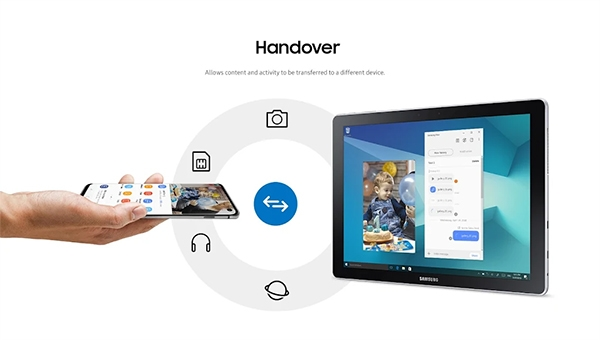
应用特色
1、同步通知或在平板电脑/PC 上查看智能手机中的内容。
2、您可以启用智能手机的移动热点,使您的平板电脑/PC 保持连接。
3、您可以通过智能手机对您的平板电脑/PC 进行身份验证,在设备之间共享内容。
如何连接
◆三星多屏联动的连接方法
一、下载/安装方法
1、打开电脑的应用商店→搜索三星多屏联动→找到以下程序并安装;
注:该程序为免费程序,提供商为Samsung。

2、在本站下载三星多屏联动app,或者也可在应用商店下载;

二、有线连接方法
1、在电脑端和手机端分别打开三星多屏联动(Samsung Flow)并使用数据线连接,电脑端会显示出手机,点击连接即可,若提示安装驱动,请断开手机数据线连接后,点击安装并完成后重新完成此操作;
2、在手机端完成确认并连接成功;
3、连接成功页面。

三、无线连接方法
1、在电脑端和手机端分别打开三星多屏联动(Samsung Flow)并使用数据线连接,电脑端会显示出手机,点击连接即可,若提示安装驱动,请断开手机数据线连接后,点击安装并完成后重新完成此操作;
2、在手机端完成确认并连接成功;
3、连接成功页面。

当用户在已注册过的设备上启动应用程序时,Samsung Flow 可以在智能手机上自动启动,而无需在智能手机上手动启动 Samsung Flow。
◆如何使用平板电脑多屏联动连接智能手机
一、多屏联动应用程序必须安装在您的平板电脑或 PC 和 Galaxy 智能手机上
1、在您的平板电脑上,将多屏联动应用程序与您的手机一起启动,从您的设备列表中搜索手机,然后单击配对;

2、通过配对请求弹出窗口确认两台设备上显示的密钥号码。

二、如何设置验证方法
通过在手机上打开 多屏联动设置验证方法,然后按照以下步骤操作
点击更多选项按钮→选择管理设备

从注册列表中选择要连接的设备,并设置验证方法
1、手动:通过确定按钮连接;
2、自动连接:无需手机确认即可自动连接到可用的平板电脑或 PC;
3、生物识别:使用手机生物识别进行身份验证。

更新内容
v4.9.18.6:
漏洞修复和一些功能更新
v4.9.15.7:
Bug修复和部分功能更新