
CopyQ是一款开源的剪贴板工具,使用起来非常的方便!这款工具很适合经常用到复制粘贴的人使用,平时我们复制粘贴时,默认的剪贴板只能存放一个内容,使用这个软件可以将复制、剪切的项目以标签的形式摊开,方便我们选取操作。

CopyQ 特色
支持 Linux,Windows 和 OS X 10.9+
存储文本,HTML,图像或任何其他自定义格式
快速浏览和过滤剪贴板历史记录中的项目
排序,创建,编辑,删除,复制/粘贴,拖放选项卡中的项目
为项目添加注释或标签
具有可自定义命令的系统范围快捷方式
使用快捷方式或从托盘或主窗口粘贴项目
完全可定制的外观
高级命令行界面和脚本
忽略从某些窗口复制或包含一些文本的剪贴板
支持简单的类似 Vim 的编辑器和快捷方式
更多功能等等
如何使用 CopyQ
要启动应用程序,请双击程序图标或运行 CopyQ。通过单击系统托盘图标或运行 CopyQ 切换,可以访问包含剪贴板历史记录的列表。将文本或图像复制到剪贴板将在列表中创建新项目。
选定的项目可以是:
编辑(F2),
删除(Delete),
排序(Ctrl + Shift + S,Ctrl + Shift + R),
四处移动(使用鼠标或 Ctrl + UP/Down),
复制回剪贴板(Ctrl + C)或
粘贴到先前活动的窗口(Enter)。
下次启动应用程序时,将恢复所有项目。
要退出应用程序,请从托盘菜单中选择退出或在应用程序窗口中按 Ctrl-Q 键。
添加功能
要创建可以从菜单,快捷方式或剪贴板更改时执行的自定义操作:
转到命令对话框(F6快捷方式),
单击“添加”按钮并选择预定义命令或创建新命令,
可选择更改命令详细信息(快捷方式,名称),
单击“确定”以保存命令。
一个非常有用的预定义命令是“显示/隐藏主窗口”。
CopyQ 命令行
CopyQ 具有强大的命令行和脚本界面。注意:必须运行主应用程序才能使用命令行发出命令。
打印一些有用的命令行参数的帮助:
copyq –help
copyq –help add
在历史记录中插入一些文字:
copyq add “first item” “second item” “third item”
打印前三项的内容:
copyq read 0 1 2
copyq separator “,” read 0 1 2
显示当前剪贴板内容:
copyq clipboard
copyq clipboard text/html
copyq clipboard \? # 列出剪贴板中的格式
Copy text to the clipboard:
将文本复制到剪贴板:
copyq copy “Some Text”
将文件内容加载到剪贴板:
copyq copy – < file.txt
copyq copy text/html < index.html
copyq copy image/jpeg – < image.jpg
创建图片项:
copyq write image/gif – < image.gif
copyq write image/svg – < image.svg
使用
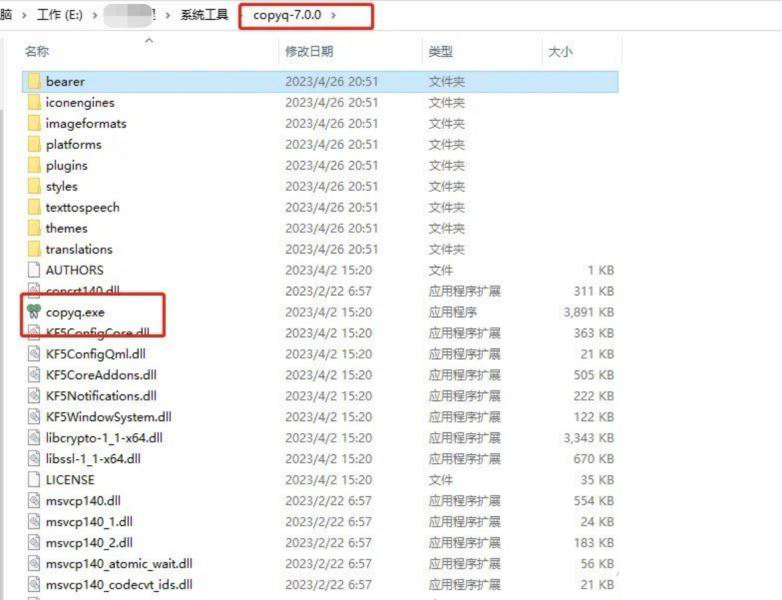
下载安装包,解压后直接运行exe程序。
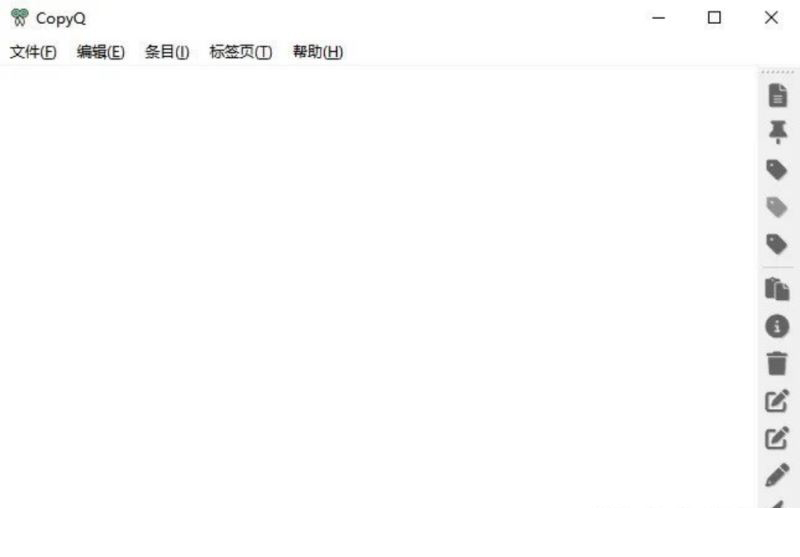
运行后打开主界面,整个页面风格比较像记事本,只是右侧有一列快捷按钮。左侧一大片空白区域是剪切板列表信息。
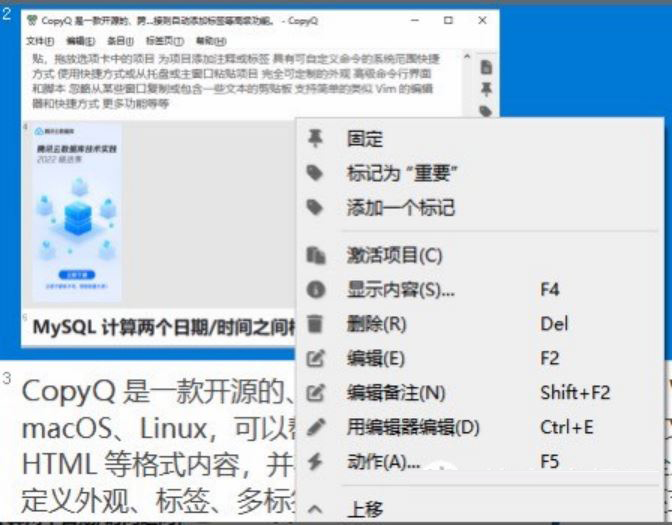
这里通过电脑剪切几条数据,呈现数据如下:可以看出支持图片、文本、html格式。
选中剪切板内容,然后弹出右键菜单,主要功能是可以对选中的剪切板内容进行管理,比如固定、打标记、调整顺序、编辑剪切板内容等等。
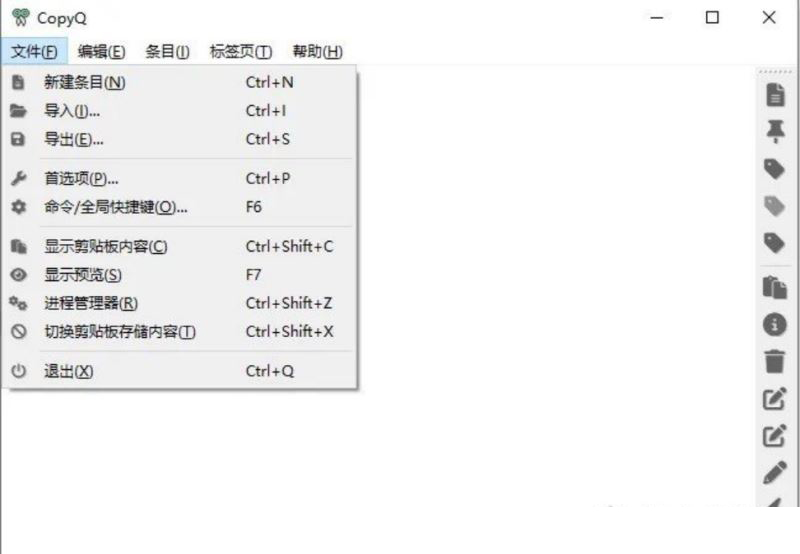
软件设置选项,点击工具栏的文件然后选择首选项,可以进入软件设置页面。
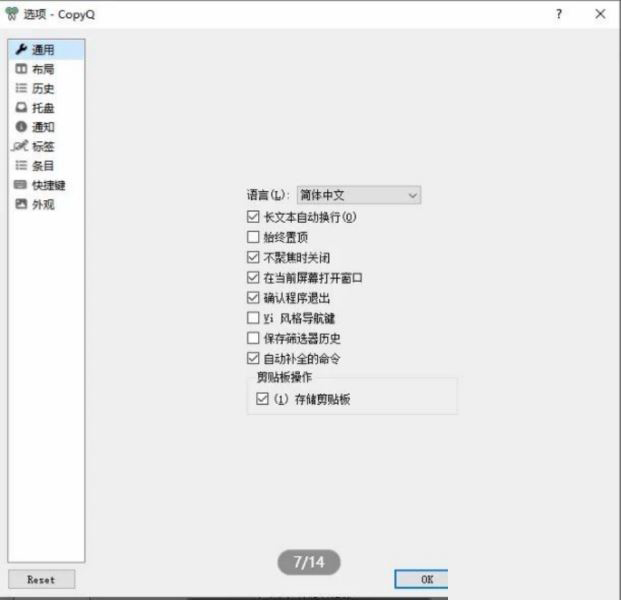
设置选项默认的是通用选项卡,这里面主要可以对软件语言、长文本自动换行、始终置顶等常规功能设置。
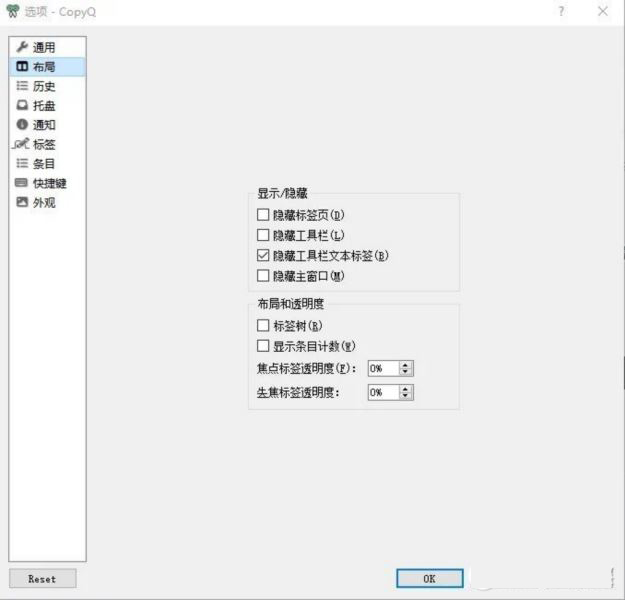
布局选项卡主要是对工具栏、标签页布局设置、以及透明度设置。
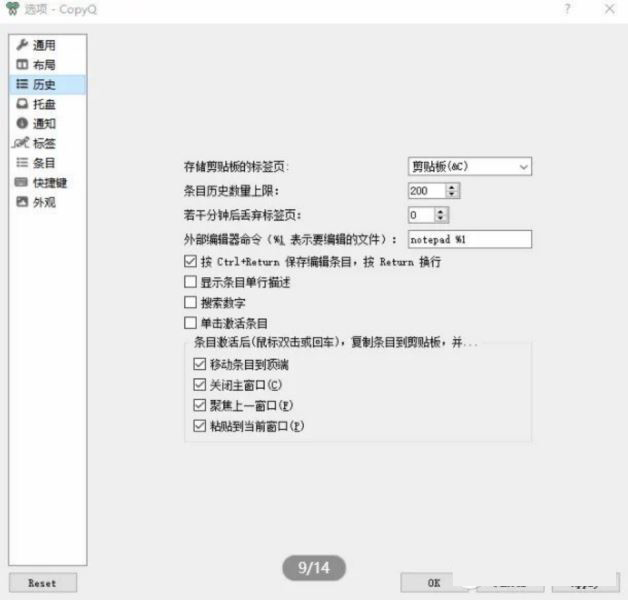
历史选项卡主要是针对历史剪切板的数量、剪切板的保存逻辑进行设置。
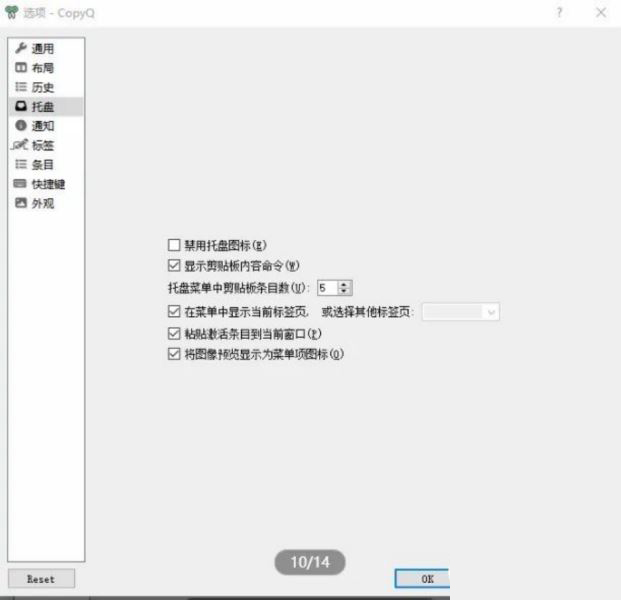
托盘选项卡主要是针对桌面右下角的托盘图标进行设置。
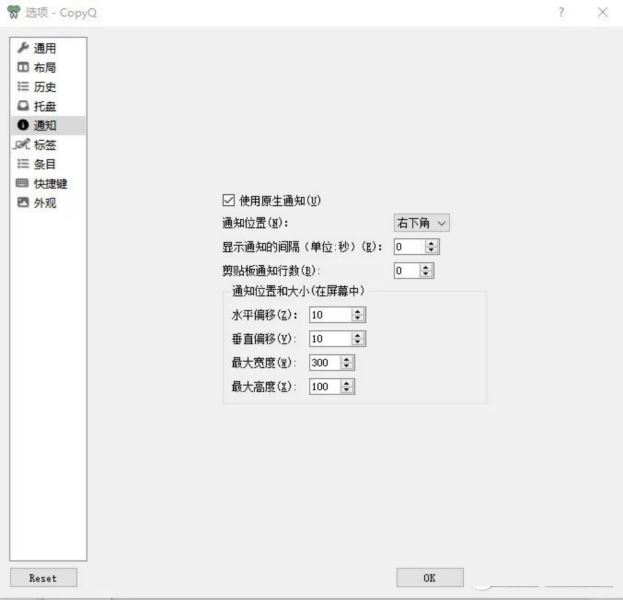
通知选项卡针对通知相关的内容进行设置。
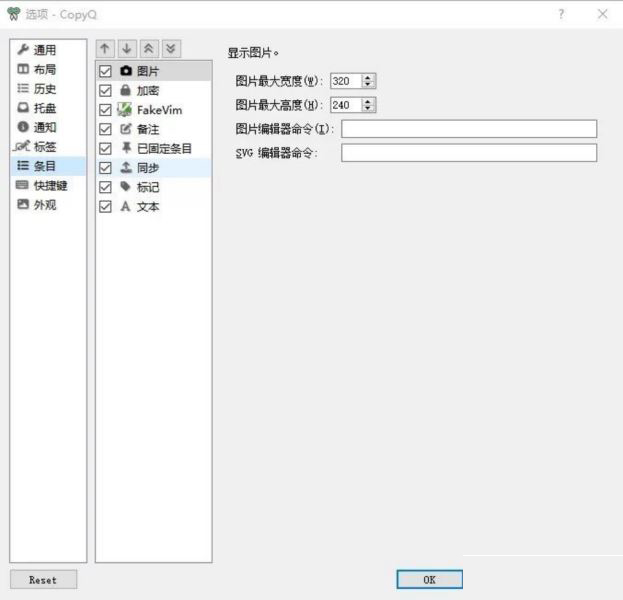
条目选项卡针对保存的剪切板每种类型进行设置,比如针对图片对图片的宽度、高度进行设置。
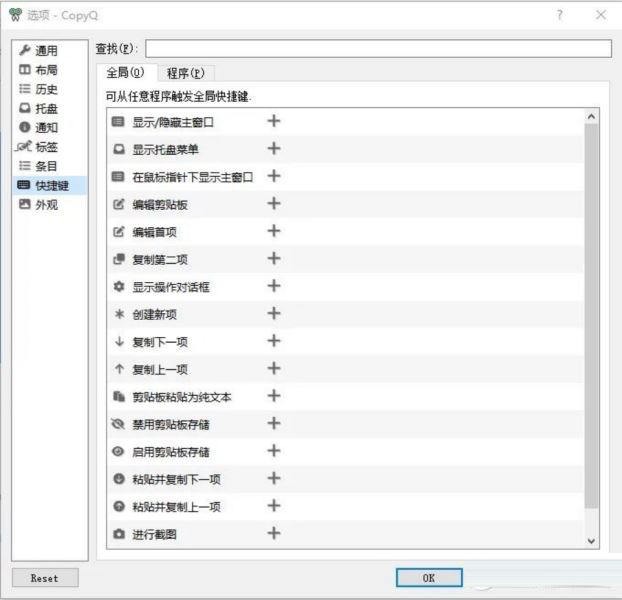
快捷键选项卡针对功能赋予快捷键提升软件的使用效率。
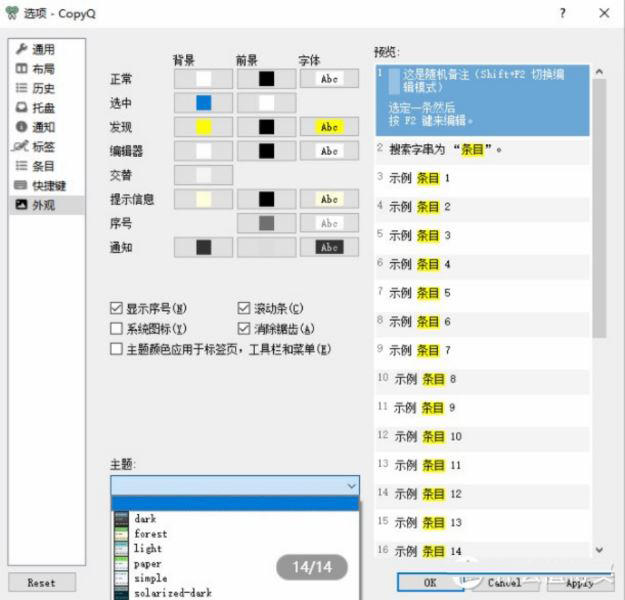
外观选项卡针对主题、背景色、前景色、字体进行设置。
CopyQ总得来说是一款非常棒的剪切板增强工具,有安装版也有绿色版,使用起来也非常方便,对日常办公人员提升写作效率还是非常有帮助的。
更新日志
添加
标签加密支持。允许使用单个
自定义密码。常用钥匙串软件存储密码也可以
启用密码过期(锁定选项卡)。
打包者注意:这需要QCA和QtKeychain库,但它可以
在构建时使用CMake选项WITH_QCA_ENCRYPTION和
WITH_KEYCHAIN(#2617)。
音频播放通过playSound()脚本功能播放WAV,MP3和
FLAC文件。
打包者注意:这需要迷你音频库,但可以禁用它
在构建时使用CMake选项WITH_AUDIO。
新的脚本函数stats()用于收集运行时统计信息(内存使用,
UI元素、选项卡状态、加载的插件、运行的操作)。
诺德主题。感谢@ArtyomBabiy。
主题应用于关于对话框(#3296)。
可以使用COPYQ_LOG_DIR环境变量更改日志目录
(如果不使用COPYQ_LOG_FILE)。
GNOME:使用自定义GNOME扩展的网络监视支持
(#2342,#1243)。
X11:可以使用COPYQ_USE_PORTAL启用全局快捷方式的门户
环境变量。
改变
编辑器中的长文本不再突出显示语法,
减速(#3340)。
ItemSelection()和selectItems()保留原始选择
订单(#3271)。
从托盘菜单中排除“显示托盘菜单”命令(#3353)。
内容对话框现在打开时显示第一种格式的数据(#3404)。
现在可以通过close_on_unfocus_extra_delay_ms(#3286)更改选项config()。
使用COPYQ_LOG_FILE登录到单个文件,无需添加额外的后缀
过程PID。
测试不再是应用程序的一部分(#3274)。
X11:减少显示主窗口时的阻塞调用,
空闲后的响应(#2877)。
固定
修复剪贴板上的固定项目重复重新读取(#3131,#3042)。
修复了拖放过程中部分选项卡重命名失败时可能丢失的数据。
修复拖放展开折叠标签组。
修复窗口在最小化开始时不可见的问题(#3440)。
修复主窗口最大化时的showAt();恢复原始
几何之后(#3412,#3384)。
修复了从托盘菜单中隐藏主窗口的问题(#3352)。
修复了在自动命令中覆盖选择数据的问题(#3324)。
修正了“隐藏屏幕截图”选项状态。
修复了以正确编码读取阅读环境变量的问题。
修复复制/粘贴错误处理(#3428)。
同步插件:修复移动后更新的项目(#3424)。
macOS:修复托盘菜单不出现和粘贴时崩溃。
Windows:修复了在保持Win修改器的情况下的复制/粘贴(#3398)。
Windows:修复单用户模式的默认安装文件夹(#3358)。
Windows:修复覆盖自定义COPYQ_LOG_FILE的问题