
西门子step7 v5.6授权系统是一款能够让你免费使用全部功能的破解工具,授权的步骤比较多,根据图文内容按步骤来都是可以成功实现授权的,功能还是很好用的,欢迎你来it猫扑下载
step7 v5.6授权教程
1、安装好step7之后会出现三个图标,如下图所示

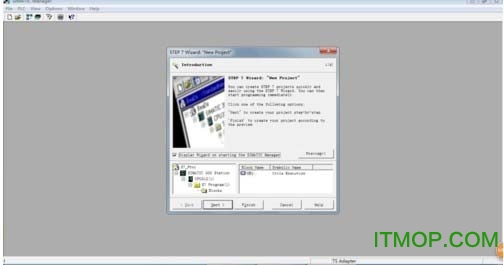
2、simatic manager就是step7编程界面,如下图所示,打开后,大家会看到软件自动弹处一个对话框,这个对话框就是工程建立的提示,一般可以通过此方法建立一个新工程。
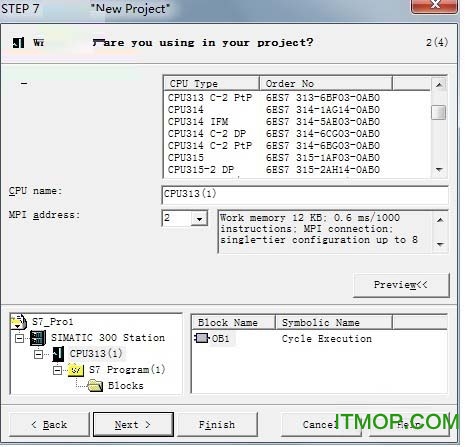
3、点击next,出现如下图,此时需要cpu name需要选择与其对应s7-300/s7-400 plc的cpu型号一样。mpi不需要改变。
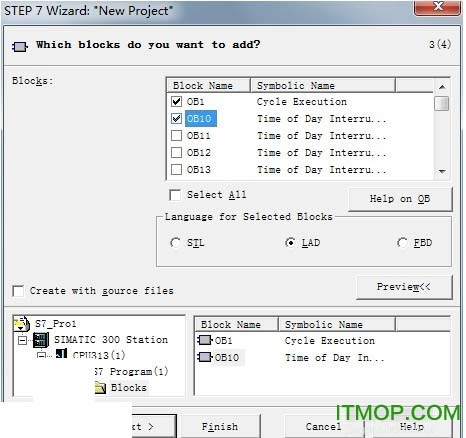
4、点击next,出现如图,其中blocks下拉框中,可以选择ob块,根据需要选择ob1以及ob100,通常只需要用到ob1。而blocks下拉框下面是编程语言的选择,此时需要注意,我在这里选择的是梯形图语言也就是lad,根据自己需要选择语言。
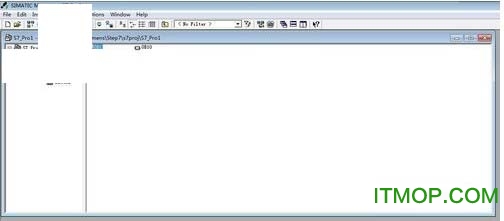
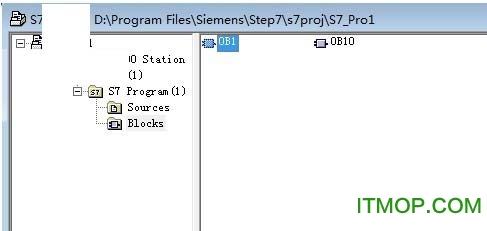
5、点击next,然后finish,一个新的工程项目就成功建立了。出现如下工程界面。
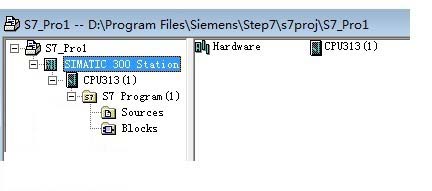
6、根据编程需要首先,是“硬件组态”,点击simatic 300 station,右边对话框中双击hardware,就可以进行硬件组态了。
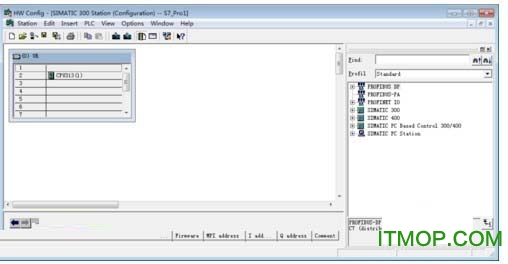
7、硬件组态需要根据用到的plc进行组态的。根据plc所有模块的型号和排列顺序,在硬件组态对话框的右边进行各个模块的添加。组态完成之后,点击确定~~~注意:若只是进行仿真,可以跳过硬件组态这一步骤
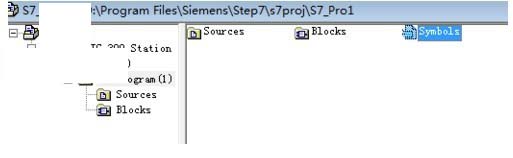
8、然后需要进行“地址分配表”的设定。点开s7 program---双击symbols
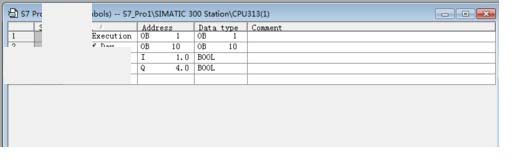
9、弹处地址分配表,此表主要是对编程地址和名称的定义。如图,我定义了一个输入i 1.0,和一个输出q 4.0,并且定义了名称。当所有地址分配好之后,保存,并退出。
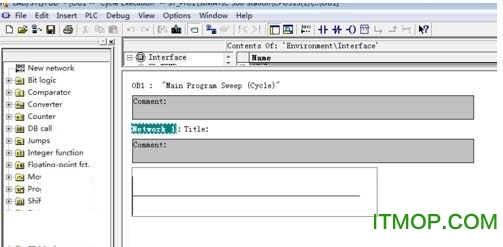
10、此时选择blocks---双击ob1块,打开lad编程界面。
11、编程界面中,左边是各个功能块和开关符号的添加、以及新网络的添加。根据自己的需要可以进行各种程序的编程。需要注意的是:若程序有错误,保存ob块时会提醒,编程对话框也会在下面提示;第二,ob100仅仅能实现扫描功能,若不需要可以不添加。
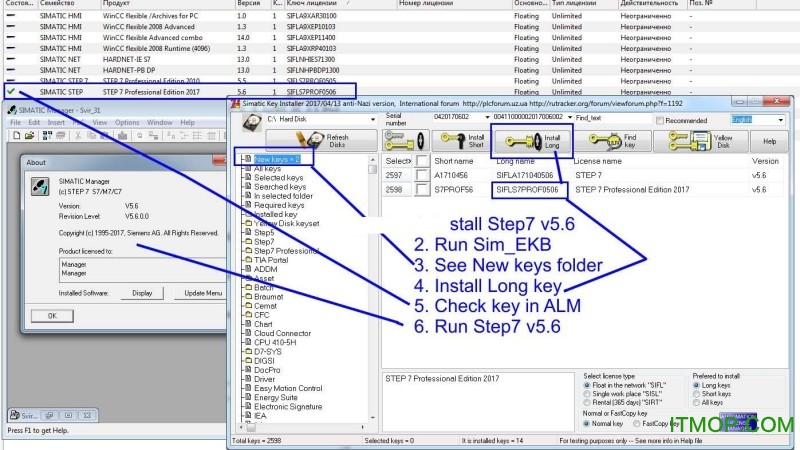
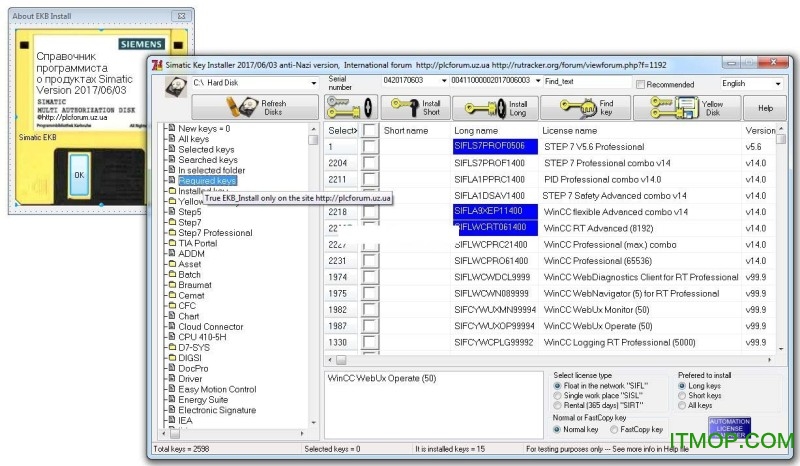
西门子step 7 v5.6授权工具使用步骤图

step7软件特色
硬件配置和参数设置、通讯组态、编程、测试、启动和维护、文件建档、运行和诊断功能等。
step 7的所有功能均有大量的在线帮助,用鼠标打开或选中某一对象,按f1可以得到该对象的相关帮助。
在step 7中,用项目来管理一个自动化系统的硬件和软件。
step 7用simatic管理器对项目进行集中管理
可以方便地浏览simatic s7、m7、c7和winac的数据
实现step 7各种功能所需的simatic软件工具都集成在step 7中。