
AList是一款方便好用的网盘挂载软件。这款软件支持多种网盘云盘的挂载,通过设置参数和添加网盘地址即可远程访问网盘内容,并且其中的文件进行管理操作。用户可以远程移动和编辑网盘内的文件,也可以下载和上传文件,在线预览文件内的内容,选择不同的操作方式。此外,用户还可以将网盘文件生成分享链接然后发送给其他用户。
应用特色
支持上百种格式文件,只要是用户需要的服务功能,都能在线来预览体验。
海量文件获取自由,各种类型的资源都有存储在这里,会自动保存用户的各种账户资料。
支持word,excel,ppt,pdf等格式,超多文件格式都是支持使用的。
应用优势
支持各种常见网盘平台,包括百度网盘、微云、腾讯云等。
提供快速上传和下载网盘文件的功能,方便用户管理和共享文件。
支持在线预览和编辑网盘文件,无需下载到本地即可进行操作。
具备多平台同步功能,可以在手机和电视之间同步文件,方便用户随时随地访问和管理文件。
应用亮点
深色模式:
明暗模式自由切换。
多重存储:
支持本地存储、aliyundrive、onedrive、google drive等多种存储提供商,并且易于扩展。
更多的新功能:
包括文本编辑器、readme/html 渲染、文件永久链接、cloudflare workers 代理等等。
使用方法
1、首先下载安装,安装完成后,打开应用并同意所需的权限请求,以便正式进入软件界面。

2、启动alistlite服务后,建议在电脑上通过访问服务地址来进行AList的进一步配置。在alistlite界面,点击右上角的开关按钮,即可开启或关闭AList服务。服务启动成功后,将展示AList的前端页面,并显示当前绑定的IP地址和端口信息。

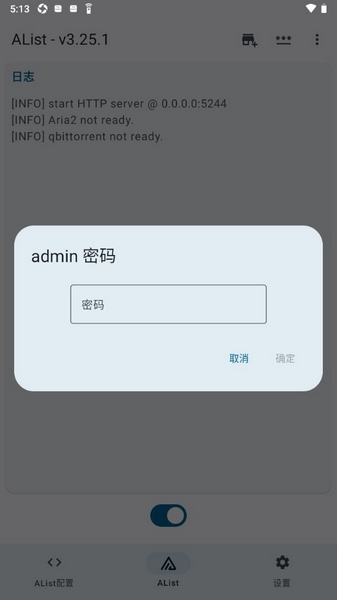
3、点击“密码”按钮,设置管理员密码,之后即可使用admin账户进行登录。

4、点击“Home”按钮,即可从当前页面快速切换回主页。

5、重要提示:错误的配置可能导致服务无法启动,因此在进行配置修改时请务必谨慎。
为了更好地发挥AList的功能,alistlite允许用户手动修改AList的配置文件。配置文件位于/Android/data/com.leohao.a ndroid.alistlite/files/data/config.json。用户可以在版本信息页面的下方找到高级配置入口,进行配置的修改。

6、完成上述所有步骤后,您就可以自由地挂载并使用AList服务了。

怎么挂载阿里云盘
1.登录Alist之后,点击【管理】界面,在其中找到【存储】;
2.然后点击【添加】,选择阿里云盘Open;
3.在页面中输入挂载路径,再开启【web代理】;
4.webDAV策略选择【使用代理地址】;
5.刷新令牌,直接粘贴阿里云盘的token,最后点击【添加】;
6.之后就能看到阿里云盘成功挂载了(状态显示work即可);
7.点击左侧菜单栏的【主页】,直接访问阿里云盘;
8.在左侧菜单栏找到【文档】,打开Alist文档,点击【Get started】;
9.获取阿里云盘token,把Alist挂载成本地电脑硬盘;
10.挂载好阿里云盘后,把Alist挂载成本地电脑硬盘使用。