
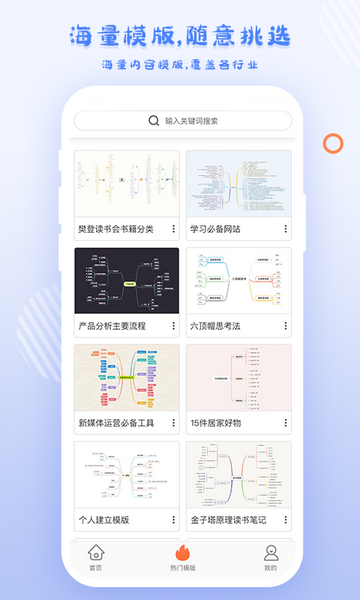
GitMind是一款强大的文件编辑工具应用,应用内界面简洁大方,给用户清爽的视觉感受,让用户能集中在文件制作上。应用内含海量模板,覆盖各行各业,各种优质的模板供用户随心选择,随意挑选,用户可以自行输入关键词查找自己想要的模板,也可以在热门模板中挑选大家都爱用的百搭模板。GitMind内更有着数十款出彩样式,供用户自主选择,使用简单,一键搭配,创意无限,迸发知识之美。用户的各式文件更是可以随意切换视图,脑图和大纲视图一键切换,简单快捷。
软件特色
云端保存,多平台同步
用户绘制的思维导图会自动保存至云端,一次编辑,多重备份,安全又可靠。保存的脑图文件会自动同步到多平台,你可以打开手机、平板、iPad或者另一台电脑随时随地管理文件。
海量素材,多图形制作
22种思维导图样式,70多个思维导图模板以及海量流程图元件任意使用。运用丰富的素材,用户可以轻松绘制在线思维导图、组织结构图、流程图、UML图以及网络拓扑图等十多种GitMind图形。
协作分享,多格式导出
GitMind脑图软件支持批量管理文件,一键大纲视图查看脑图,一键导出PDF文档,TXT文本、以及JPG等多格式图片。在协作方面,可通过链接、手机号等邀请他人协同编辑思维导图,办公协同更高效。
软件亮点
1、一键导出,轻松分享,支持保存到本地、微信给好友等功能,一键完成;思维导图因此具有人类思维的强大功能;
2、层次清晰——视觉清晰美观,主标题、内容、详细信息,层层清晰,从属关系、并列关系等信息架构,清清楚楚,色彩和谐,效果美观;
3、操作极简——操作步骤极少,极简的功能、极简的步骤、极简的界面,不麻烦、没有多余步骤。
软件优势
1、自由制作思维导图
GitMind里的所有模板和功能都可随意使用,文件储存空间、储存时间、节点数量、制作次数、使用时间等完全无限制,导出的思维导图没有水印,自由享受灵感爆发的每个瞬间。
2、出彩的思维导图模板
研究表明,在使用思维导图时色彩越丰富越能刺激大脑记忆。GitMind提供了设计师精心准备的数十款思维导图模板,一键更改思维导图的背景、节点颜色、形状和连接线样式,各种风格随心挑选,小白也能轻松绘制精美思维导图。
3、多设备通用
GitMind在手机和电脑端均有提供服务,在办公室打开网页制作好的思维导图,回家后依然可以通过其他移动设备继续编辑和阅读,资料实时云端保存,无需惧怕资料丢失或隐私问题。
4、直观界面,简单操作
充满活力的UI界面让你快速上手制作思维导图,手指轻触可变换思维导图的样式和结构,支持制作树状图、结构图、架构图和鱼骨图等常见思维导图。
软件功能
超多的模板
软件提供了超多的思维导图模板可以直接使用,模板种类也很丰富,电子商务、项目管理、会议记录以及知识梳理等等。
丰富的主题,支持自定义
新建脑图后,点击【主题】,可在10多种主题种任意选择喜欢的。如果对自带主题不满意,可以点击【自定义】自由设计主题。
多人云协作
点击【协作】,选择【邀请成员协作】, 可通过链接或者手机号邀请他人一起协作编辑思维导图。
多布局选择
点击【布局】按钮后,可在“思维导图”、“组织结构图”、“鱼骨头图”等多个布局中任意切换。
插入关系线
选中节点,点击【关系线】,再选中另一节点,即可为两节点添加关系线,拖动滑杆可任意调整关系线角度。
大纲视图
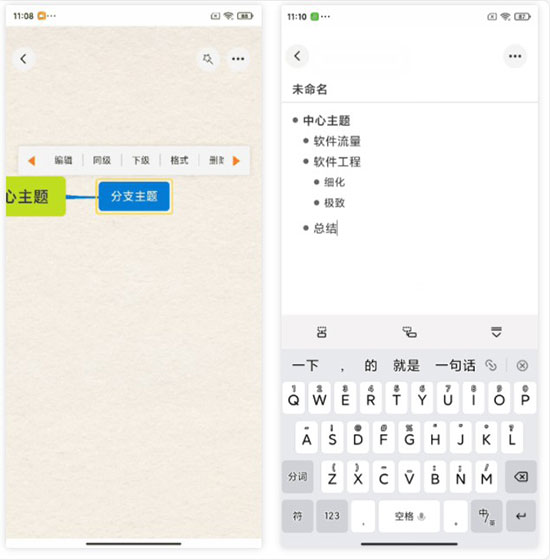
新建脑图会自动生成大纲视图,点击【大纲】即可一键开启大纲模式,查看思维导图更直观。
其他功能
除了上述所说功能外,该工具还支持“快速搜索文件”、“多方式排序”、“网格视图、列表视图任意切换”等等。
使用教程
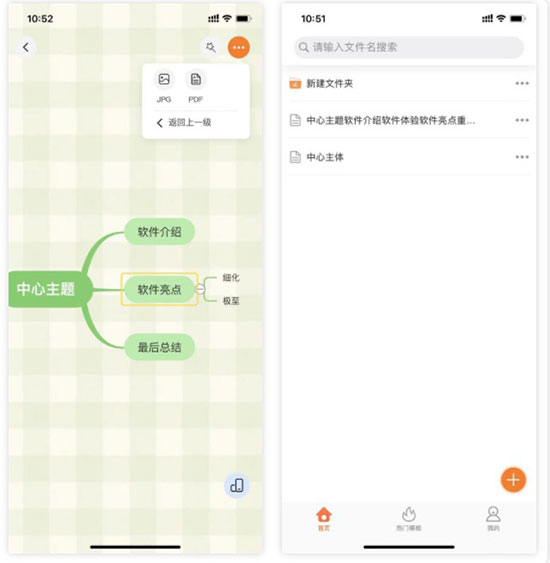
可以无限制、无水印直接导出JPG/PDF的文件,功能绝对不输其他付费的软件;
同时软件还支持插入图片,做出更加详细的思维导图;
创作好导图之后,点击软件右上角的“☆”可自动切换不同的主题效果,找到更符合设计的配色方案;
还为大家提供了海量的免费模板供大家使用,包括产品设计、读书笔记、项目管理、组织结构、干货盘点等非常多种类;
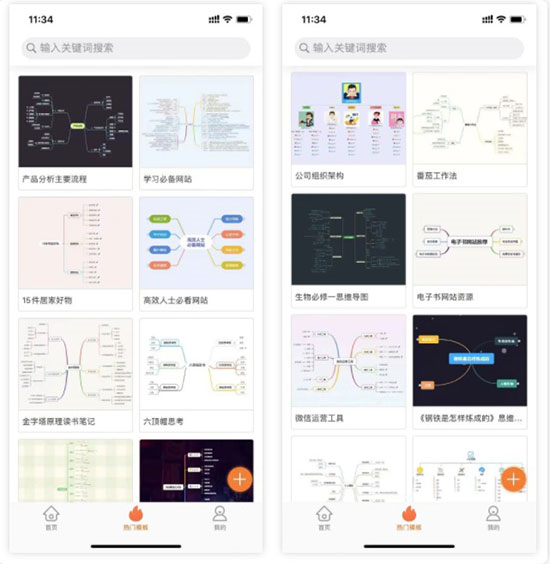
怎么创建思维导图
1、在本站下载好该软件,点击进入软件;
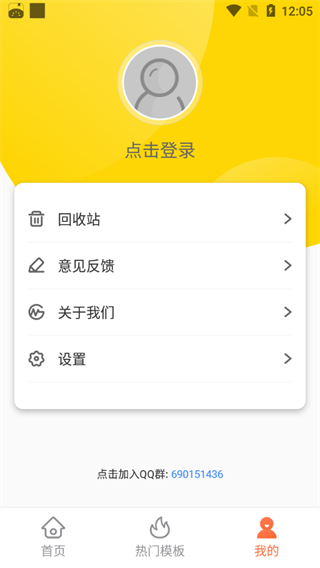
2、使用账号登录,没账号的自行注册一下;
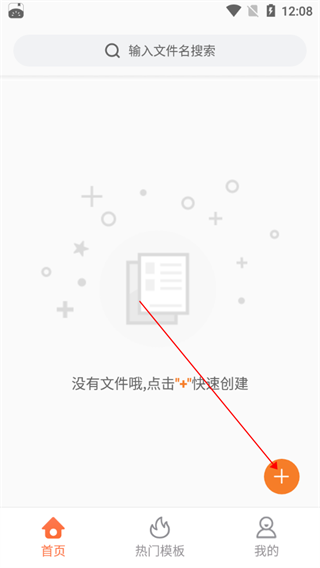
3、点击首页“+”进行思维导图创建;
4、想节省时间的话就点击热门模板,里面有海量免费的模板供你使用;
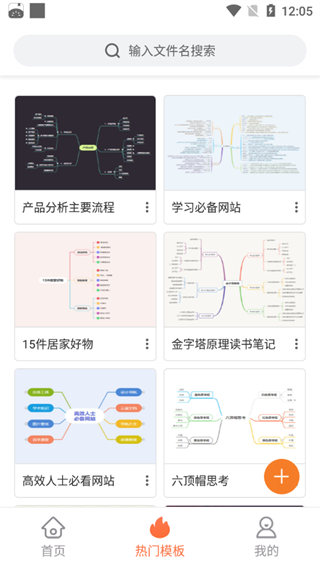
5、没找到自己喜欢的也可以直接上方搜索栏直接搜索。
如何调整位置
1.首先我们可以点击思维导图上的任意一个主题

2.然后在长按主题的情况下,直接就可以左右拖动思维导图,以此来调整图片

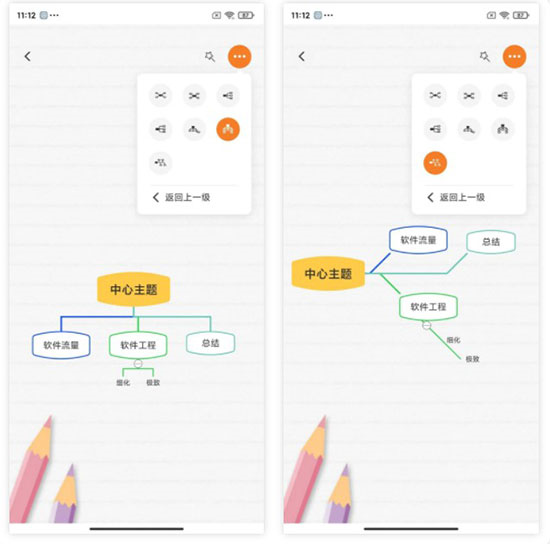
3.如果想要调整分支主题的位置,那么我们就只能通过【...】中的布局来实现

4.进入布局之后,里面会有7种结构供用户们进行选择

5.如下图所示,我们可以通过改变布局来调整分支主题的位置

更新内容
v2.5.9:
1、修复灵感流淌文本格式丢失问题
2、修复灵感流淌的输入体验问题
v2.5.4:
更新日志:
1、支持选择AI对话生成思维导图、流程图、简报
2、支持保存AI对话为灵感流淌
3、一些体验优化