
直播云学生端APP是一款专为学生用户而打造的在线教育软件,支持举手、答题、涂鸦、互通、奖励等互动功能,学生可以无缝的和老师远程沟通,举手提问,以打造最符合教学场景的在线教室为目标,让学习更有效。
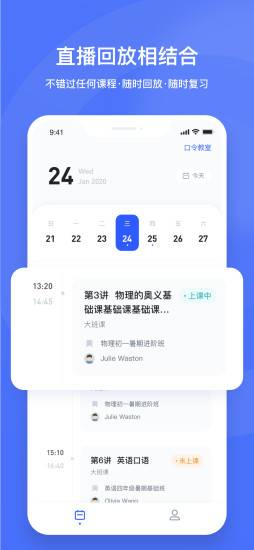
应用特点
【多人答题,分组PK】
知识传递现场还原
多人同时上台,分组作答,思路清晰可见,激发最强战斗力
语音、手势、涂鸦,多种答题方式一应俱全
【多维教学工具】
还原知识现场
多维教学工具,动态展示教学内容,所见即所得,高效传递知识信息
丰富的教具种类,集合生动、趣味、立体、形象,助力课堂欢乐瞬间
【直播云】
互动课件 自由切换
实时奖励点燃热情
互动课件自由切换,学习数据全记录,授课过程无干扰
语音识别、情感互动,丰富的激励体系,让学习更有趣
【数据指导】
教学效果全程量化 数据指导教学目标
课中自动录制课程,云端监控课上细节,教学过程一览无遗
课堂、老师、学生多维健康数据分析,课堂状态一键评估
【一键管控】
全球同步 管理高效
500ms 低延迟、高清画质,多平台支持,全球范围直播授课
多教室同步监管,轻触即可解决课中问题,让管理更容易
7X24小时线上支持,全时答疑,随时随地解决软件问题
怎么投屏到电视
在直播云app中是没有直接的投屏功能的,但是老师可以把自己的课程以【屏幕共享】的方式共享给学生的。当然默认的共享方式是区域共享,也就是想让你看到哪里就共享哪里。让然也可以是【全屏共享】,进行全屏共享的状态。

如果学生们想要把所看到的内容在手机上投屏到电脑上的话在软件中是不可以直接做到的。
常见问题
情景1:老师看不到学生视频 / 学生看不到老师视频
请不可见一方进行以下操作(例:若老师看不见学生,则学生进行以下操作):
1-检查电脑摄像头是否亮起
2-如果未亮起,检查电脑摄像设备是否存在异常;如果亮起,点击教室页面右上方的检测按钮,选择正确的视频设备、点击“完成”按钮
3-关闭直播云程序并重新进入
4-重启电脑
5-更新摄像头驱动(电脑—右键选择“属性”—设备管理器—选中相应的设备—右键选择“卸载驱动”,完成后重启电脑)
6-重新下载客户端并安装使用
情景2:学生使用PCweb(网页听课)看不到画面
您可以打开优酷、爱奇艺等视频网站检查是否能正常播放视频,如缺少Flash控件请按视频网站引导进行安装。
更新内容
v4.3.17:
修复若干问题,提升使用体验
v4.3.13:
修复了作业提交问题