
mxplayer是一款非常好用的视频播放器,支持各种视频文件类型,用户可以随时随地播放自己想看的音视频内容。软件集硬件解码和多核心解码等多种解码方式于一体,能够提高将近70%的解码效能。软件还有便捷的触屏缩放手势和字幕滑动功能,用户可以轻松缩放屏幕,并对字幕进行前后左右的滑动。贴心的儿童锁功能,能够避免被小朋友离开播放界面并做出一些出乎意料的事情。
软件特色
1、界面简洁,功能强大。
2、字幕滑动功能,当您滑动字幕文字,影片播放的位置也随之发生变化的文字显示的位置。
3、能够播放几乎每一个影片档案,并且具备多核心的译码能力来处理你的影片档案和字幕。
4、处理器优化,这款播放器针对主要的处理器做了深度的优化,包括ARMR NEON和NVIDIAR Tegra 2的编码译码器和渲染引擎。
软件亮点
1、硬体解码:拥有最新的硬体解码器,更多影片能受益于硬体加速。
2、触控缩放手势:在萤幕上能轻松地缩放及使用各种手势。
3、字幕滑动功能:当您滑动字幕,影片播放的位置将随字幕文字变化位置同步。
4、儿童锁:让孩童保持专注而不必担心孩子随意拨打电话或接触其他应用程式。(需要套件)
5、多核心解码:MX Player 是 Android 平台上第一款多核心解码影片播放器,根据在多核心设备上的测试,它比单核心解码效能提高将近70%。
怎样设置中文字幕
1、首先打开mxplayer播放器最新版,如下图,点击界面右上角的图标

2、打开如下图界面,选择设置选项,点击打开

3、选择字幕选项,点击打开

4、选择首选字幕语言选项,点击打开

5、然后滑动手机屏幕,点击勾选中文,然后点击下方的确定按钮

6、最后可以看到字幕已经设置成中文的了,到此,mxplayer播放器最新版设置中文字幕已经完成了。
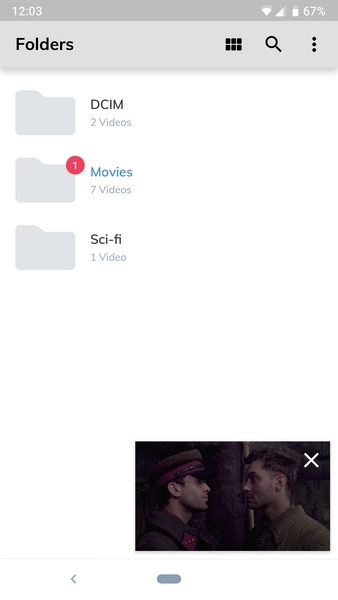
如何设置小窗口播放
1、首先,随便打开一个视频,点击右下角的那个图标;

2、然后就可以进行小窗口播放;

3、可以把这个窗口放在任意位置;

4、点击“×”可以直接关闭视频;

5、点击下图这个按钮重新回到全屏播放。

支持字幕格式
SubRip(、srt)
Sub Station Alpha(、ssa) / Advanced Sub Station Alpha(、ass)
MicroDVD(、sub/、txt)
SubViewer2、0(、sub)
SAMI(、smi/、sami)
MPL2(、mpl/、txt)
PowerDivX(、psb/、txt)
TMPlayer(、txt)
Matroska (、mkv) Subtitle Track
更新内容
v1.82.7.5:
为您优化了体验细节。
v1.82.7.4:
1. 增加了投屏功能
v1.68.3.16:
1. 修复了一些问题