xrecorder录屏大师是一款功能非常全面的屏幕录制软件,并且操作起来也非常便捷,使用时无需root,随时打开就可以开始录屏,支持1080P、16Mbps、120fps视频录制效果,录制后的视频画质非常清晰。除了视频录制之外,它还支持视频编辑、图片编辑、文件传输、视频压缩等功能,帮助大家将录制好后的视频进行简单的修改和编辑,使用体验非常好。
应用特色
1、录制超清无卡顿视频
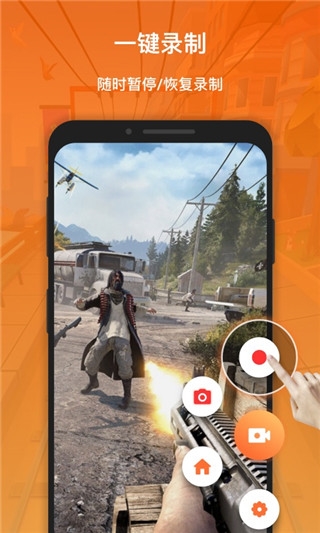
支持录制游戏直播、视频画面、游戏画面等。全程无卡顿清晰录制,声画同步无延迟。您可以自由调节录制的分辨率(支持240p到1080p),FPS(15到60FPS)等参数。
2、游戏录屏无时长限制
xrecorder是您录制精彩游戏操作和捕捉精彩游戏瞬间的利器。无限制录制时长,轻松录制王者荣耀、绝地求生、炉石传说等画面。
3、无水印录制
你是否已经被各种水印弄得心烦气躁?快下载xrecorder录屏大师来告别一切烦恼。高清无遮挡的画面让您无需编辑即可一键分享到各种社交平台和视频平台。
应用亮点
1、不同录制方式以供自由选择,在录制开始前根据画面选择内容是横屏还是竖屏显示;
2、视频质量,清晰度自由切换,录入和导出时可选择多种清晰度,满足不同用途的需求;
3、灵活控制录屏的开始和结束,悬浮窗、通知栏等多种方式控制录屏开始/结束;
4、完美支持录制声音或者解说,支持同时录制声音,还有主播模式同时录制解说画面。
应用优势
1、广泛的兼容性:支持多种操作系统,包括Android和iOS,以确保大多数智能手机用户可以使用它。
2、友好的用户界面:简单而不失功能,操作逻辑流畅,初学者可以快速入门,无需复杂的教程。
3、无水印限制:基本功能有无水印干扰,付费升级后可以获得更高级的选项,但定价合理,性价比高。
4、数据安全:注重用户隐私保护,承诺不收集敏感信息,给用户安全体验。
5、实时标记和绘图:内置标记工具支持文本注释和画笔绘图,便于在记录过程中突出关键点,提高教学效果。
6、声像同步:麦克风采样率高,声音清晰无噪音,与画面同步录制,达到专业水平。
7、后期编辑功能:编辑、分割和合并视频片段,添加背景音乐和插入字幕,轻松制作出高质量的成品。
8、直接分享:与社交媒体无缝连接,录制后直接发布到YouTube、TikTok等平台,提高沟通效率。
使用教程
1、下载apk文件,安装并运行;
2、进入App界面,开启悬浮窗,紧接着通过下拉,呼出菜单。

3、在App底部分别展示了常用的五项功能:视频、照片、编辑和设置
视频:用户使用的全部录制视频在这里全部都能看到,而且你还可以继续点击类似“铅笔”的图标进行编辑创作,或删除、或分享。
照片:记录着全部的截屏图片。
编辑:编辑视频、编辑图片、拼接视频&图片、视频压缩。
设置:在视频设置方面,录制音频的选择放置、分辨率的大小,画质的清晰度、保持路径等等;在自定义的设置中,录制模式、倒计时以及关于录屏操作的其他功能选择;工具则由截屏、拍照、画笔和显示点击操作,另外关于其他设置的选择方面,有常见问题、反馈、创建快捷方式和分享等辅助功能。

4、了解了以上的基本功能后,点击图中红心位置即可录制。
怎么录内部声音
1、首先我们需要在设置界面,找到录制音频选项,点击打开音频管理界面。
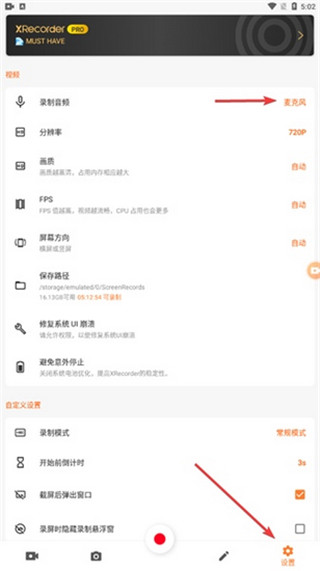
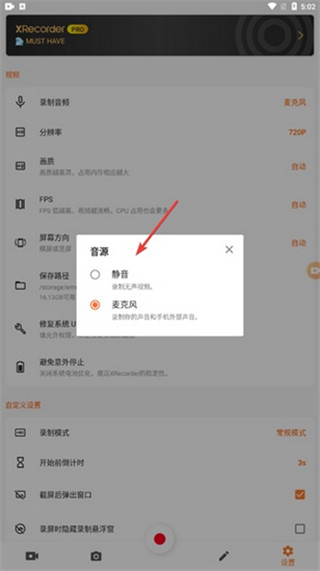
2、然后系统会让你选择静音还是麦克风,因为我们不想要录制外部声音,所以只能选择静音。
3、此外我们也可以在录制的过程中,通过悬浮窗中皮包图标打开对应的工具栏。
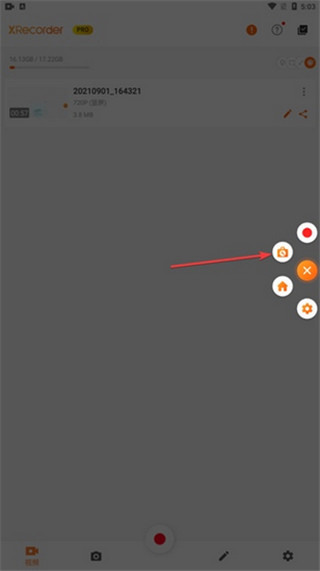
4、在工具栏中,我们也能看到音源功能,点击之后同样可以关闭声音录制。
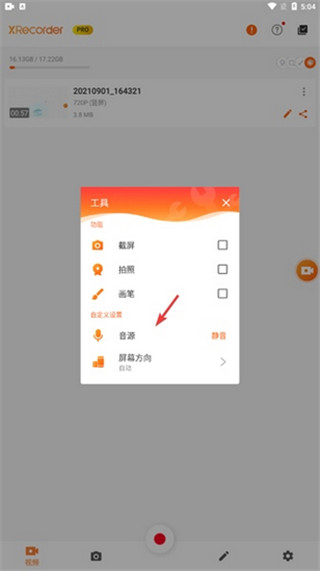
怎么导出视频
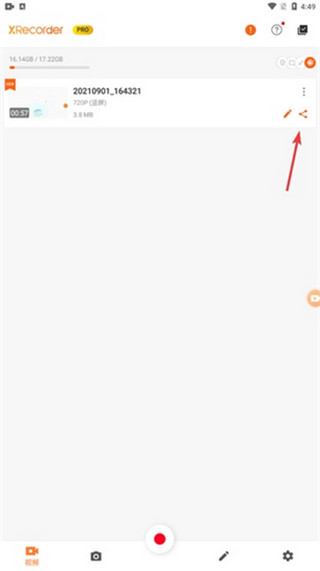
1、首先我们需要在首页找到自己想要导出的视频,在视频的右侧会有分享图标。
2、选择分享之后,系统会让我们选择自己想要导出的平台,用户们根据自己的需求进行选择即可,这里小编选择了QQ。
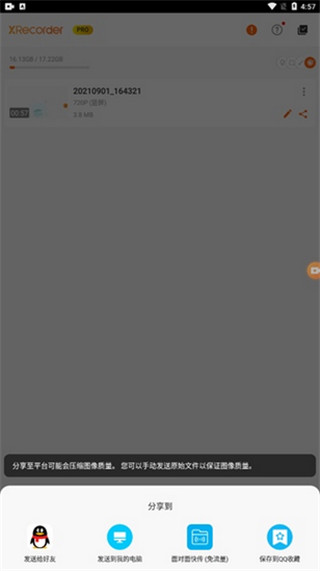
3、那么系统就会跳转到QQ平台,将视频直接资源以链接的方式导入到QQ,我们只要在QQ里点击视频,就可以下载视频文件,届时我们就可以将视频保存到自己想要保存的地方。