
vn视频剪辑软件是一款功能强大的视频剪辑工具,适应了当前短视频时代的需求。其界面虽不刻意追求吸引注意力的功能,但整体设计简洁大气,给人舒适的视觉感受。不仅如此,VN还支持视频导出时调节帧率和分辨率,为用户提供更灵活的剪辑选择。剪辑时长无限制,导入视频流畅,每次导入视频都能快速进行剪辑,极大地简化了操作流程,适合想要高效剪辑的朋友使用。
软件亮点
1、将本地的照片拼接在一起,制作非常有趣的拼图。
2、拥有各种表情贴图、文本,您都可以自由的进行添加。
3、海量的热门背景音乐,让短视频拥有个性的音乐。
4、vn视迹簿app支持视频编辑、拼图、去除水印等功能,操作简单。
软件功能
【VN】三分钟生活变大片。
【快速剪辑】将 PC 端的剪辑轨道交互运用到【VN】中,指尖轻点即可轻松缩放素材,精确到帧的剪切。
【删除排序】向上、向下划动删除,长按拖动排序;支持多视频/图片;
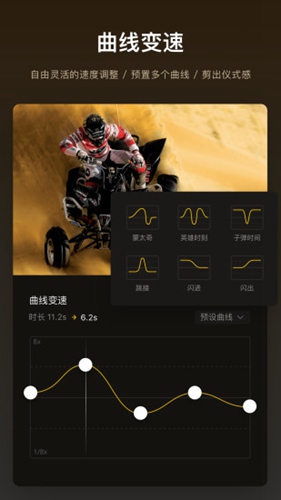
【曲线变速】除了常规的变速外,VN 还支持曲线变速,轻松实现视频快慢变化的特效。此外 VN 提供 6 种预置曲线供大家参考。
【转场特效】VN 内置转场,画面切换更加自然。
【镜头变焦】6 种变焦模式可供选择,让你的视频告别“一镜到底”。
【滤镜色彩】VN 提供 20 余种滤镜样式,你也可以自己调节滤镜参数,实现自己喜欢的色调。
【音乐素材】自带在线乐库和多种音效,支持多种方式导入音乐/音效,丰富你的音乐素材库。
【节拍标记】在音乐轨道中支持节拍标记,轻松卡点,剪出视频仪式节奏感。
【多段编辑】支持多段音乐,多轨道编辑,可自由化调整时长、独立音量。
【字幕形式】VN 包含多种字幕类型,字体样式,文字尺寸、位置与旋转角度自由可调节,支持导入字体文件。
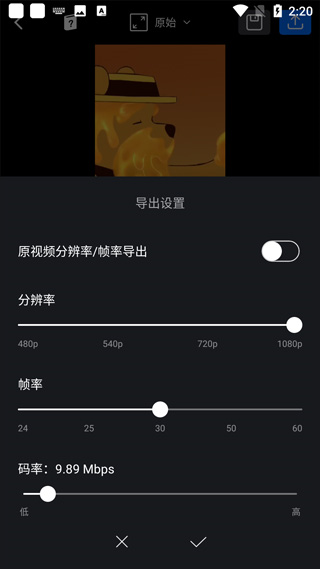
【超清导出】高可支持4K/60帧导出(手机性能存在差异部分手机可能不支持4K输出)。
软件特色
① 智能剪辑引擎:支持多段视频无缝拼接 / 精准裁剪 / 动态分割,提供关键帧变速、画中画叠加等进阶功能,搭配 AI 智能转场特效,让创作更具电影质感
② 动态字幕系统:创新时间轴字幕编辑器,支持逐帧字幕打点,内置 200 + 网红字体库(含手写体 / 金属体 / 荧光体),可自定义描边阴影 / 动态入场动画,支持语音自动转字幕
③ 场景化背景库:首创动态背景融合技术,提供 5000 + 高清实拍场景素材库(含城市霓虹 / 自然山水 / 赛博朋克等主题),支持自定义透明度调节和粒子特效叠加
④ 封面设计大师:AI 智能封面生成系统,内置 1000 + 热门贴纸模板(含节日元素 / 流行梗图 / 品牌 LOGO),支持文字 3D 立体效果编辑,自动适配 16:9/9:16 等主流平台比例
使用教程
1、在本站下载打开软件,进入界面后,点击【+】符号;
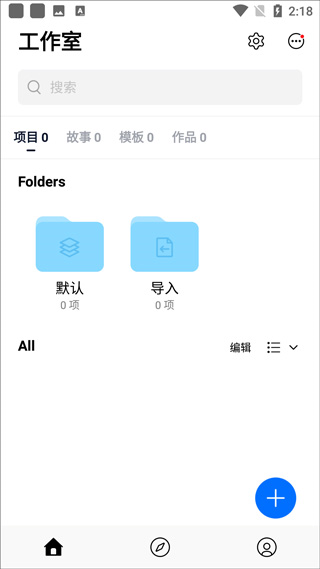
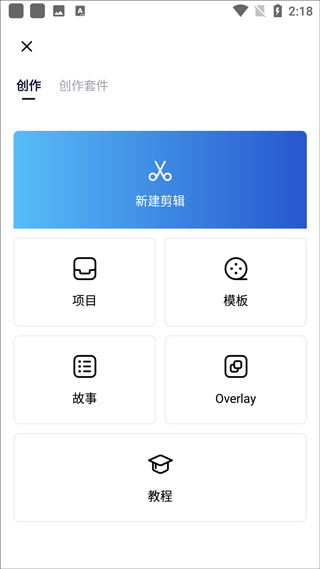
2、点击【新建剪辑】,选择一个视频,点击【箭头】符号;
3、根据视频片段,移动视频时间轴,点击【剪切】即可将视频分成两段;
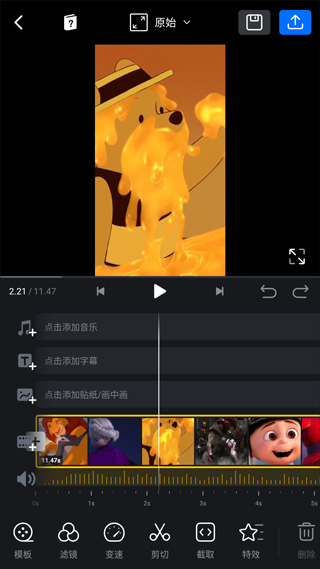
4、点击【字幕】,可以选择字幕样式并输入内容,点击【√】符号即可,还可以设置音乐及其他特效;
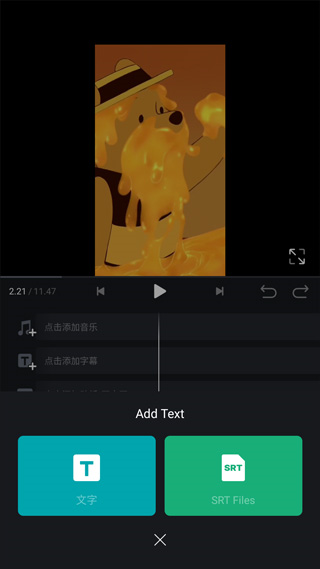
5、点击上方【完成】,选择【√】符号即可导出;
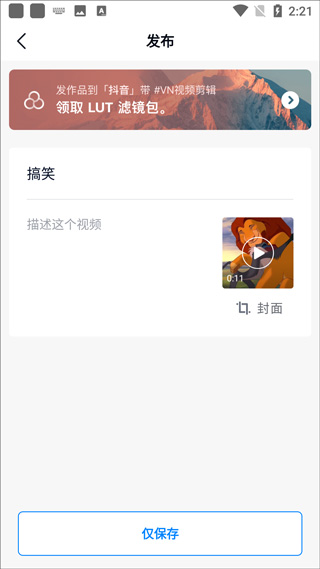
6、选择【仅保存】即可完成操作。
怎么查看作品
1.进入【作品】界面,【VLOG】栏里,就是你发布到 VN 上的所有作品。作品自动已发布时间顺序陈列,点击右侧按钮,可切换缩略图模式。
打开一个作品,点击下方分享按钮,就能一键分享到朋友圈/微博。
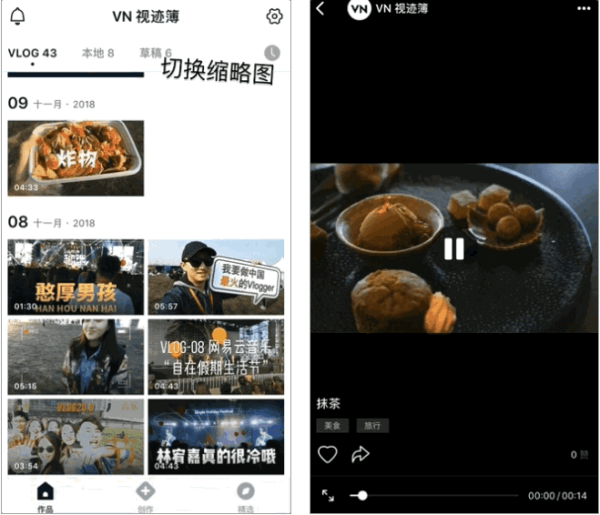
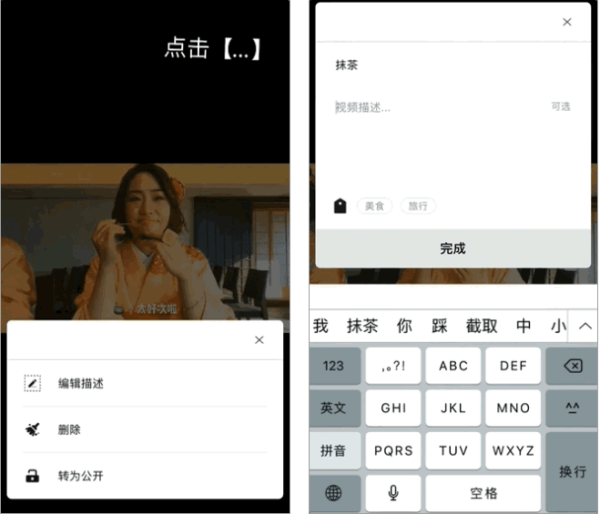
2.点击右上角【...】,可以删除视频、设置视频的私密性,还可以重新编辑描述。我们可以修改视频标题、描述、标签等。
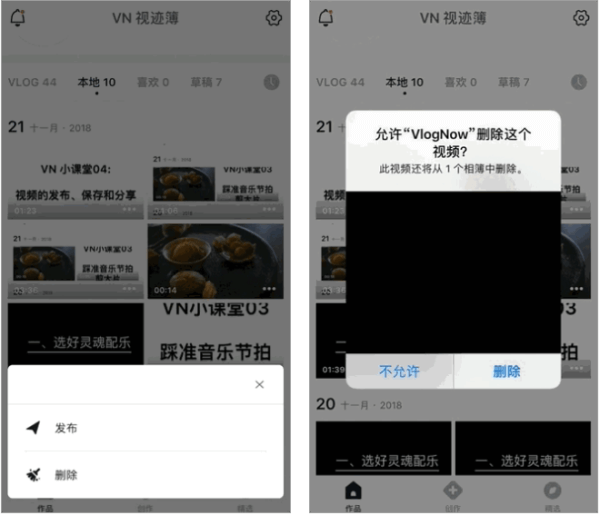
3.【本地】栏里,是你保存到本地的所有作品。点击作品封面右下角的【...】,可选择发布或删除作品。若在此处删除,手机相册里的作品也会同时一并被删除。
怎么导入音乐
1、用户在首页中点击音乐功能按钮;

2、在音乐页面中点击右上角的+按钮;

3、在该页面中有五种导入音乐方法,选择自己想要的就可以了。

怎么配音
1、用户在首页中点击下方的+页面;

2、在该页面中点击新建剪辑按钮;

3、选择视频点击下方→按钮;

4、点击添加音乐按钮;

5、用户点击录音按钮;

5、点击中间按钮,就可以开始录音了,结束也是点击该按钮;

6、在录音结束之后,点击√按钮;

7、全都设置好之后,点击右上角的导出按钮。

怎么打马赛克
1、用户在首页中点击下方的+页面;

2、在该页面中点击新建剪辑按钮;

3、选择视频点击下方→按钮;

4、用户点击添加贴纸/画中画按钮;

5、用户根据需要进行点击:

6、软件中没有马赛克功能,可以贴上贴纸遮住不该露的地方。

怎么导出
1、用户在将视频编辑好之后,点击右上角的导出按钮;

2、进行导出设置,设置完之后,点击下方的√按钮;

3、用户可以填写标题,和描述这个视频,然后视频也正在导出中。
