
幕布是一款由北京坤豆科技有限公司开发的笔记工具APP,与传统的笔记应用不同,幕布app通过树形结构来组织内容,使得思维整理更加清晰而高效。做事情总有一个顺序,只要写下安排好的顺序,做事情才会更加严谨。而这款清单式的记笔记APP,可以用更高效的方式和清晰的结构来记录笔记、管理任务、制定工作计划、头脑风暴,帮助你在记录内容的同时,掌握结构化的思维方式,清晰的梳理出内容的脉络,加深头脑印象。
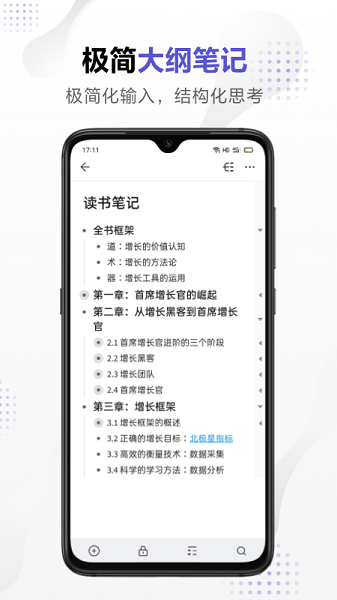
应用特色
写笔记
没整理过的内容怎能叫笔记?幕布通过树形结构来组织内容,让笔记更有条理性。写好笔记,并学会整理,内容将更加清晰深刻,方便的分享,放大笔记的价值。
思维管理
快速的整理思路,一键查看思维导图。养成结构化的思维方式,不断拆分细化每一个主题,释放大脑。一键分享、演示,方便的进行思维碰撞与头脑风暴。
内容创作
平铺直叙的创作过程是不利于思维扩散的,幕布能更好的捕捉灵感,快速的整理出头脑中的内容大纲,再去细化每一个片段,使内容结构更加清晰。
任务管理
幕布提供了一种简单直观的任务描述和管理方法,帮助你很好的梳理和拆分任务,通过幕布特有的加标签功能,标示任务执行信息,为自己赢得一份轻松。
应用功能
优质的思维导图显示,让你更好的进行查看
优质的标签服务,更好的为你标示任务信息
一键查看思维导图,更好的养成结构化思维方式
可以对相应的片段进行细化,使内容更加的清晰
随时随地可以进行笔记记录,避免忘记重要事情
内容非常的清晰深刻,可以更好的放大笔记的价值
随时对所有的任务进行管理,让自己轻松记录笔记
幕布可以为你更好的收藏不小心删除的文件,便于及时的找回
应用亮点
1、可以用大纲的形式记录,一键自动生成思维导图,比Xmind、MindMaster上手难度低,适合99%的普通人群做记录梳理思维流程,上手难度低。
2、遇到层级结构比较多的内容,比如复习笔记,可以根据大纲分层打开,不至于页面太乱
3、有社区,可以看看别人分享的导图,有学习笔记等等,相互启发。
使用教程
1、新建内容:
a.用户点击该页面右下角的“新建+”按钮;

b.在进入新建文档之后,会出现这样的页面,点击右上角的第二个按钮;

思维导读:在编辑好文档后,在页面右上角点击按钮即可转换

c.用户可以在该页面选择喜欢的结构风格类型,然后自行编辑,还可以保存到相册中;

d.最右边的按钮,则是一些常规设置,可以进行分享,生成图片、界面设置等等。

文档分享:
·你可以将你的文档以网页的形式分享给你的好友
·在右上角开启分享,将链接发给你的好友即可
·他们可以浏览你的文档,也可以保存到自己的幕布中

2、组成部分:
该软件中全部流程是由四部分组成的,分别为
a.【换行】新建主题,输入文字
b.工具栏操作
c.小圆点操作
d.顶栏按钮操作

3、点击该页面右上角的三点按钮,就可以使用到排序方式、视图,这是能让自己的文档能够更加清晰美观。

怎么调整字体大小
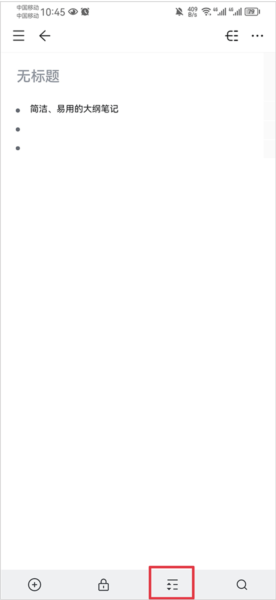
1、在幕布APP的文档编辑页面中,点击下方菜单栏中的三横
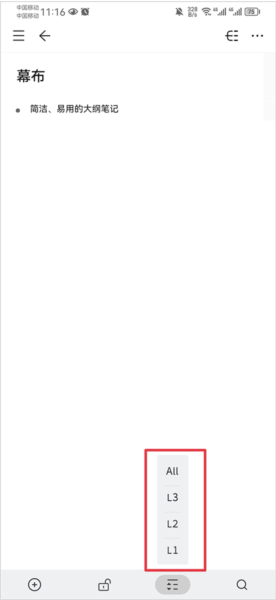
2、然后选择你要切换的字体大小即可
怎么导出pdf
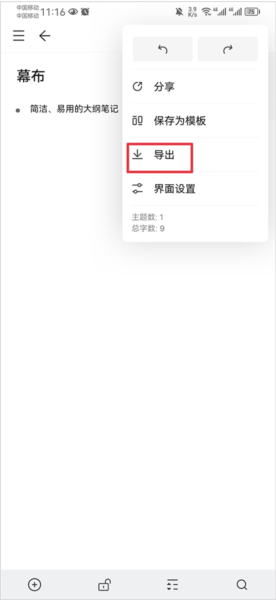
1、文档编辑完成后,点击幕布app右上角三点
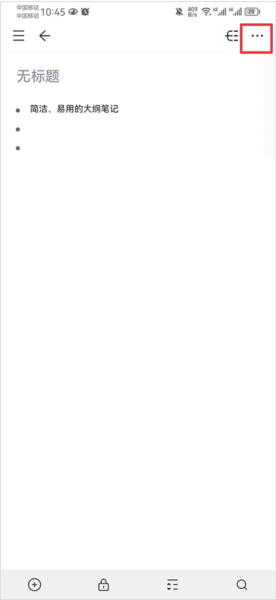
2、然后在菜单栏中点击导出
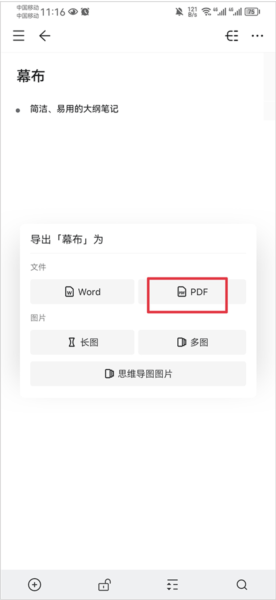
3、最后选择pdf格式导出即可
更新内容
v3.8.2:
【更多】部分已知问题的修复与使用体验优化
v3.8.1:
【优化】引用文档或主题时的内容更新
【优化】开启 Markdown 格式后,点击内容时的光标定位
【更多】部分已知问题的修复与优化
v3.8.0:
【新增】在线协作功能,随时随地与他人协作
【修复】单主题内容过长时的光标定位跳动问题
【修复】部分场景下展开/折叠功能失效、内容空白问题
【修复】开启 Markdown 后,链接点击之后格式无法复原
v3.7.0:
【新增】大纲模式下,长按图片选中后,可拖动排序和调整大小尺寸
【新增】记住文档上一次浏览位置,下次进入时自动定位(可以通用设置中关闭)
【新增】思维导图记住上一次缩放比例,下次进入时自动恢复缩放比例
【优化】从外部直接定位到长文档靠后的节点,滚动时的跳动问题
【修复】单文档历史版本太多时未加载完全
v3.6.3:
【优化】进入多选状态时,可直接点击内容选中
【优化】今日速记功能细节优化
【优化】表格内容支持查找替换
【修复】表格内容剪切或复制时错位
【更多】其它部分已知问题优化和修复