
超卓文管app是一款非常好用的手机文件管理软件,软件内大家可以非常轻松的对自己手机内的所有文件和系统工具进行实时管理,而且不需要电脑,有了超卓文管app后大家以后就不用丹心照不到自己的文件了。此外软件内还自带了zip/rar/7z格式解压工作、飞传等功能,同时它还支持触屏、鼠标键盘和遥控器等等,给大家提供了许多便捷之处。
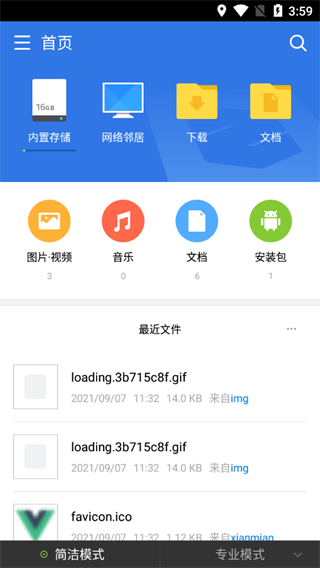
软件功能
1、便捷地预览
直接查看图片、文本等文件
2、文件搜索
在本地和局域网进行快速文件搜索
3、精致图标
设计近百类文件图标,只为美观
4、压缩和解压缩
支持文件压缩加密,zip/rar/7z格式解压

软件优势
1、软件支持直接打开部分文件,比如doc/docx以及图片和zip压缩文件,还支持局域网,可以用手机访问同一局域网的文件。
2、该软件的操作界面分为顶部功能栏、侧边导航栏和内容页面三大部分,图标使用了扁平化设计。其界面可以以图标和列表视图显示。另外,App针对平板等大屏幕设备进行了优化。
3、超卓文管是一个文件管理app,主要支持文件的查看,搜索,复制粘贴,移动,重命名,删除等。另外还加入了局域网,遥控操作以及热键支持。
软件优势
1、基础文件管理:实现复制、移动、重命名等完整文件操作功能。
2、网络文件访问:通过局域网直接读写其他设备的共享文件夹。
3、快捷操作支持:为常用功能设置热键,提升键盘操作效率。
4、批量处理能力:支持多文件同时操作,大幅提升管理效率。

使用技巧
1、把常用目录添加到收藏
如果你经常访问某个目录,你可以打开这个目录,从“更多”菜单中选择“收藏当前目录”,这样就可以方便的从侧边栏中找到和使用它。
2、双指快速多选文件
当你使用触屏操作时,我们提供了用双指快速多选的操作方式,左手拇指按住侧边栏下方区域,右手食指扫过几个文件,即可实现区域选择,用此方式单选也是可以的。
3、访问局域网中的共享文件
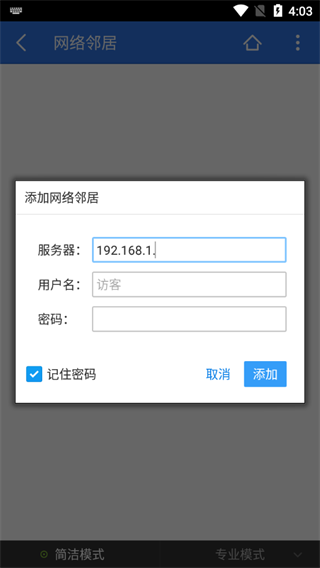
点击侧边栏中的“网络邻居”,依次在正文区打开群组->打开计算机->打开共享目录;或者你也可以直接点击侧边栏网络右侧的“+”按钮,你可以添加一个网络服务器,来直接打开已开启共享的计算机。
4、使用地址栏,快速回到上级目录
当你访问多级目录后,你可以点击正文区下方的地址栏,快速进入任意上级文件夹。
5、把文件分享给其他人
当你需要把文件传给其他人时,先选择你想要发送的文件,然后点击顶栏的“分享”按钮,再选择要传送的方式,等待对方接受即可。
注意:接收方需要开启与你共享方式相同的设备或软件支持。比如你选择蓝牙方式发送,接收方就需要开启蓝牙。
6、撤销操作:撤销复制、撤销移动、撤销重命名
当你误使用粘贴、重命名等操作,你可以点击“更多”按钮,找到撤销对应操作的功能。
7、对文件名、修改日期、大小、种类进行排序显示
在正文区上方,点击对应的列项,即可实现对该列的升序和降序排列。
使用说明
1、下载安装app,然后双击打开软件;
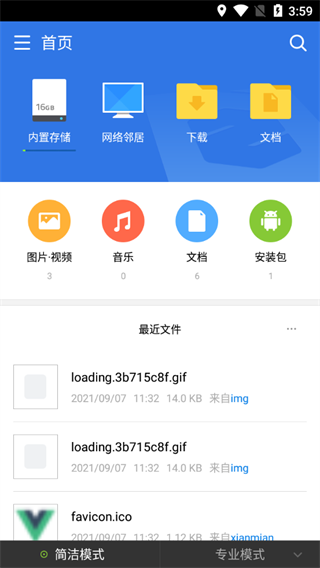
2、下方有简洁模式和专业模式两个选项,按照自己喜好选择;
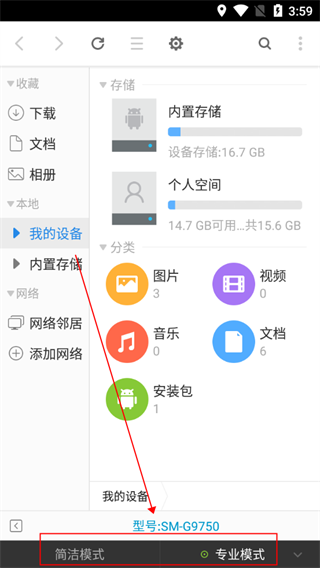
3、点击网络邻居,可进行局域网文件管理;
4、连接浏览器后点击我的设备,可选择传输位置;
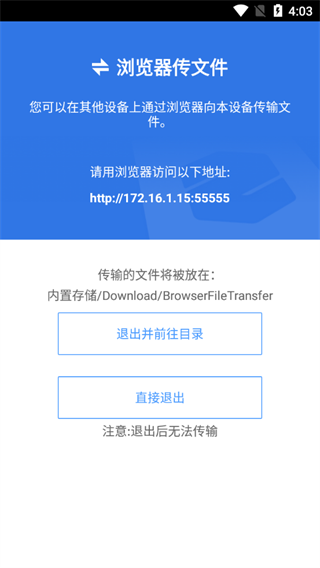
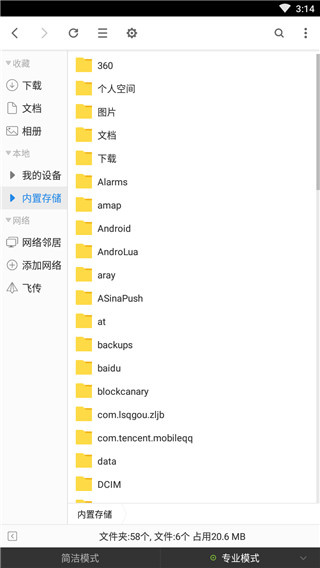
5、点击内置存储,可查看自己的手机内存储的文件。
常见问题
1、侧边栏收藏中的“下载”的路径在哪?
我的设备->安卓系统->sdcard->Download
说明:预置的“下载”、“文档”、“相册”、“图片”目前是无法删除的。
2、侧边栏收藏中的“文档”的路径在哪?
我的设备->安卓系统->sdcard->Documents
3、侧边栏收藏中的“相册”的路径在哪?
我的设备->安卓系统->sdcard->DCIM->Camera
4、侧边栏收藏中的“图片”的路径在哪?
我的设备->安卓系统->sdcard->Pictures
5、为什么无法打开安卓系统下的一些文件夹?
安卓系统为了保持系统的安全和稳定,默认锁定了安卓系统下的data、cache等目录。因此,如果你要访问它们,需要提前获取系统root权限。