
spark邮箱是一款十分好用的手机邮箱软件。这款软件能够为用户提供高效便捷的邮件收发与管理功能,能够接受来自不同邮箱地址的邮件,快速预览邮件内容并下载附件。同时,软件为用户提供多种类的标签分类,方便用户对数量繁多的邮件进行管理,并且软件整体的界面风格设计简约,看起来并不杂乱。此外,用户可以邀请其他用户共同使用邮箱来协作办公。
应用特色
1、自由掌控
spark邮件智能优先显示,静默无忧,更多专业工具信手拈来,收件箱必定井然有序。
2、重要邮件
Spark 自动将来自真实发件人的邮件列在顶端,方便置顶和回复,批量操作其他邮件。
3、深色模式
我们精心打磨用户体验,颜色、形状、过渡效果,保护视力的同时,给您美的感受。
前往 Spark 设置 > 主题,即刻开启深色模式!
4、更加专注
Spark 只向您推送熟人的来信通知。知您所知,方为智能。
应用优势
-单次滑动即可完成操作邮件
-搁置邮件可供往后处理,您的收件箱从此干净整洁
-将非重要邮件设置为静音并快速归档
-设置邮件稍后发送,设备关闭后仍生效
-使用Spark Cloud无缝发送超过25 MB的文件
-凭借Spark自然语言搜索,智能搜索助您快速定位所需邮件内容
-快速回复对接邮件要旨,单触即刻回应发件人。越用越惹人喜爱,当之无愧高效邮箱
应用特点
1、滑动签名
您在发送邮件前,根据不同场合快速滑动选择合适的签名。
2、干净整洁
邮箱曾经杂乱无章,全部邮件如今整齐排列,智能聚合。
3、邮件模板,方便您及团队
有了 Spark 提供的邮件模板,您可提前准备好经常撰写的邮件,添加姓名和号码的占位符,方便随时使用。您还可与团队分享模板,省事省力,统一风格。
4、主屏幕插件
在主屏幕添加 Spark 插件即可查看未读邮件数量,搜索或撰写新邮件。您也可为常用文件夹创建捷径,长按 Spark 图标,拖放文件夹即可。
5、批量滑动邮件
您可滑动任意邮件卡边或文件夹的底部,即可对其阅读、归档、删除,移动。操作完全自定义,当您需要删除全部动向或批量归档邮件时,特别高效。
设置教程
-替换默认邮箱应用
1、打开手机里面的“设置”功能。
2、向下滑动至应用列表,点击Spark。
3、点击默认邮箱应用中的“选项”。
4、点击Spark将其设置为手机设备的默认邮箱应用。

-如何屏蔽骚扰邮件
1、在Spark上设置需使用的邮箱账号,以屏蔽骚扰邮件。您可在Spark添加多个邮箱账号。
2、搜索并打开您想屏蔽的骚扰邮件。
3、点击底部的三个点标识,然后点击屏蔽发件人。

4、如果您想屏蔽来自发件人域名的所有邮件,请选择阻止域名。例如,您如果在一封来自unwanted spam.com的邮件上选择了此选项,那么今后Spark会屏蔽所有来自spam.com的邮件。
您可在边栏的已屏蔽文件夹中单独查看已屏蔽的邮件,这样您可以在需要时手动取消已屏蔽的发件人、域名。
-如何屏蔽骚扰邮件通知
1、前往Spark的设置>邮箱账号,然后点触您的邮箱账号。
2、现在,您可看到“通知偏好”下方有三个选项。
3、点触Smart选项,开启邮箱账号的“智能通知”。

4、在Spark邮箱App为每个要设置的账号重复上述步骤。
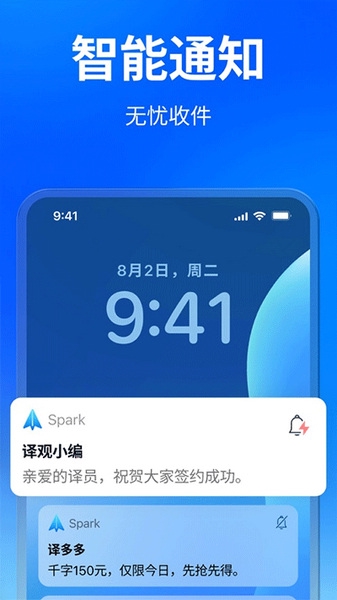
开启智能通知后,Spark为您智能过滤邮件通知,只在接收重要邮件时提醒您。所有营销短信、通知和其他不相关的垃圾都会被默默送至收件箱,所以您不必担心手机会在您忙碌时嗡嗡作响。只需轻触几下,您就可以开启“智能通知”屏蔽骚扰邮件,还您清净空间。以上都是以单个账号为单位设置的,您可以轻松配置符合自己需求的设置。
更新内容
v3.16.3:
本次更新带来了一些改进:
– 按域名分组:将来自同一公司或服务的邮件按域名归为一组。
– 共享收件箱:现已支持 Office 365 / Outlook 账户。
– 收件箱视图名称:已更新,以提升跨平台的一致性。
欢迎将您的反馈发送至 。
v3.8.10:
来自乌克兰的问候!
在这次更新中:
只是一些新油漆和调整。没有大人物。
v3.8.9:
来自乌克兰的问候!
在此更新中:
只是一些新鲜的油漆和调整。没什么大不了的。