
谷歌文档app也可以叫做谷歌Docs,它是一款功能非常强大的手机文档编辑软件,其中汇集了在线文档、电子表格、演示文稿等多种功能,可以满足用户们日常办公和学习的需求。并且操作方法非常简单,其中所有的工具都可以随意使用,加粗、加下划线、添加图像、工时等等让大家工作更加轻松,此外谷歌文档支持DOC、XLS、ODT等多种常见的文件格式。
应用功能
1、为文件添加丰富的元素
提供了智能化的编辑和样式工具,可让您轻松地设置文字和段落的格式,从而制作生动的文档。有数百种字体可供选择,您还可以添加链接、图片和绘图。一切功能完全免费!
2、随时随地任您使用
只要有手机、平板电脑或计算机,您就能随时随地访问、创建和编辑文档,即使没有联网也不受影响。
3、多人协作,效率倍增
在谷歌文档上,多人可以同时编辑同一份文档。
4、无需特意保存
系统会在您输入时自动保存所有更改。您甚至可以通过修订历史记录查看同一文档的旧版本,还可以按日期或修改者排序。
5、一切搜索,尽在谷歌文档。
通过Google搜索查找图片、引语和文字,汲取灵感,同时无需退出Android应用。
6、丰富的插件让您如虎添翼
插件可让您在处理文档时更得心应手。试试用Avery Label Merge插件来制作并打印标签和胸牌吧!
7、立即开始使用
谷歌文档随时都可以使用。您可直接通过浏览器创建文档,也可以将应用下载到移动设备上使用。
应用亮点
1、存储容量可满足您的一切需求
Google Workspace 提供灵活多样的存储空间方案,让您始终都有充足的空间存储自己的文件。集中式管理平台、数据泄露防护功能和适用于云端硬盘的保险柜可让您轻松管理用户和文件共享情况,满足您的数据合规性需求。
2、您甚至无需搜索,即可找到所需重要内容
云端硬盘使用 Google 的人工智能 (AI) 技术,实时预测和显示对您而言重要的内容。云端硬盘运用快速访问和基于机器学习技术的增强型搜索等功能,识别重要的内容、协作者和活动,向每位用户显示可能需要关注的文件。
3、在共享空间中整理团队文件
使用共享云端硬盘在安全且易于管理的共享空间内存储团队工作文件。添加到共享云端硬盘的文件由团队成员共同拥有,因此所有人都能及时掌握文件的最新动态。
4、不使用浏览器,直接在计算机**问文件
桌面版云端硬盘让您可以直接从计算机访问文件,且不会占用任何磁盘空间。减少等待文件同步所耗费的时间,将更多时间投入到工作中去,提高工作效率。
5、第三方应用让云端硬盘的功能更加强大
您可以使用数百款与云端硬盘集成的应用(包括用于电子签名的 DocuSign、提供额外防护的 CloudLock 和用于原型设计的 LucidCharts),直接在云端硬盘中完成工作。
6、将您习惯的工具与云端硬盘无缝搭配使用
Microsoft Office 和 Outlook 插件让您可以轻松在工作中使用云端硬盘。此外,您可以在云端硬盘中打开 PDF 和 MPEG4 等 40 多种文件类型,还能直接处理 Microsoft Word 文件。
7、控制文件的共享方式
在您决定共享文件前,文件会始终处于不公开状态。您可以授予他人下载、编辑、评论或查看文件的权限,以免文件出现多个版本需要合并。此外,您还可以设置文件的共享期限。
应用优势
* 创建新的文档,或编辑之前在网页版或其他设备上创建的文档 。
* 共享文档,从而与他人协作编辑文档。
* 打开、编辑和保存Microsoft Word文档。
* 在没有互联网连接的情况下也能完成工作。
* 添加和回复评论。
* 永远不用担心丢失所编辑的内容 -- 在您输入的同时所有内容都会自动保存。
* 使用4位数的密码保护您的文档.
如何注册帐户
1、转到accounts.google.com ,点击“创建帐户”,然后点击“为我自己”。

2、在下一页上,您需要提供一些信息来创建帐户,例如名字和姓氏,用户名和密码。

3、另外,您还必须验证电话号码,以确保您是真实的人,而不是机器人。

4、验证电话号码后,随后的页面要求您提供辅助邮箱地址,出生日期和性别,并同意隐私声明和服务条款。 完成后,您便是Google帐户的新所有者。
如何创建空白文档
1、现在您已经拥有一个Google帐户,该创建第一个文档了。 转到Google文档,然后将光标放在右下角的彩色“ +”图标上。

2、+变成蓝色铅笔图标; 点击它。

三、如何导入Microsoft Word文档

即使您不熟悉Google文档,也可能已经有了一些想要使用的Microsoft Word文件。 如果是这种情况,那么您必须先加载所有Word文档,然后才能查看它们。 尽管它可能不支持某些Word文档的某些更高级的功能和格式,但它运行得很好。
1、导入Word文档时,您可以使用Google文档或云端硬盘上传文件。 两种方法都可以将文件直接从计算机拖放到Web浏览器中,以方便上传。 云端硬盘会存储所有上传的文件,但是为了方便起见,当您访问“文档”首页时,它只会显示文档类型的文件。

2、在Google文档首页上,点击右上角的文件夹图标,然后点击“上传”标签。

Word文件上传后,文档会自动将其打开,以供您开始编辑,共享和协作。
3、要打开您要编辑的Word文档,请从Google文档首页中单击文件名旁边带有蓝色“ W”的文件。

4、单击查看Word文件或在“文档”中对其进行编辑。

5、完成文档后,您可以将文档下载回DOCX或PDF,ODT,TXT,HTML或EPUB格式。 单击文件>下载为,然后单击所需的格式,它将直接下载到从浏览器保存文件的位置。

硬盘该如何使用
1、先打开软件,在首页,点击右侧的【+】号悬浮按钮。

2、打开下方弹窗,点击【上传】,并选择自己想要上传的文件即可。

3、选择自己需要下载的文件,点击文件左上方的三个竖点。

4、找到下载这一功能。

5、点击下载后,通知栏会显示正在下载。

怎么导出
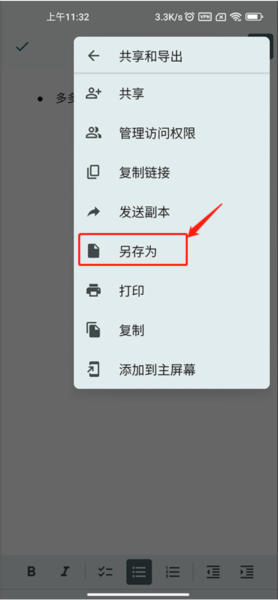
1、打开软件,在需要导出的文档界面,首先选择菜单选项,然后点击【另存为】选项,
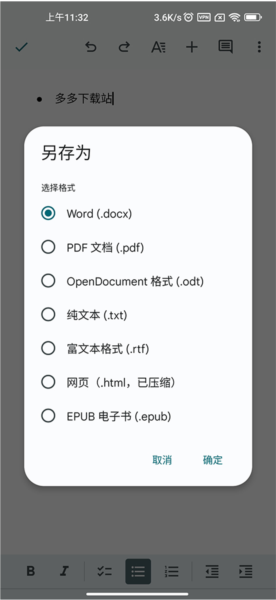
2、如图,可看到支持word、PDF、OpenDocument、txt、rtf、html和epub等文档格式,勾选需要的格式就可以导出了。
怎么看数字
1、打开谷歌文档app,选择想要查看字数的文档文件,
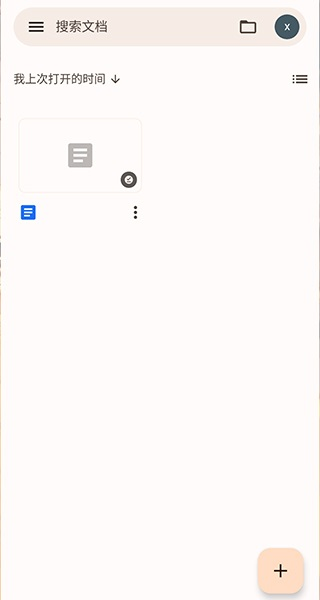
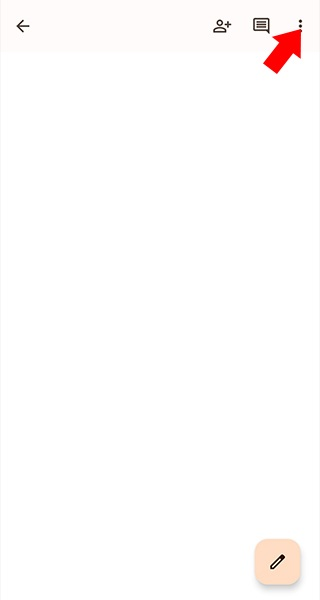
2、进入文件界面,选择右上角【三个点】图标,
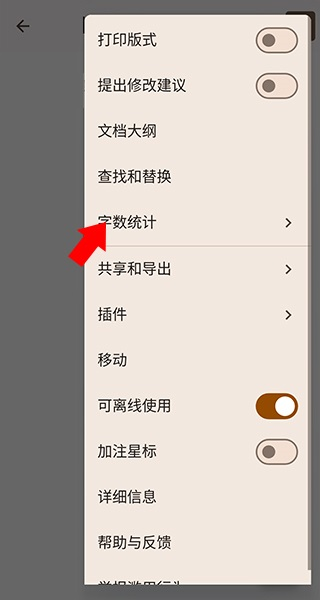
3、进入菜单界面,选择【字数统计】选项,
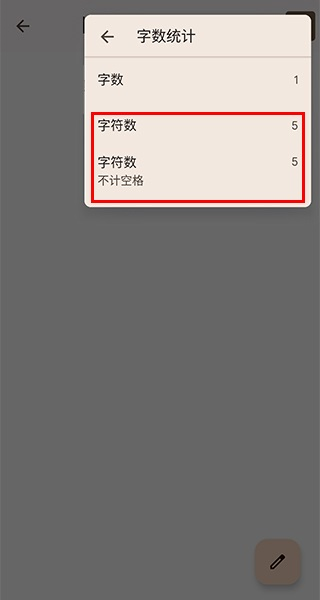
4、如图,可看到详细的字数统计,包括字符数和不计空格数,以上就是谷歌文档怎么看数字的方法了。
常见问题
1、我可以将哪类文件上传到云端硬盘?
您可以将任何类型的文件上传到云端硬盘,还可以将特定类型的文件转换成网页版 Google 文档格式(例如 Google 文档、表格或幻灯片)。
2、我的云端硬盘存储空间有多少?
免费版 Google 云端硬盘用户可获享 15 GB 的存储空间。Google Workspace 客户可获得多少存储空间因版本而异。如需了解详情,请访问 Google Workspace 的定价页面。
3、Google Workspace 中的云端硬盘与免费版云端硬盘有何区别?
Google Workspace 的云端硬盘提供两倍的存储空间,同时还提供全天候电话和电子邮件支持服务、共享控制功能和高级报告功能。另外付费还可以升级到无限量存储空间(对于用户人数不足 5 人的帐号,每位用户可获得 1TB 的存储空间)。请参阅 Google Workspace 的定价详细信息了解详情。
更新内容
v1.26.091.03.90:
* 错误修复和性能改进
v1.26.061.00.90:
* 修正了多个问题并提升了性能