
Pydroid3完整版是一款功能强大的Python编程工具,即便是编程新手们也能够非常快的掌握软件的使用。软件界面同样设计的非常清爽简洁,强大的编译器与丰富全面的功能设计可以更好的满足大家在不同场景下的编程需求。此外,软件中完整功能的解锁也能够为用户们带来更棒的Python编程体验,轻松输入一系列的指令要求,完成预期目标。
软件功能
离线Python 3.8解释器:运行Internet程序不需要互联网。
Pip程序包管理器和用于增强型科学库(例如numpy,scipy,matplotlib,scikit-learn和jupyter)的预制轮包的自定义存储库。
OpenCV现在可用(在具有Camera2 API支持的设备上)。 *
Tensorflow也可用。 *
提供开箱即用的示例,可加快学习速度。
完整的Tkinter支持GUI。
功能齐全的终端仿真器,具有readline支持(可在pip中获得)。
内置的C,C ++甚至是专门为Pydroid 3设计的Fortran编译器。即使Pydroid 3使用本机代码,它也可以通过pip构建任何库。您还可以从命令行构建和安装依赖项。
Cython支持。
具有断点和监视功能的PDB调试器。
具有新的SDL2后端的Kivy图形库。
快速安装存储库中的PyQt5支持与matplotlib PyQt5支持一起提供,无需额外的代码。
快速安装存储库中提供了Matplotlib Kivy支持。
pygame_sdl2支持(基于SDL2的pygame实现)。
编辑器功能:
就像在任何真正的IDE中一样,代码预测,自动缩进和实时代码分析。*
扩展的键盘栏,其中包含您需要使用Python编程的所有符号。
语法突出显示和主题。
标签。
增强的代码导航,带有交互式分配/定义操作。
一键分享Pastebin。
软件优势
1、使用方便而且功能非常强大的手机编程应用,界面很简洁;
2、可以进行编辑、代码预测以及扩展键盘栏和语法高亮主题等;
3、自定义储存库,功能齐全的终端仿真器以及Cython支持。
软件亮点
扩展键盘和所有你需要用python编程的符号.
使用方便而且功能非常强大的手机编程应用,界面很简洁;
增强的代码导航与交互赋值/定义gotos.
自定义储存库,功能齐全的终端仿真器以及cython支持.
代码预测,自动缩进和实时代码分析,就像任何真正的ide一样.
快速安装存储库中提供的Matplotlib Kivy支持。
使用教程
1、将代码复制到下面的框里,可以把newfile改个别的名字。

2、调用方法传入参数方法传入日期参数格式例如20190101。这里以20171227为例运行代码。在运行之后没有结果,后来看了一眼图片知道了,程序默认图片格式是jpg,我的截图都是png,所以我需要指定filetype参数为png,同是date_str参数设置为20171012。
运行代码:

之后会发现指定的文件已经在trash目录了。

3、之后就可以执行delete方法删除了。
使用教程
一、点安装包
完成所有设置后,就可以开始使用pip像在PC上一样为项目安装软件包。Pydroid 3带有一个界面,可让您安装软件包而无需在终端中编写命令。
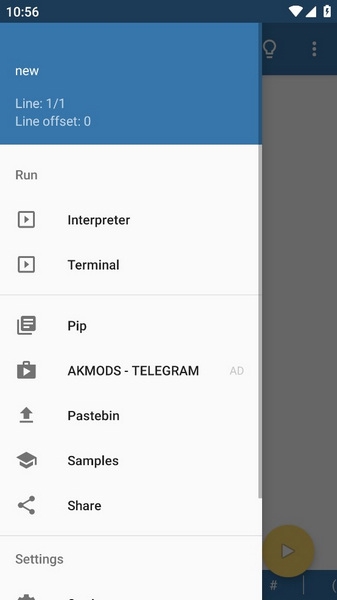
有几种方法可以在Pydroid 3上安装pip软件包。要访问该功能,请点击应用程序左上角的菜单图标(看起来像三行)。接下来,转到Pip。在“ Pip”菜单顶部,选择“ SEARCH LIBRARIES”以获取有关要安装的模块的更多选项。或者,您可以点击QUICK INSTALL选项来安装默认情况下列出的软件包。

但是,更好的方法是轻按“安装”,然后选中“使用预建的库”复选框。接下来,在搜索栏中键入您首选的软件包名称,然后点击“安装”按钮以获取命名的软件包。
要检查软件包是否已成功安装,请点击LIBRARIES选项。该菜单使您可以访问所有当前安装的库的列表。

二、使用内置的Pydroid 3命令行界面
Pydroid 3还提供了最小的Linux命令行界面(CLI)。要访问它,请点击应用程序左上角的菜单图标,然后选择终端。
尽管通过其内置终端运行pip installpackages命令需要花费一些时间,但是它仍然使您可以轻松地在文件夹之间导航并在允许设备写入权限的任何位置创建新文件夹。但是,尽管通过终端缓慢加载pip安装软件包对于Pydroid IDE来说是一个小问题,但其Pip菜单可以解决该问题。
如果您想将提供的命令行用于其他目的,则Android OS是基于Linux构建的,因此您需要对如何使用Linux命令行有基本的了解。

三、使用Python Shell
打开Pydroid 3时出现的空白页是其内置的Python shell。就像PC上的Python外壳一样,默认情况下,它会将所有写在其上的命令视为Python代码。
要使用该外壳,请键入任何Python命令,然后单击编辑器左下角的大播放按钮。这将打开一个Python解释器,该解释器显示代码的输出。
但是,您也可以从命令行访问Python Shell。为此,请通过单击应用程序左上角的三个菜单图标转到终端。接下来,键入python并点击软键盘上的enter箭头以打开命令行Python解释器。输入exit()离开命令行Python shell。

四、在设备上保存文件夹和文件
与其他任何代码编辑器一样,Pydroid 3具有一个界面,可让您将文件保存在设备上的任何命名文件夹中。如果要创建项目文件夹,还可以使用其文件保存选项创建新文件夹。
要使用文件夹选项,请点击编辑外壳右上角的文件夹符号。点击保存,然后选择InternalStorage。接下来,点击首选的目标文件夹,然后点击屏幕顶部的“选择文件夹”。在下一个菜单上,输入首选文件名,然后单击SAVE。

但是,如果您想创建一个新的项目文件夹,请重复上述过程,但是点击NEW FOLDER选项而不是SELECT FOLDER。为新文件夹指定一个首选名称,然后点击“创建”以保存该文件夹。接下来,单击“选择文件夹”选项。为新文件命名,然后点击“保存”以将新文件保存在您刚创建的文件夹中。
请注意,如果新创建的文件是Python文件,则不需要文件扩展名。但是,如果您需要使用其他语言文件来服务您的项目,请在保存此类文件的同时确保包含适用于该语言的文件扩展名。例如,一个CSS文件应另存为Name.css,将Name替换为您的首选文件名。

要更新对现有文件所做的更改,请点击编辑器右上角的文件夹符号,然后选择保存。
要完全创建一个新文件,请点击文件夹符号。选择“新建”,然后按照前面突出显示的步骤将文件保存在文件夹中。如果希望新文件与现有文件位于同一目录中,请确保选择包含现有文件的文件夹。
五、在Pastebin上发布您的源代码
如果愿意,您可以在Pastebin平台上与他人分享您的知识和进步。为此,请点击应用程序左上角的三个菜单图标。接下来,选择Pastebin并点击是。在弹出的下一个菜单上,点击“复制URL”将链接复制到您的源代码。
在您的Android设备上打开任何浏览器,然后将复制的链接粘贴到搜索栏上,以在Pastebin上查看您的源代码。您还可以与您想要授予代码访问权限的人共享此链接。

六、自定义IDE
您也可以根据需要自定义开发环境。要更改编辑器的外观,请点击屏幕左上角的三个菜单图标,然后转到“设置”>“外观”以切换到您的首选主题,或者选择其他可用的外观选项。
要获得更多自定义功能,请点击“编辑器”选项,然后选择您的首选项。您也可以点击设置菜单中的其他选项,以查看可用的选项。
但是,当您单击三个菜单下拉图标时,“终端设置”选项也会提供一些终端配置。
