
WPS精简版也叫做WPS Office Lite,是一款能够带给大家更加舒适清爽的文档查看编辑体验的办公软件,相较于原来的版本,软件精简了非常多可有可无的内容,但用户们依然可以在这里获得令人满意的编辑与查看体验,还提供了云端存储的功能,大家再也不需要担心重要文档会意外丢失了。软件支持包括doc、excel、pdf、ppt、txt等多种常见格式,好用极了。
应用优势
在Android设备上创建Memo
使用Memo从Chrome, Gmail快速摘抄、保存重要内容和文字,与Microsoft Notes, Evernote, google keep, Notion, Onenote相比,更加方便快捷
强大的云存储功能,文档不怕丢失
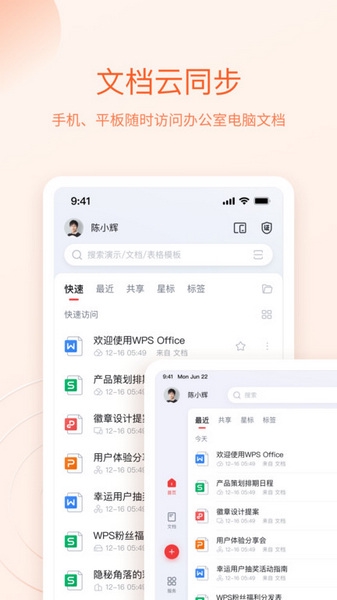
使用WPS Cloud管理所有文档,在手机和电脑上实时同步,轻松直接访问和编辑办公文档
将文档保存到第三方云端:Dropbox, Google Drive, Box, Evernote和OneDrive
在Android设备上远程工作的解决方案
1G免费云存储,WPS Office Lite支持在线编辑和共享文件,易于构建并加入云团队
易于通过WIFI,NFC,DLNA,电子邮件,即时消息,电报,Facebook和Twitter共享办公文档
应用特点
1、提供丰富的编辑功能,永久免费。
2、体积轻巧,运行稳定,拥有不一样的办公界面。
3、内置文件管理器,文档管理更加便捷有序。
4、支持访问金山快盘、Google Drive及WebDAV协议的云存储服务。
5、亲密集成邮件应用,随时随地发送办公文档。
6、多种手势操作功能,让办公变得轻松有趣。
7、支持不同的阅读显示,更贴近用户需求及移动办公情境。
应用亮点
1、您可以在这里创建文档,随时随地记录任何事情,您还可以将文档分享给其他人
2、支持多人线上协作,轻松地与所有人共享一份文档,在这里共享您的演示文稿
3、WPS手机精简版集成多种功能的办公软件,可以帮您的学习、工作更加的高效,更多功能欢迎体验
如何创建空白文档
1、来到下方主界面,点击右下角的“+”号。

2、接着在弹出的窗口中选择文档格式(这里以word也就是doc为例)。

3、来到新建文档界面后,点击常用下方的空白文档即可创建一个空白文档,如果想要使用wps office预设样式,那么下滑找到并点击自己心仪的样式即可,

4、这样就可以创建成功了。

编辑功能介绍
1、首先点击左下角按钮打开功能菜单。

2、在打开的菜单界面中,开始选项卡中可自由更改文字大小、字体样式、字体颜色、高亮背景、以及对齐方式和行距等等。

3、而切换到文件选项卡可保存分享文档文件。

4、而在插入选项卡中,支持用户插入各种组件,例如:图片、文本框、形状、表格、空白页以及各种附件等等。

怎么进行文档替换
1、在软件中选择“发现”。

2、在“发现”中选择“文档转换”。

3、在“文档转换”页面可以选择自己需要转换的格式。

4、然后选择图片。

5、选择图片有两种方式哦,可以拍摄或者是从相册中选择。

6、选好之后,点击确定。

7、点击转换,选择识别区域,开始识别即可。

支持格式
WPS Office上支持51种语言和所有Office文件格式: doc, docx, wpt, dotm, docm, dot, dotx/xls, xlsx, xlt, xltx, csv, xml , et, ett/PDF/ppt, pot, dps, dpt, pptx, potx, ppsx/txt/log, lrc, c, cpp, h, asm, s, java, asp, bat, bas, prg, cmd, Zip
兼容MS Office 365(Word,PowerPoint,Excel),Google文档,Google表格,Google幻灯片,Adobe PDF, PDF Reader, Xodo PDF, Foxit PDF, Smallpdf, OfficeSuite, Polaris Office, OpenOffice, LibreOffice and FreeOffice