
相较于其他浏览器,这款DuckDuckGo搜索引擎中文版App将用户的隐私保护放在首位,让大家随时都能够放心地浏览、搜索、获取信息。从摆脱广告跟踪网络到加强加密保护,软件能够为用户提供完善的隐私保护服务,同时默认不记录搜索历史,不绑定个性化Cookie,还内置了相当精准的搜索引擎,只需要输入关键词就可以获得想要的结果,真正带给大家令人满意的上网体验。
软件亮点
1、软件会自动屏蔽垃圾信息,在使用软件的时候是不用担心会有广告出现的哦。
2、软件还可以根据语法进行查询,让你点击的次数越来越少。
3、软件占用内存非常小,支持一键下载、一键卸载功能哦。
4、软件拥有超级强大的搜索功能,用户可以在极端的时间内得到想要的信息。
使用教程
DuckDuckGo是一款超实用的搜索引擎工具,各大数据内容随时都能在线搜索,简洁清晰的界面给小伙伴们带来准确的数据内容介绍,很多小伙伴不知道该如何使用,接下来就由小编简单介绍一下DuckDuckGo手机版使用方法吧~
1、在本站下载并安装DuckDuckGo后进入应用,点击let's do it

2、接下来可以在上方搜索栏输入网址尝试访问您最喜欢的网站,DuckDuckGo会开启屏蔽追踪器,将尽可能的提高访问的安全性

3、当你访问一个新站点时,DuckDuckGo将自动为你阻挡一些不必要的信息

4、点击右侧设置栏可以进行更多操作,比如新建选项卡、添加书签、添加收藏夹、打印页面等等
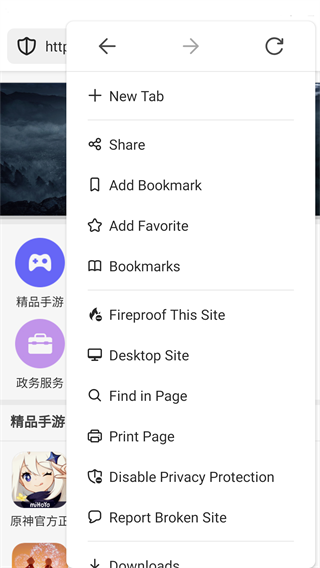
5、当你访问完一个网页后,可以点击火把按钮将个人访问数据一键全部删除,现在就试一试!

怎么设置中文
DuckDuckGo搜索引擎官方正版目前无法设置为中文,在语言设置中,可以看到选项里面没有中文,只能在系统提供的语言中选择设置其他语言,接下来就由小编简单介绍一下该如何操作。
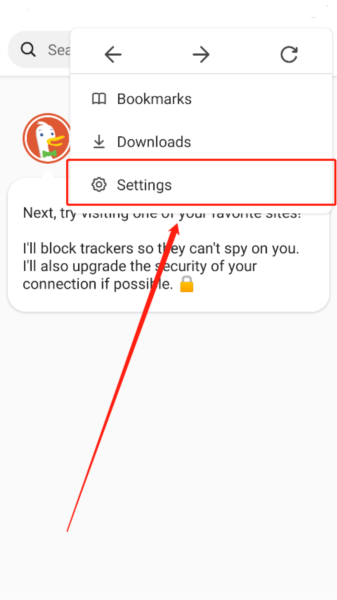
1、首先需要在本站下载并安装DuckDuckGo搜索引擎最新版,打开duckduckgo之后,如下图所示点击右上角设置图标。
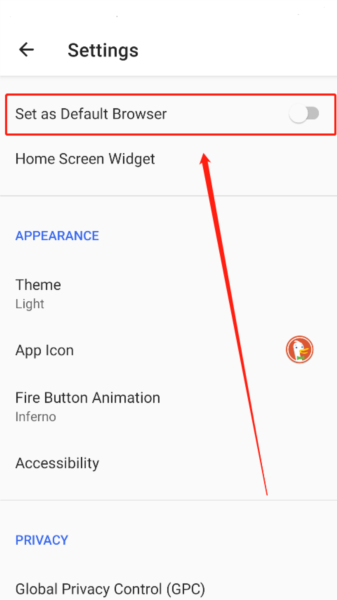
2、进入设置界面,点击“set as default powser”将DuckDuckGo设置为默认浏览器。
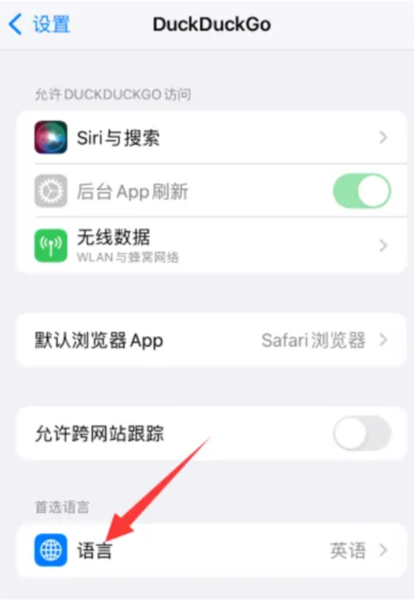
3、系统会自动进入duckduckgo设置界面中,点击“语言”选项。
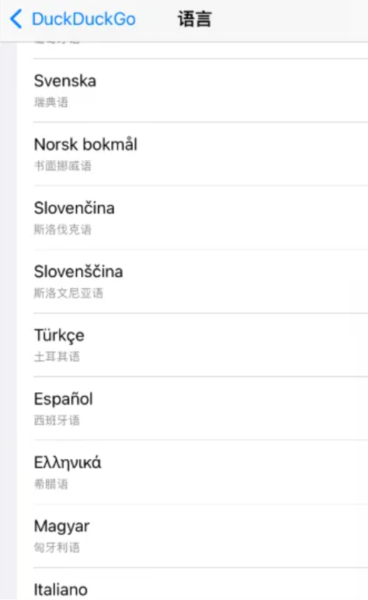
4、滑动语言选项,会看到没有中文可选,当前不能设置为中文,但可以在可选的语言里面选择熟悉的语言设置。
更新内容
v5.245.1:
隐私保护,操作简单。在您搜索和浏览时保护您的数据:网络跟踪器阻断、更智能化的加密方式、搜索隐私保护等等。
v5.214.1:
新:
Bug修复和其他改进