
在当今网络发达的社会中,人们经常上网浏览网页,但往往会遇到弹窗、无法下载心仪视频、字体显示不佳等问题。为了解决这些困扰,推荐一款非常实用的浏览器:Stargon浏览器。作为一款轻量级浏览器,Stargon占用内存小巧,却功能强大。除了基本的浏览功能外,软件还提供了QR码扫描、图库、图像文件搜索、图像编辑、高级文件上传、PC模式、下载库等多种功能,满足用户的各种需求。
应用特色
快速:stargon浏览器使用了最新的浏览技术,因此可以更快地访问互联网。
安全:该浏览器提供了多种安全功能,例如防止恶意软件、广告拦截和隐私保护。
可定制化:用户可以自定义浏览器的外观和功能,使其更符合自己的需求。
多平台支持:浏览器可以在多个平台上运行,包括Windows、Mac、Linux和Android。
免费:该应用程序完全免费,用户无需支付任何费用即可使用。
标签页管理:用户可以轻松管理多个标签页,以快速访问所需的页面。
书签管理:用户可以轻松添加、编辑和删除书签,以更快地访问常用网站。
扩展支持:用户可以安装各种扩展程序,以增强浏览器的功能。
历史记录:该应用程序可以记录用户的浏览历史,以便更快地访问之前访问过的网站。
隐私保护:该浏览器提供了多种隐私保护功能,例如强制加密和广告拦截。
应用特点
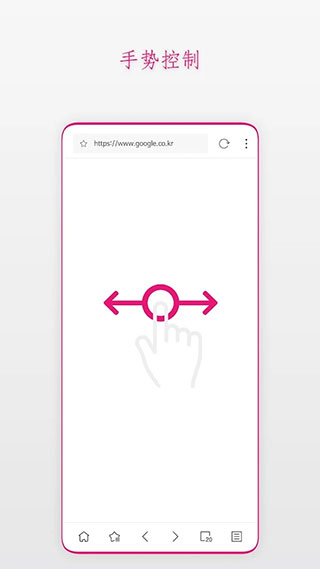
1、手势:你可以在网页上滑动,就像翻阅一本书的页面一样。
2、广告屏蔽:广告过滤器可帮助你从网页中删除不必要的广告。
3、自定义字体:用户可以将字体,大小和粗细应用于网页。
4、夜间模式:支持可减少眼睛疲劳的高性能夜间模式。
5、下载器:内置下载器,可以下载图像和视频并观看。
6、全屏:全屏功能,使你沉浸在网页中。
7、捕获:有一个Web捕获功能,用于完整,连续和部分屏幕截图。
8、安全浏览:可以通过预先阻止危险站点来进行安全浏览。
应用优势
1、【包体小巧】比起市面上随便几十兆,小体积才是我们的选择。
2、【功能全面】快速搜索、实时热点、小说阅读、漫画连载、视频追剧一应俱全。
3、【节省流量】移动数据统计节省高达85%,让我认认真真上网。
4、【炫酷导航】集合年轻人喜爱的酷站,看资讯、看电影、小说连载、追漫画。
如何自定义导航栏
1、自定义导航栏第一步首先是要打开我们的stargon浏览器右下角的【菜单】。

2、然后在菜单窗口中,点击右上角的的【齿轮】设置按钮。

3、接着在设置界面中找到【导航栏】选项并点击。

4、导航栏分为多种,我们以底栏为例,选择【底栏功能】。

5、最后可以看到底栏功能分为点击和长按两种,点击其中任意一个在弹出的窗口中【选择功能】即可。

怎么开启广告屏蔽
1、首先打开在本站下载的Stargon浏览器,进入之后,如果你打开的是一个广告多的网站,这时候就需要一个广告屏蔽的功能,来阅读环境;
2、找到右下角多选栏并点击它;

3、接着会弹出许多的功能,我们可以找到左下方【AD】这个功能,也就是广告屏蔽的功能;

3、最后将屏蔽广告这个功能打开,之后阅读任何网站都会自动开始广告的清除!

怎么开启夜间模式
1、进入后,点击右小角的菜单按钮,如图所示;

2、点击夜间按钮;

3、就会变成夜间模式。

推荐理由
1、允许通过滑动来浏览网页,模拟翻阅书籍的体验,增强操作的直观性和便捷性。
2、内置的广告过滤器能够清除网页中的多余广告,为你提供一个更清爽、更专注的浏览环境。
3、拥有自定义字体,根据个人喜好调整网页上的字体、大小和粗细,满足个性化的阅读需求。
4、提供高性能的夜间模式,降低屏幕亮度,减少眼睛疲劳,特别适合在暗光环境下使用。
5、内置下载功能,方便用户下载网页上的图片和视频,随时观看和保存。
6、会预先阻止危险站点,保障用户上网安全,减少潜在的网络风险。
7、支持新建无限页面,可以根据需要创建多个页面标签,方便管理和切换不同网页。
更新内容
v6.3.1:
-改进了一些网站底部固定区域出现不必要间距的问题。
v6.2.8:
- 修复了由于网页主题问题导致状态栏不可见的问题。
- 修复了文件上传和导入问题。
v6.2.6:
优化了适用于最新 Android 版本(15 及以上)的屏幕显示。
修复了 Android 16 上因 Edge-to-Edge 应用导致的显示问题。
v6.2.5:
- Android SDK目标版本更新为15(API级别35)
- 修复了与广告拦截相关的问题
v6.2.1:
主题功能新增了一个可同步应用于网页的选项。
修复了错误并提升了性能。