
指尖时光app官方版是一款用以时间管理的工具,他能让用户有更好的时间规划,养成良好的时间管理习惯。功能强大且操作简单易用,用户可以随时随地的在上面记录各种重要事件、任务,并设置完成时间和提醒时间,防止自己遗忘。另外,软件提供专题换肤,超多的主题风格,可以让用户随心更换,用户可以在自己喜欢的主题里签到、打卡、记录生活,在爱好里养成记录的好习惯。使用软件,无论是生活中、工作中还是学习中,都能够帮助用户轻松快捷的整理好行动目标和用时,为生活带来更便捷的行动方案。
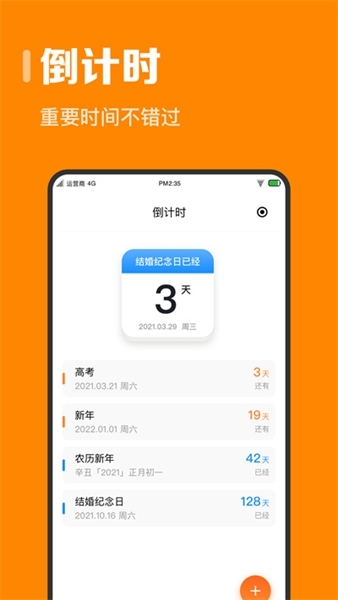
软件功能
1.日程
用户在软件上进行事件的记录,时刻提醒用户完成记录事件
2.倒计日
用户将重要的事项进行记录,用倒计时的形式表现出来提醒用户
3.主题换肤
用户可以根据自己的喜好进行软件背景皮肤的更换,满足用户多样化需求
4.笔记
用户能够使用软件进行重要事宜的记录,帮助用户保存依据
5.目标打卡
用户通过软件立下目标,通过不断完成目标进行打卡,培养用户好习惯
6.番茄专注
将用户手机进行锁屏,能够帮助用户更专注的进行学习或者工作
软件亮点
1.便利
用户能够软件功能放到桌面,随时随地进行查看或者记录
2.多人协作
软件支持多人协作,能够让用户更好的进行工作完成,提高团队协作能力
3.数据同步
软件数据实时同步,用户不用担心数据丢失的问题,切实保障用户权益
4.整理
软件会将用户记录的东西进行归类划分,用户使用起来更加的方便
5.意见
用户能够通过软件向平台提取意见能够实时维护用户权益
6.提醒
用户设置的重要时间到了,软件会及时向用户进行提醒,不让用户错过重要事宜
怎么导入课程表
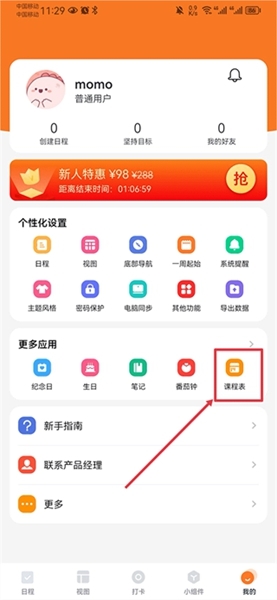
1、打开app,在我的界面中点击课程表
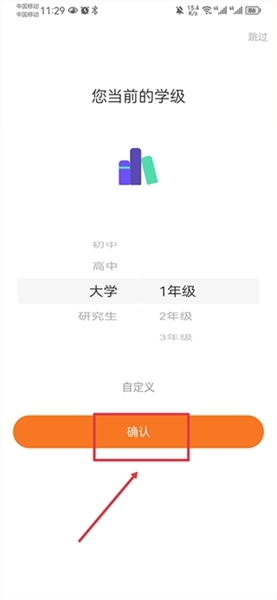
2、选择你当前的学级,并点击确认
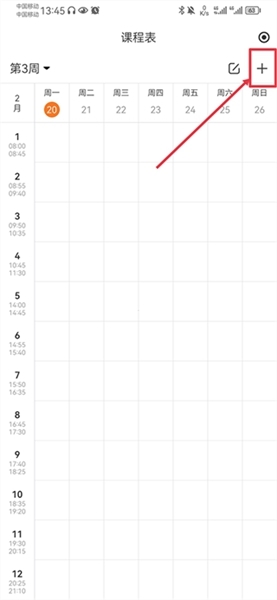
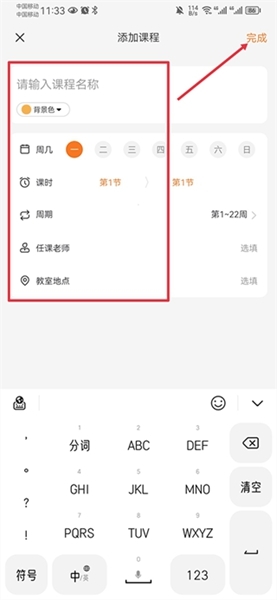
3、进入后首先点击右上角+按钮,然后点击某个空白表格进入添加界面
4、最后将课程名称、周几、课时、任课老师、教师地点等信息完善后点击完成即可
怎么设置时间段
一、起始时间段设置
1、打开应用后,点击底部导航栏的【我的】进入个人中心。

2、在个人中心页面找到【一周起始】选项并点击进入。

3、在弹出的日期选择界面中,选择你希望的周起始日(例如周一或周日)。

4、完成设置后,应用中的周视图和统计报表将会根据新的起始日重新计算周期。
二、日程时间段设置
1、在打卡功能处找到需要设置时间段的卡片将其左滑。

2、选择编辑按钮。

3、进来之后选择目标时间。

4、最后根据自己的需求设置时间段即可。


如何调整打卡顺序
1.点击选择需要设置顺序的打卡任务

2.点击右上角的编辑按钮

3.点击优先级栏目

4.选择优先级后点击右下角的确定按钮即可

软件优势
1、您可以在app中轻松的浏览任务清单,让自己知道每天需要完成的任务。
2、完成任务以后,就可以将添加的任务从列表中快速的删除。
3、app会记录您所有的数据,让您知道自己的任务完成情况。
4、添加自己每天必须完成的任务以后,就能在app中快速的进行打卡。
5、您的创建的任务清单都可以随时查询,了解更多需要完成的任务内容。
6、可以给自己创建的任务清单添加标题,以便用户快速的查看任务完成情况。
推荐理由
1.多样化视图:提供日历、项目和四象限等多种展示形式,便于用户根据个人需求选择最适合的视图。
2.个性化主题:用户可以选择不同的主题风格,使应用界面更加美观和符合个人喜好。
3.智能提醒:可以设置多次提醒,确保重要事件不会被遗忘。
更新内容
v9.1.0:
- 解决其他bug和性能优化