
virtualbox for mac是专门针对于苹果电脑用户们打造的虚拟机软件,通过该软件,用户们可以更加轻松的在windows程序上进行其他系统的操作,具体的软件介绍如下,感兴趣的朋友们快来下载吧!
软件介绍:
virtualbox for mac这是一款开源虚拟机软件,你可以理由该软件在mac os平台上运行windows软件,即可以在一定程度上弥补mac os平台软件不足的劣势,玩家也可以获得windows上的体验.
由德国 innotek 公司开发,由sun microsystems公司出品的软件,在 sun 被 oracle 收购后正式更名成 oracle vm virtualbox.innotek 以 gnu general public license (gpl) 释出 virtualbox,并提供二进制版本及 ose 版本的代码.使用者可以在virtualbox
上安装并且执行solaris、windows、dos、linux、os/2 warp、bsd等系统作为客户端操作系统.
安装和使用方法
一、下载和安装
去oracle官网下载mac版的virtualbox。 官网下载地址:https://www.virtualbox.org/。
二、使用方法
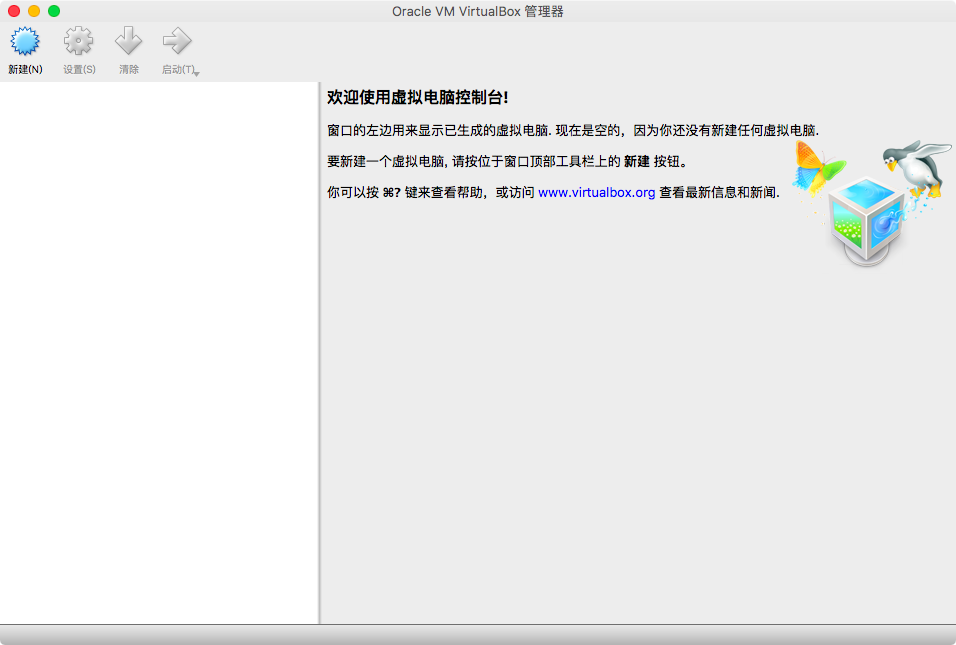
打开virtualbox,界面如下:
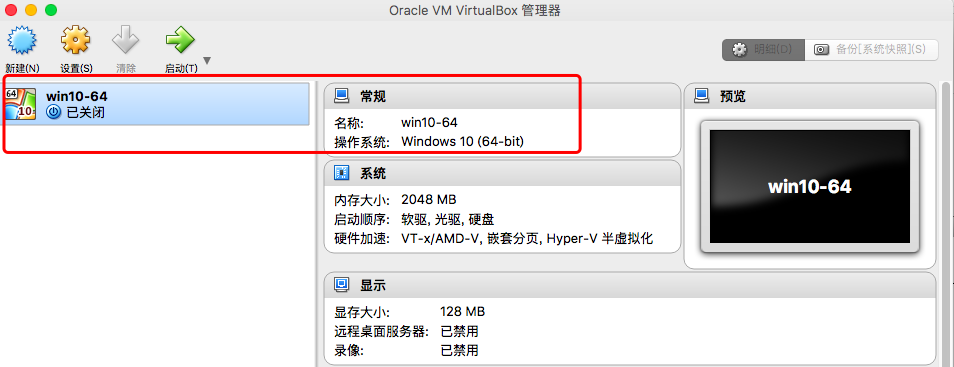
选择左上角的“新建”按钮,设置标题和系统,如果没有特殊要求,按照导向一步步选择默认配置就行,建好后左边会出来一个虚拟机选项。我选的win10,如下图
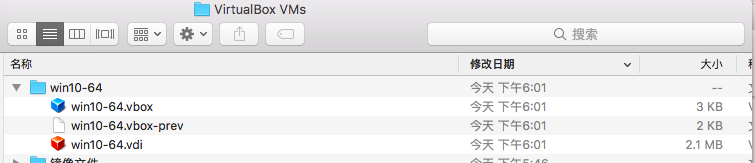
此时,virtualbox已在硬盘上建好了文件夹和一些预设的文件,这些文件的默认路径是在/users/user/virtualbox vms,至此,虚拟机已建好
2.设置镜像文件,安装系统
首先找到要往虚拟机里安装的镜像文件,比如.iso文件,我此次安装的是win10的镜像,没有镜像的需要在网上下载对应系统的镜像。
设置->存储->没有盘片->选择虚拟光盘文件
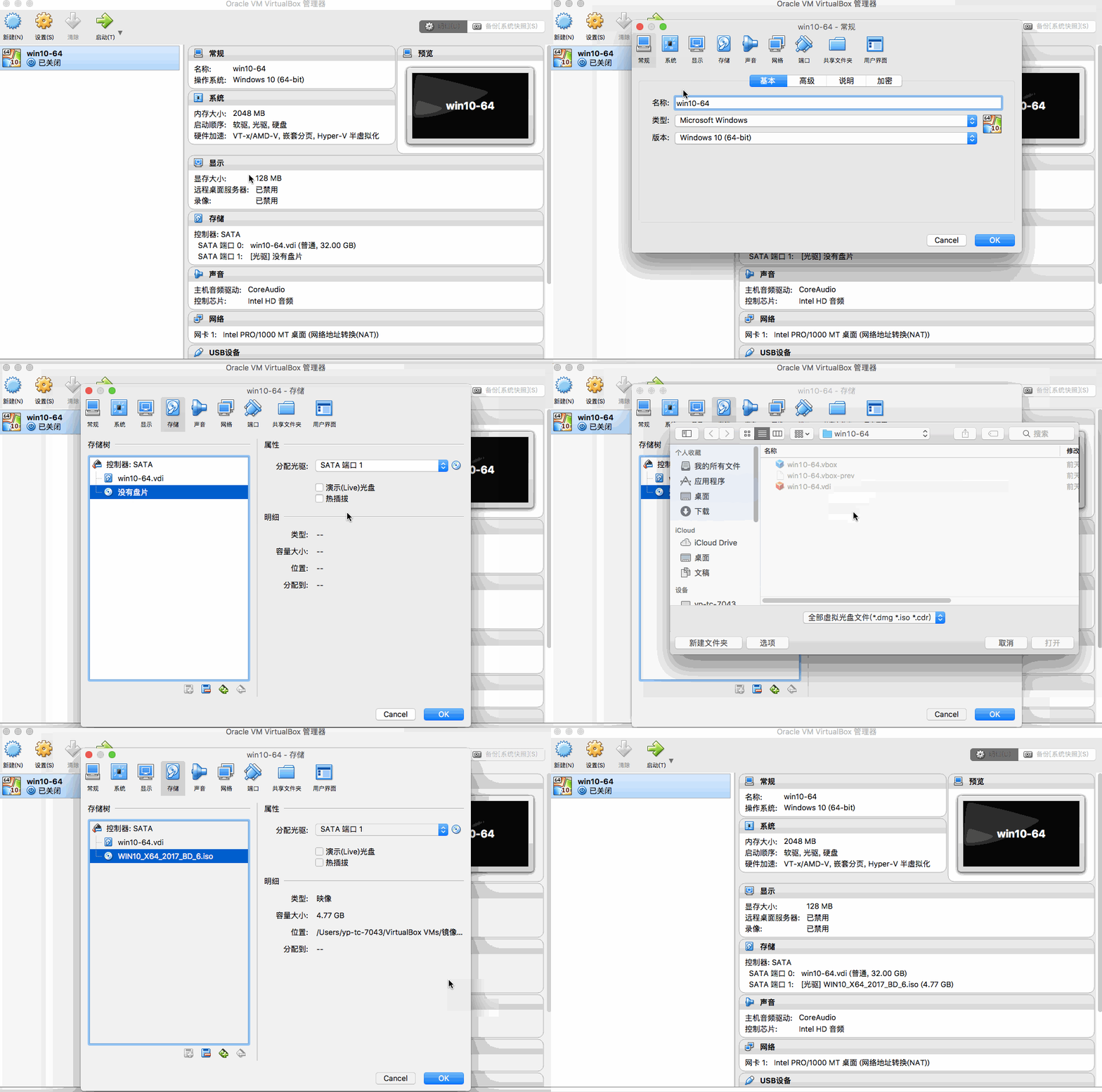
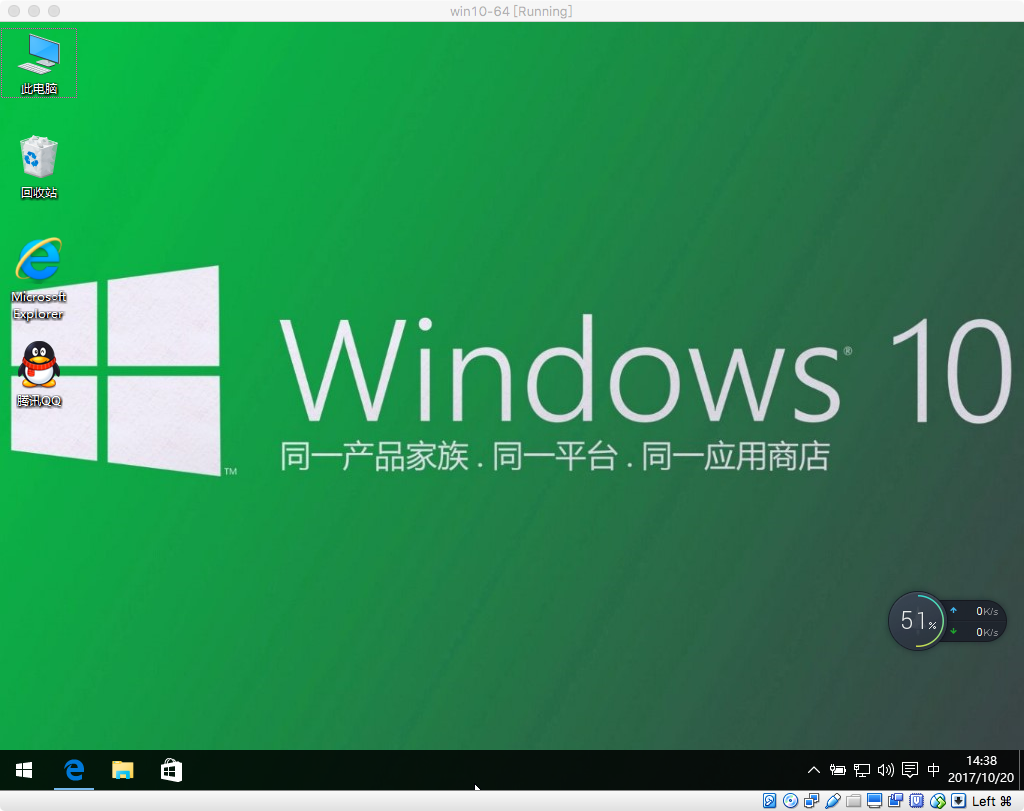
点击启动,按照正常装机操作即可,先看看有没有分区,没有的话要做分区。我安装的是win10,安装完成后如下图:
三、注意事项
1.复制粘贴
系统安装完成后,尝试从主机内往虚拟机中复制粘贴,拖拽文件等操作发现无法完成。还需要做以下的配置
菜单栏 devices ->shared clipboard-> disabled改为bidirectional 共享剪切板设为双向
菜单栏 devices ->drag and drop-> disabled改为bidirectional 拖拽设为双向
菜单栏 devices ->insert guest additions cd image.. 安装插件
下面是演示图,由于截图软件截不到菜单栏,所以图里看不到mac的菜单栏。。。

重启电脑
重启电脑之后,发现屏幕可以自适应了,主机和虚拟机之间可以进行文件拖拽了,也可以复制粘贴了。注意,对于复制粘贴,主机mac的快捷键是command+c/v,而切换到windows之后快捷键是control+c/v。所以别搞错了。注意文件传输,要用拖拽,不能用复制粘贴。
软件特色:
1.virtualbox支持克隆虚拟机,将64位主机的内存限制提高到了1tb,支持direct3d,支持sata硬盘的热插拔……另外,windows版virtualbox 4.1.2及其之后版本均支持虚拟windows 8.
2.能够安装多个客户端操作系统,每个客户端系统皆可独立打开、暂停与停止.主端操作系统与客户端操作系统皆能相互通信,多个操作系统同时运行的环境,也彼此能够同时使用网络.
3.virtualbox支持intel vt-x与amd amd-v硬件虚拟化技术.
4.iso镜像文件可以被挂载成cd/dvd设备,例如下载的linux 发行版dvd镜像文件可以直接使用在virtualbox,而不需刻录在光盘上,亦可直接在虚拟机上挂载实体光盘驱动器.
5.virtualbox 5.0.20 还对 windows 主机支持进行了持续改进,例如可以更好的支持最新的 windows 10 insider build,重新支持 windows xp 操作系统,以及更好地支持 office powerpoint 2010 和改进使用 aero 时的 wddm 显示驱动.
更新日志:
修复了一个可能导致崩溃的bug
修复了cd / dvd在某些情况下可能崩溃的问题
vmm:msr仿真功能对某些硬件的修正
vmm:提高msi处理性能
储存:固定数据损坏或读取错误在罕见的情况下
mac os x的主机:当扫描主机的cd / dvd装置也考虑蓝光器件
api:正确检测到windows 8.1操作系统的类型(bug # 13090)
windows主机的安装:修复重新启动windows安装或升级后的需要延长netflt / netadp测试的问题