
anlink汉化版可以实现将手机投屏到电脑,并可以通过电脑操控手机的软件,非常方便,兼容几乎所有品牌手机,运行流畅,此版本为绿色汉化版,下载打开直接可用,并且中文界面更好操作,轻松实现手机和电脑日常交互,有需要的朋友不要错过哦!
软件介绍
anlink:将手机画面投屏到电脑,在电脑上操作手机。是一款简单易用的用 windows 控制 android 设备的软件,支持 usb 与 wi-fi 连接,无需在手机上安装 app,支持多点触控(如果有触摸屏)、键盘打字,仅需要打开 usb 调试模式。
支持所有品牌的 android 手机:google,htc,华为,联想,mi,oneplus,oppo,realme,三星,索尼,tecno,vivo等。
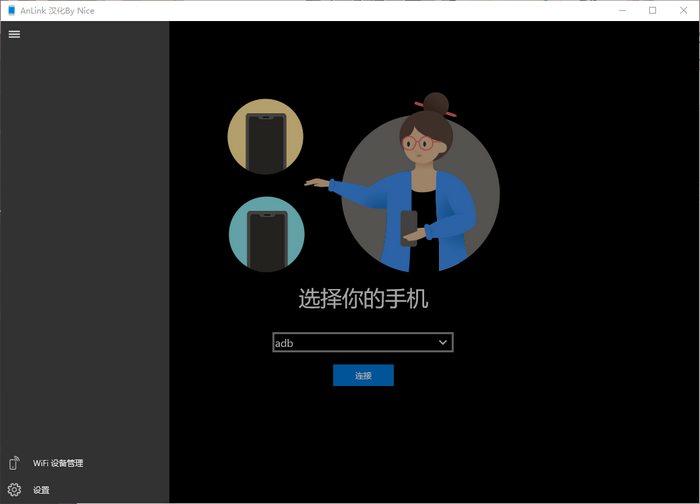
anlink软件功能
大屏幕:可以在显示器上享受大屏幕的体验。
wifi和usb:wifi连接可提供更多便利,usb连接可提高流畅度。
多点触控:如果您可以触摸显示器屏幕,则支持手势。
更快的打字速度:在instagram或facebook上使用键盘可以提高打字速度。
共享剪贴板:ctrl + c和ctrl + v在电话和计算机之间也可以使用。
软件汉化:
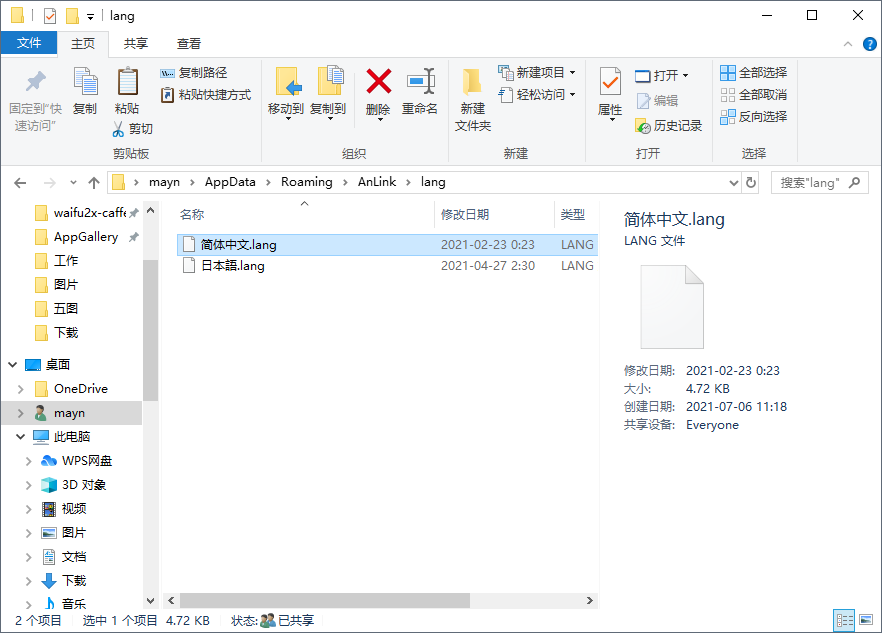
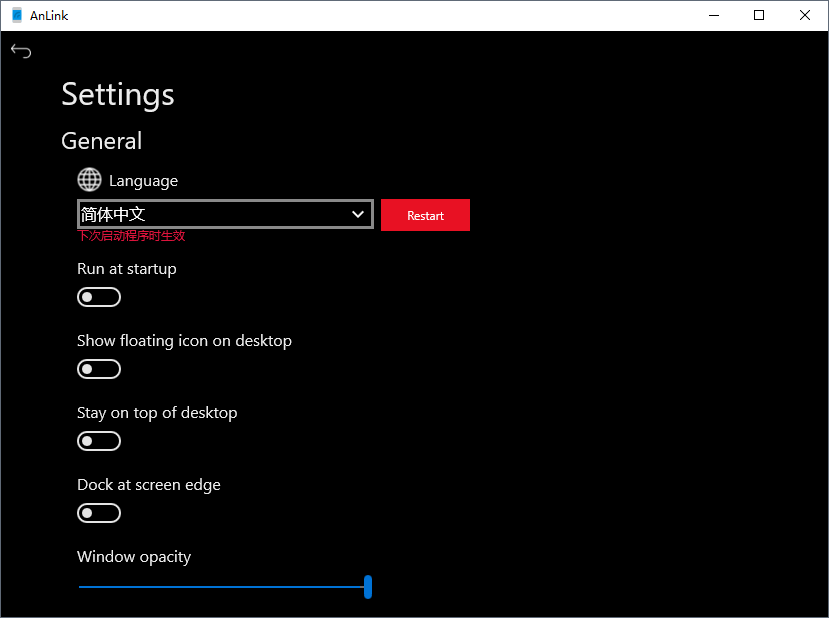
安装好软件后,找到lang文件夹,将简体中文.lang放到anlink的lang目录里面。运行anlink,点击设置 图标,进入设置,language里就会出现简体中文了
然后选择简体中文,会提示下次启动程序生效,退出软件后就再次打开就是中文的了。
anlink怎么连接手机的说明
开启 usb 调试:
和 scrcpy 等工具一样,在使用前,都需要先打开手机的 「usb 调试」选项。不同的品牌具体会不太一样,但差别不大。一般进入手机的设置页面 → 关于 → 连续按版本号 7 次,就会出现“开发者选项”,然后在开发者选项里就能知道「usb 调试」的开关了。如果你的手机还有 “usb调试(安全设置)”等选项,也要一并开启才能成功连接并进行控制。建议新手到网上搜索下你具体手机型号的开启方法,下图仅供参考。
连接手机
接着使用数据线将手机连接到电脑,这时会弹出 usb 授权许可,点击允许;usb 连接方式,选择「仅充电」。一般来说,这样 anlink 就可以成功连接并控制你的安卓手机了。首次连接需要蓝牙配对,首次配对后,打开手机端蓝牙连接电脑端的蓝牙,anlink自动连接上,以后不用每次都去连接一次
软件亮点
支持多种控制的方式
无缝进行操控
支持大部分手机
更新内容
1、增加文件管理(可以通过右键菜单、在远程界面把文件拖入、在文件管理界面把文件拖入,ctrl+c电脑文件ctrl+v在我们软件 实现文件上传)。
2、在文件管理的基础上,扩充了ctrl+v粘贴剪切板的截图。
3、增加日语支持。
4、窗口吸附和透明度的调整。
5、缩放模拟,只需要按住ctrl键 鼠标左键托动就是两指缩放。
6、增加安卓11的支持。
7、增加强制保持手机不锁屏。