
程序员代码利器notepad++是一款强大的文本编辑工具,特别适合编程开发和c语言学习的用户使用,它支持各种代码编写,而且高亮显示,非常不错。小编这里提供的是绿色版本,大家可根据需求自定义选择32位、64位版本!
notepad++介绍
notepad++ 不仅有语法高亮度显示,也有语法折叠功能,并且支援宏以及扩充基本功能的外挂模组。这是一款非常有特色的编辑器,是开源软件,可以免费使用。它运行便携,体积小巧、资源占用小,支持众多程序语言,比如 c, c++ , java , c#, xml,ada, html, php, asp, autoit, 汇编, dos批处理, caml, cobol, cmake, css, d, diff, actionscript, fortran, gui4cli, html, haskell, inno, jsp, kixtart, lisp, lua, make处理(makefile), matlab, ini文件, ms-dos style, nsis, normal text, objective-c, pascal,python, javascript等等。作为程序员们最喜爱的编辑器之一,像语法高亮,语法折叠,宏等编辑器常用功能一个都不少
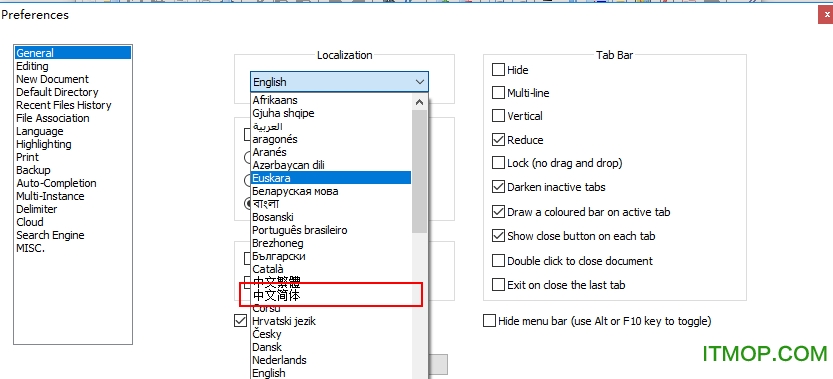
notepad++中文版设置方法
设置中文简体方法 运行unicode文件夹下的notepad++.exe点击在上方的菜单栏settings-preferences-localization选项选择中文简体

功能特色
①、notepad内置支持多达 27 种语法高亮度显示(囊括各种常见的源代码、脚本,值得一提的是,完美支持 .nfo 文件查看),也支持自定义语言;
②、可自动检测文件类型,根据关键字显示节点,节点可自由折叠/打开,代码显示得非常有层次感!这是此软件最具特色的体现之一;
③、notepad可打开双窗口,在分窗口中又可打开多个子窗口,允许快捷切换全屏显示模式(f11),支持鼠标滚轮改变文档显示比例,等等;
④、notepad提供数个特色东东,如 邻行互换位置、宏功能,等等...现在网上有很多文件编辑器,这个却是不可多得的一款,不论是日常使用还是手写编程代码,都能让你体会到它独有的优势和方便。
notepad++使用技巧:
一、风格多变的notepad++
你可以在notepad++里设置属于你的编辑器风格,界面主题还是相当丰富的。点击菜单的设置然后选style configurator,弹出以下的对话框:然后就可以选你喜欢的风格了,到此界面设置结束。
二、书签功能
在任意行按ctrl+f2 会发现书签栏中多出个蓝色小点,再次按ctrl+f2 取消书签。在翻到其他行按f2,这时候会发现光标移回标记书签的行。再多行设置书签时,f2光标移动到上一个书签,shift+f2光标移动到下一个书签。
三、强大的插件库,点击菜单栏的plugins(插件)
选pluginmanager->show pluginmanager出现以下对话框:然后你就可以在这里安装或更新你的插件了,至于按什么样的插件就看你用notepad++写什么东西了
四、怎样连接你的服务器
当然了连接服务器得用插件了,先装一个nppftp的插件,安装完毕后在菜单plugins下面可以看到,然后点击nppftp->show nppftp window
点击上图右边第二个按钮选择 profile seting 进行ftp链接设定
设定完以后就可以在最左边第一个按钮连接了,ftp设定完毕。
五、代码提示
默认的代码自动完成快捷键是ctrl+enter,比如在css文件中输入b然后按ctrl+enter就会出来代码提示。当然这样可能有些不方便,可以在首选项中的备份与自动完成选项卡选中所有的输入均启用自动完成选项和输入时提示函数参数选项,当然这些都可以按照自己的习惯配置。如下图。设置后代码提示便会在输入时自动显示。
六、强大的zen coding插件
强大的编辑器怎么能少的了zen coding呢对吧,在网上下一个zen coding的插件包解压到notepad++\plugins\nppscripting\includes目录下,然后重启notepad++之后在菜单栏上出现以下标志就说明zen coding 安装成功
notepad++常用快捷键:
ctrl-h 打开find / replace 对话框
ctrl-d 复制当前行
ctrl-l 删除当前行
ctrl-t 上下行交换
f3 找下一个
shift-f3 找上一个
ctrl-shift-f 在文件中找
ctrl-f2 触发书签
f2 到前一个书签
shift-f2 到下一个书签
f5 打开run对话框
ctrl-space 打开calltip列表框
tab 加入space
shift-tab 移除space
f11 全屏
alt-0 折叠全部
alt-shift-0 展开全部
ctrl-u 变为小写
ctrl-shift-u 变为大写
ctrl-q 块注释/消除注释
更新日志
1、感谢 digicert 提供的 microsoft 二进制代码签名(再次)。
2、将 scintilla 从 v3.56 升级到 v4.14。
3、修复了重新加载文件时内存问题的回归。
4、修复了双击网址后光标闪烁的问题。
5、使 python 文件默认使用空格而不是制表符。
6、在“查找”对话框中添加了“在选择中计数”选项。
7、为“从磁盘重新加载”命令添加了 ctrl + r 快捷键。
8、修复了在使用主题时 css 中的 ‘\’ 显示问题(删除 css 标记的 batang 字体)。
9、修复了右键点击 docswitch 的列栏时崩溃的问题。
10、修复了在插件管理器中删除旧插件(旧系统)时所有插件被删除的问题。