
httpwatch专业版破解版是一款功能强大的网页数据分析工具,httpwatch pro破解版支持xp/win7/win8/win8.1系统,能够自动授权对网页数据进行分析,同时将分析结果保存为csv/xml格式,对于优化网页结构具有极大帮助,有需要的用户欢迎来it猫扑下载。
httpwatch pro简介
httpwatch集成在internet explorer工具栏、包括网页摘要、cookies管理、缓存管理、消息头发送/接受、字符查询、post 数据和目录管理功能、报告输出httpwatch可以抓到上传视屏图片的包,一般的抓包软件是抓不到的。打开ie浏览器,选择工具“再选择“httpwatch professional”即可。建议用专业版进行网络数据抓取。
网络爬虫是捜索引擎抓取系统的重要组成部分。爬虫技术可以应用在很多方面,当然是好的方面。用httpwatch结合网络爬虫技术就可以很轻松的实现网络数据的抓取。
httpwatch抓包测试
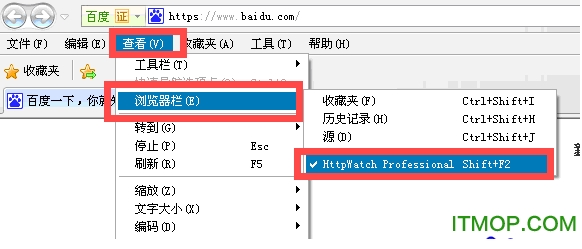
打开ie浏览器测试,下面是打开抓包工具的截图
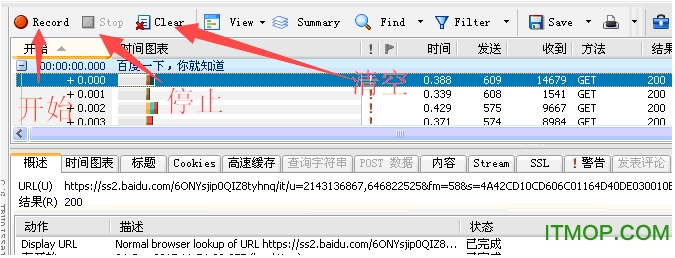
下面是常用按钮(因为是部分汉化,所以有些地方还是英文
软件功能
网页调试
直接在浏览器中调试由网页生成的网络流量,而无需切换到单独的工具。
简单的无代理设置
无需额外的配置或代理 - 即使使用加密的https流量!
性能调整
准确测量网页的网络性能并查看提升速度的机会。
安全测试
在web服务器上快速找到弱ssl配置和其他安全相关问题。
免费日志文件共享
任何人都可以使用免费的基本版向您发送完整的日志文件,以帮助您远程诊断错误或性能问题。
自动http测试
使用httpwatch api从您的自动网站测试中收集性能数据。
httpwatch使用教程
1、安装完毕后,以ie9为例,我们打开ie,选择查看-浏览器栏-选择“httpwatch professional”,开始进行抓包操作。
2、抓包操作,例如:抓一个登入页面的包,快速的输入登入信息
3、点击登入,完成后停止抓包。这样整个登入的http交互都被详细记录下来了。
4、抓取完毕后,在下面的列表就会出现各种包以及参数和值
httpwatch快捷键介绍
打开一个窗口
shift + f2
窗口关闭
shift + f8
窗口移除
shift + f3
窗口隐藏/显示
shift + f7
开始记录
按ctrl + f2
停止记录
按ctrl + f3
清除所有的请求
按ctrl +删除
打开过滤器对话框
按ctrl + f9
隐藏/显示摘要窗口
shift + f9
隐藏/显示属性窗口
shift + f12
打开过滤器
按ctrl + f7
关掉过滤器
按ctrl + f8
以前的亮点
ctrl +向上箭头
下一个亮点
ctrl +向下箭头
拯救
按ctrl + shift + s
导出到xml
按ctrl + shift + x
导出到csv
按ctrl + shift + c
全部折叠
按ctrl + shift +左箭头
展开所有
按ctrl + shift +右箭头
清除缓存和cookie
alt +删除
清除缓存
alt + c
清除所有的cookies
alt + k
打开选项窗口
alt + o
打开警告窗口
alt + w
更新日志
版本12.1.5- 2019年12月4日
修复:与httpwatch一起安装的httpwatch.crx文件已更新。此修复了使用最新版本的chrome和selenium时发生的“ crx验证失败”错误。
版本12.1.3- 2019年10月21日
新增:使用| |在“过滤器”对话框中支持多值字符串。(竖线)字符作为分隔符。例如,在“ url”字段中输入“ google.com | fonts /”将与包含“ google.com”或“ fonts /”的任何url匹配
新增功能:通过从chrome网上应用店安装httpwatch扩展,增加了对microsoft edge(chromium)的实验性支持。edge(chromium)正式发布时,将添加完整的实现。有关详细信息,请参见帮助文件。
新增:webp图像和动画现在显示在“内容”选项卡中
改进:动画图像(例如gif和webp)现在显示循环计数。当达到循环计数时,可以通过单击图像在“内容”选项卡中重新启动动画。
修复:在最新的chrome版本中,网络服务的引入意味着httpwatch或devtools中未显示某些请求和响应标头。httpwatch已更新,以便记录这些标头。