
soapui pro破解版是一款web服务监控软件,是程序开发人员再进行调试、测试、开发时必备的工具,内附详细的安装教程以及从pc上卸载soapui 的方法,有需要的用户欢迎来it猫扑下载
soapui pro安装说明
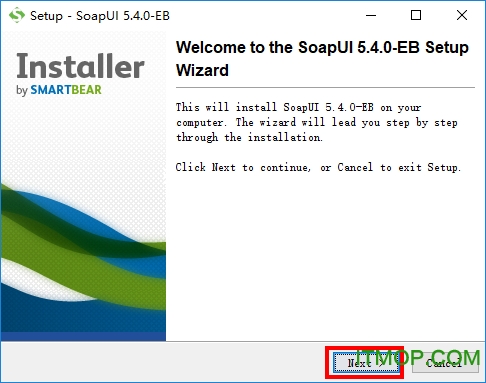
1、下载解压缩,运行安装程序运行soapui-x64-5.4.0-eb.exe,如图点击next
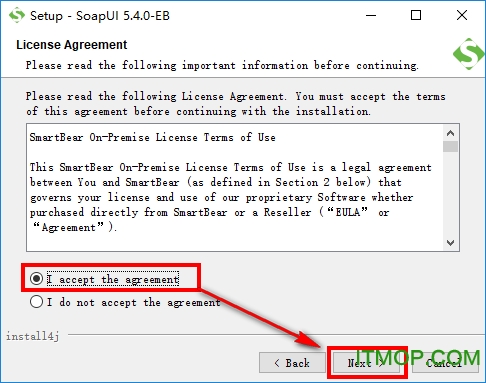
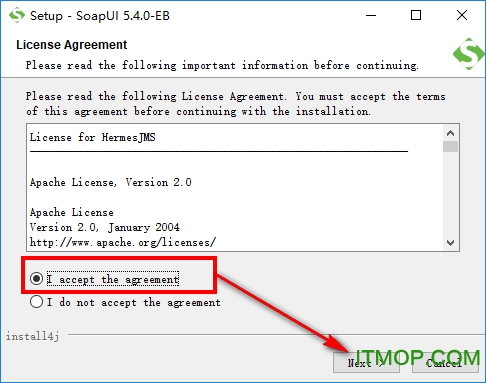
2、接受协议许可,继续点击next安装
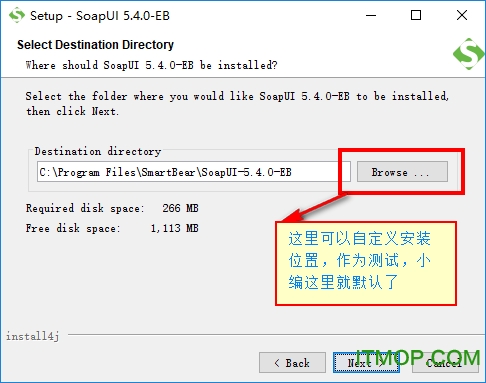
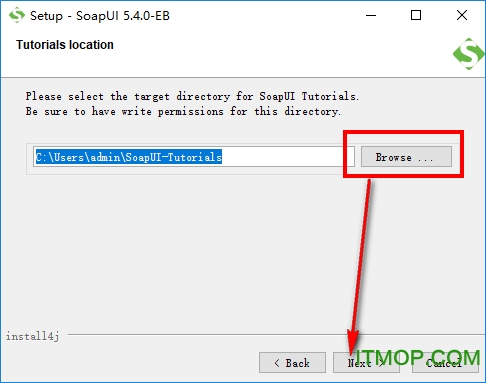
3、这里可以自定义安装位置,作为测试,小编这里就默认了
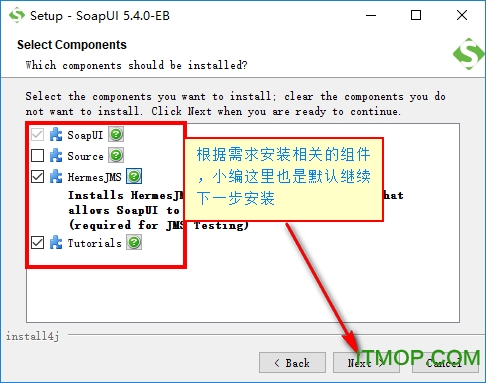
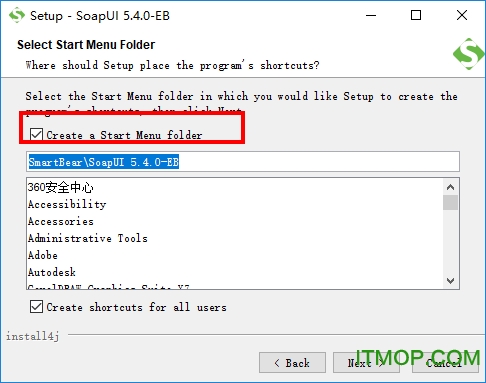
4、根据需求安装相关的组件,小编这里也是默认继续下一步安装
5、选择i accept the agreement,继续安装
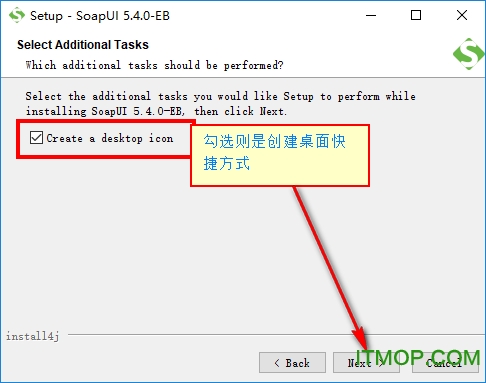
6、创建桌面图标,点击next
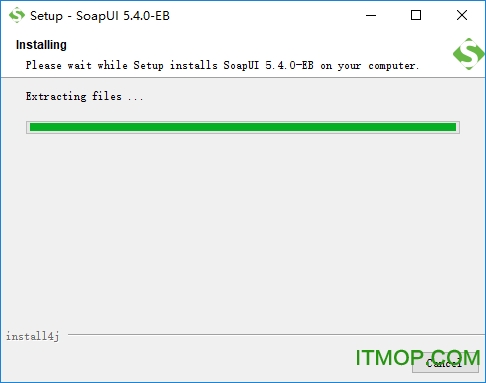
9、软件正在进行快速的安装中,稍等一会
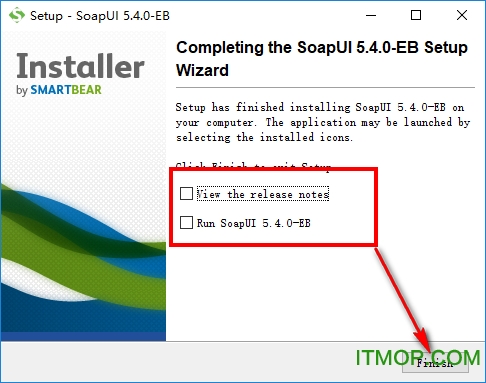
10、如图所示,已经安装完成,先不要运行,点击finish结束。
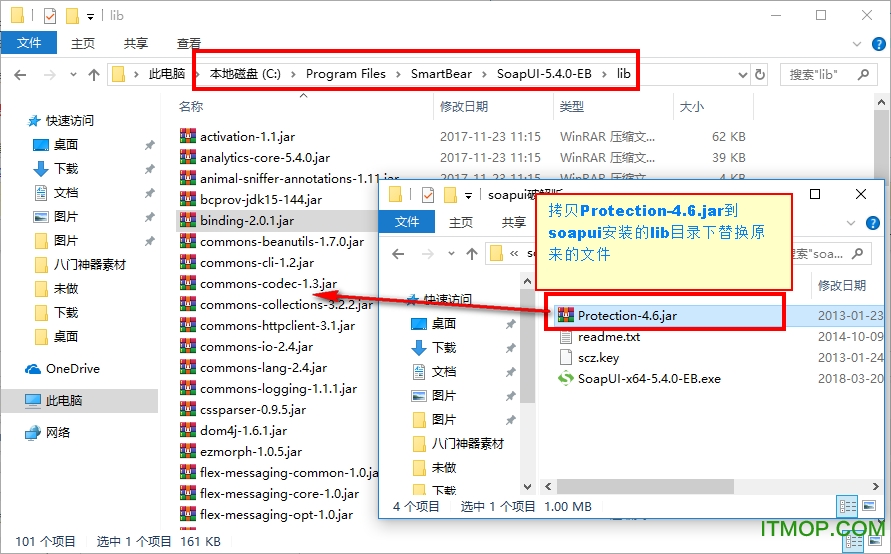
11、安装完成后先不要运行软件,小编的安装位置默认,所以安装目录是c:\program files\smartbear\soapui-5.4.0-eb\lib,在安装包中破解文件夹中找到protection-4.6.jar复制到到soapui安装的lib目录下替换原来的文件
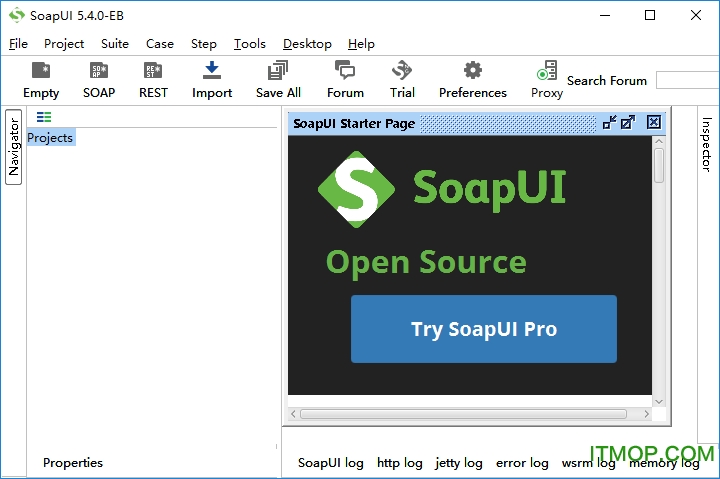
12、运行程序bin\soapui-pro.bat,导入scz.key即可;
soapui免费版简介:
1、api的性能测试
性能是你api驱动业务的底线。负载测试虚拟用户的api和看看它执行。
2、api功能测试
功能不停止在gui级别。了解如何确保你的api函数,每次。
3、api的安全
担心第三方api、公共api或脆弱的内部api ?学习如何安全安全。
4、api嘲笑
一个正确设计、构建和测试api可以从你的业务有价值的资源。节省时间和金钱与虚拟化。
5、数据驱动测试
测试与数据驱动测试更快、更聪明,提高您的api测试覆盖率。
6、测试报告
需要度量、统计数据和其他测试数据?获得详细、全面的api测试报告来提高测试和衡量成功。
soapui 的使用教程
1. 在主界面 file 菜单,点击“new rest project”,填写你想要测试的url,根据我们的项目 teacher site 中的 url 举例:https://teacher-test.grapecitydev.com:
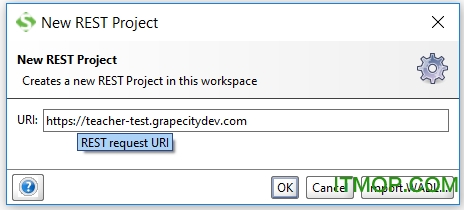
参照下图需要在 resource 输入框输入 /login/login 路由,并在 params 中输入登录时需要的查询参数 accountname 和 password。

2. 点击绿色按钮,soapui 发送登录请求,可以在右侧框中看到登录请求返回的结果。
根据 teacher site 项目的业务需求,发送 login 请求完成后还得发送 schoolitemchange 接口才会返回用户登录成功后认证的 token,如下图中 set-cookie 的值将会在下一个 getoverview 接口的请求头中 cookie 属性使用:
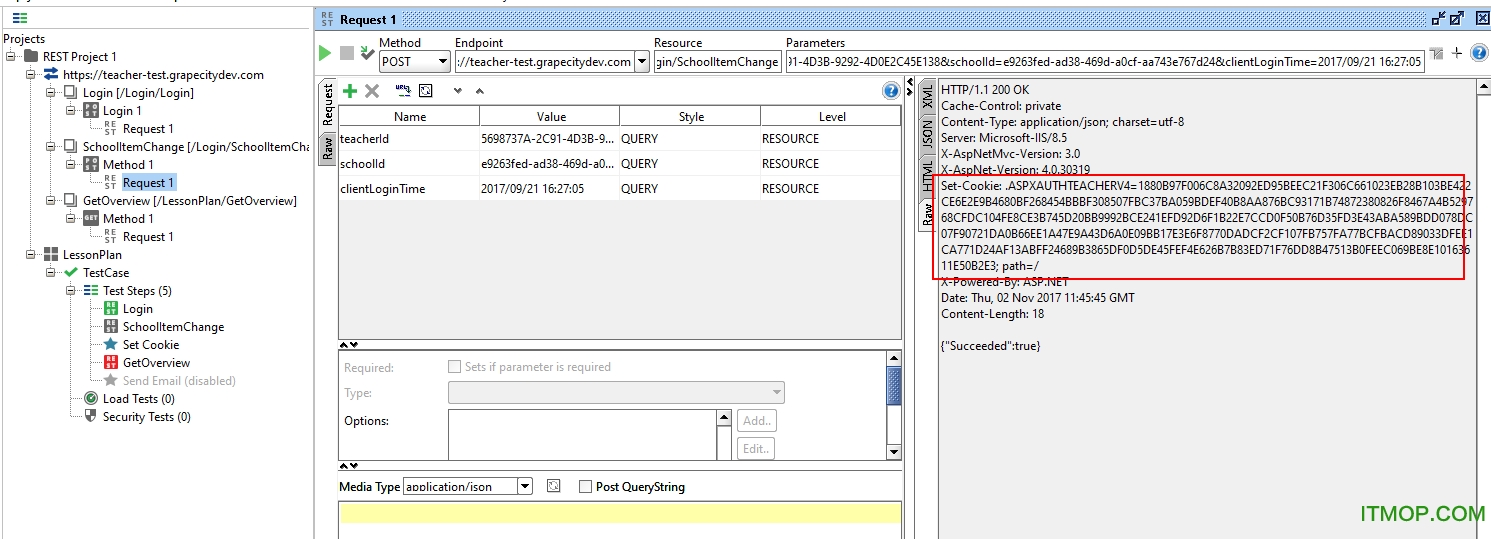
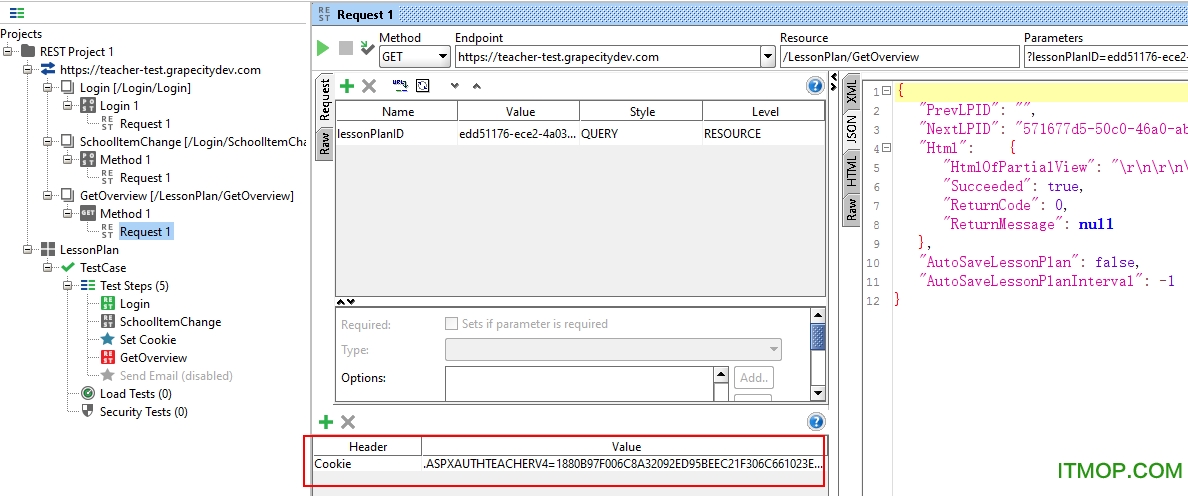
3. 接下来的第三个请求 getoverview 如下图,在 header 框中添加 cookie 属性,值就是上一个请求 schoolitemchange 返回的 set-cookie 值:
自动化测试
其实以上三个接口的调用,只是简单的测试接口是否调用正常,如果想要对三个接口的调用进行自动化测试,请看下面的分解:
1. 右键每一个接口下的 request 请求,如图所示,选择”add testcase”项,依次为以上三个接口设置 test case,在 teststeps 下分别有 login,schoolitemchange,getoverview 三个 testcases。
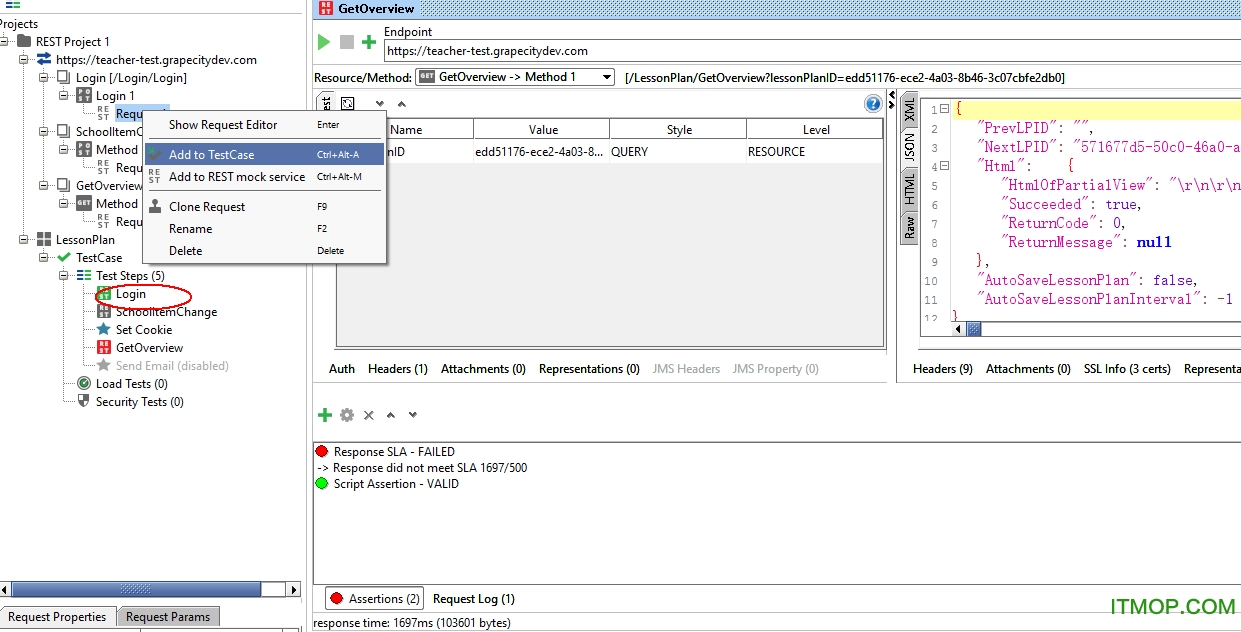
2. 大家有没有发现,在 test steps 下多了个 set cookie 项,这是干什么的呢?
这是通过 groovy script 语法,获取上一个请求的返回值(此处是获取 schoolitemchange 接口的返回值”set-cookie”),并将”set-cookie”属性值赋予下一个请求 getoverview 的请求头 cookie 中,是不是和第2,3条很应景啊?!这样就很好的解决了接口自动化测试,不用复制粘贴请求之间依赖的返回值。

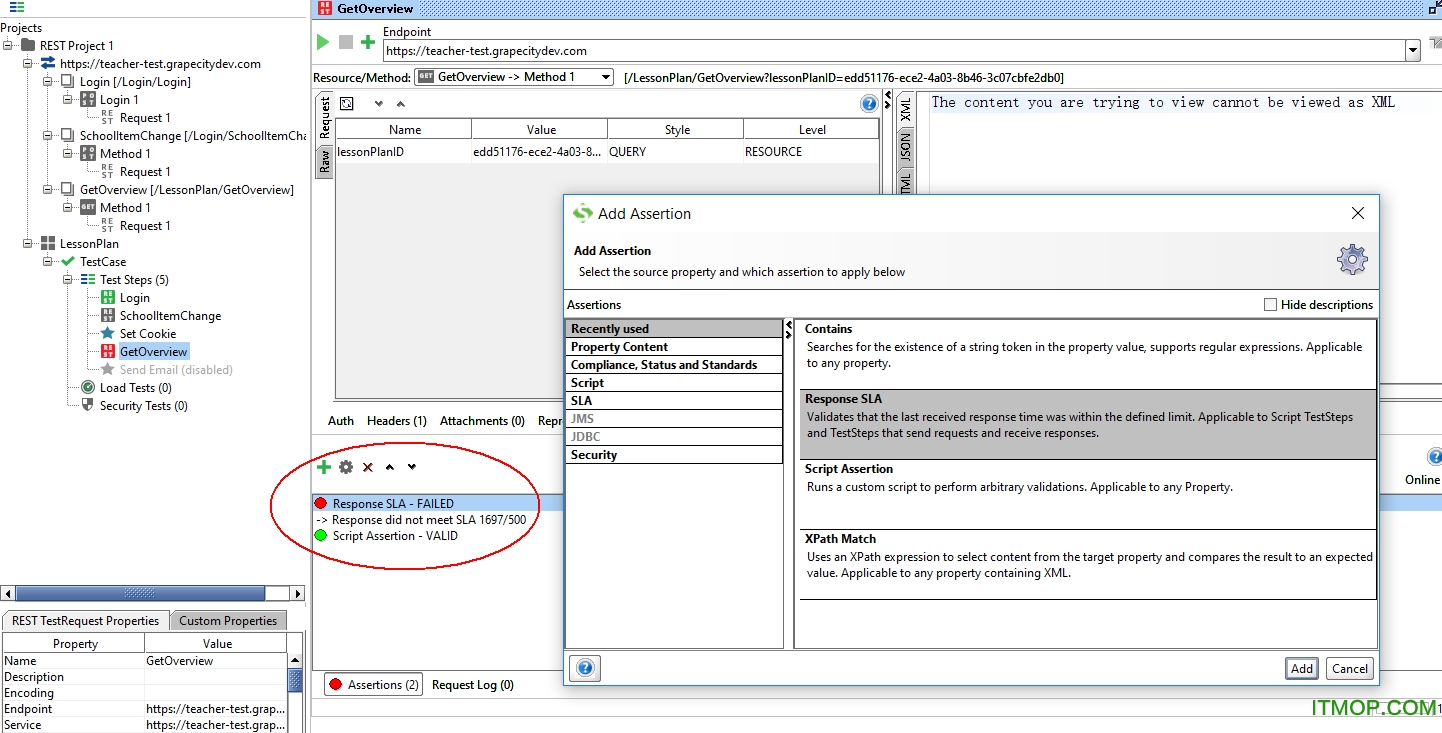
3. 接下来,就要为测试的接口添加 assertion 断言,点击左下角的,弹出 add assertion 对话框,根据断言注解,选择需要的测试点,例如 response sla 表示请求发送后期望的响应时间:
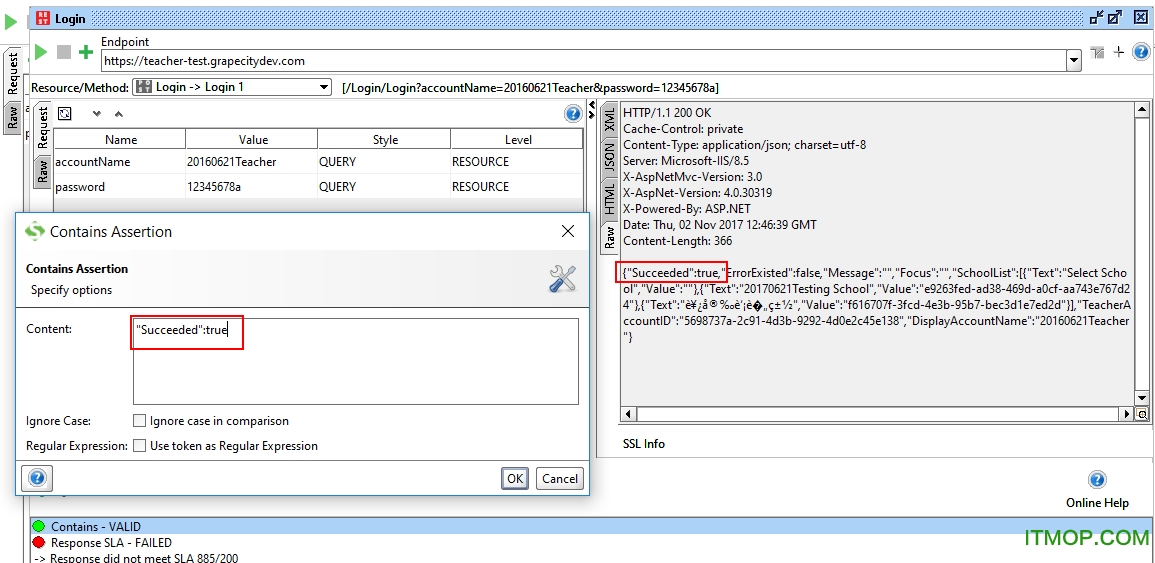
contains assertion 则表示请求返回的字符串中包含指定的字符串。此断言适用对比的内容不超过65535个字符,因为 soapui 基于 java 语言编写,这是 jvm 支持的最大字符个数:
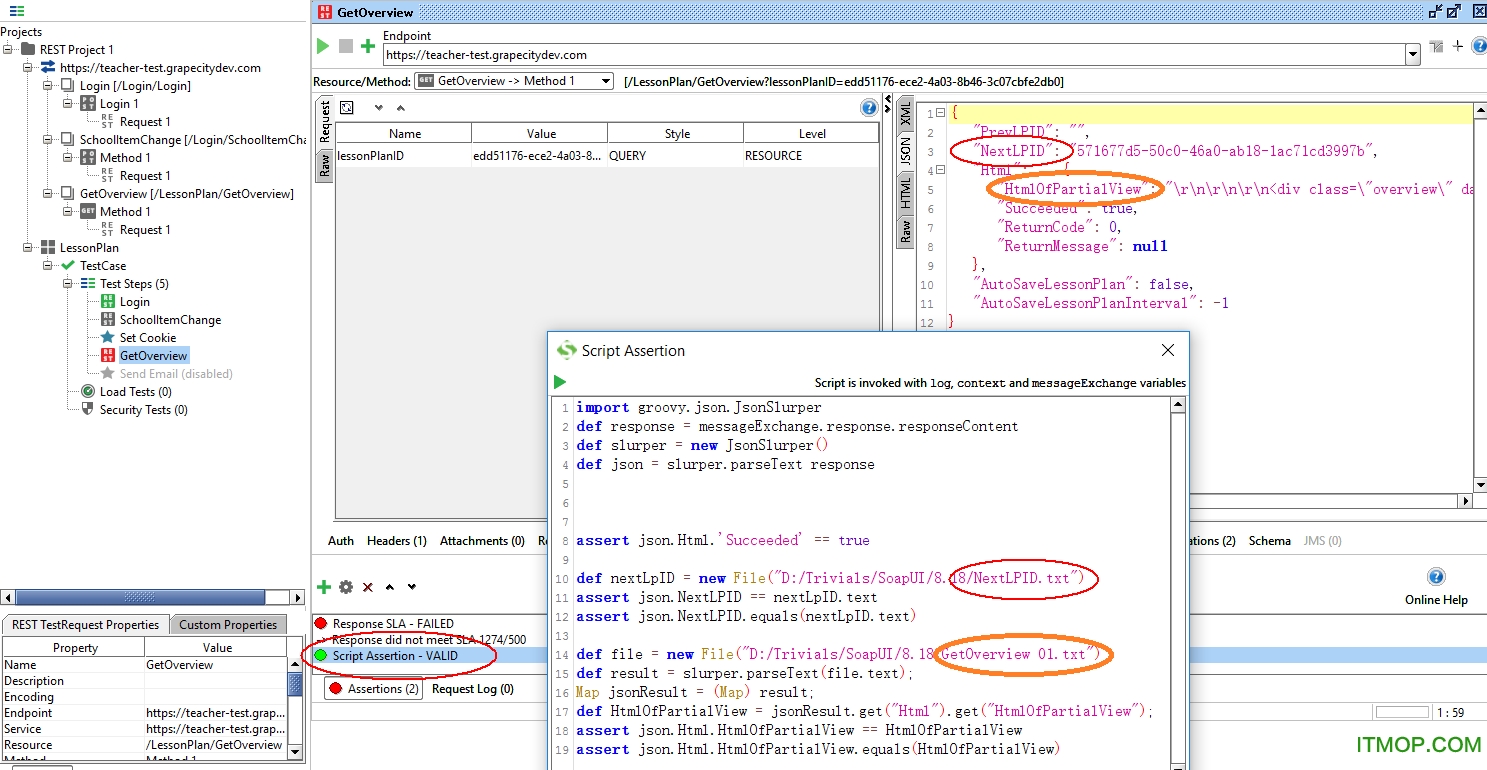
4. 为解决上述不能超过65535个字符的问题,则需要为接口添加 script assertion,如下代码,表示将本地文件 getoverview 01.txt 中的内容与请求返回中 htmlofpartialview 属性的值进行对比,判断两者内容是否相等:
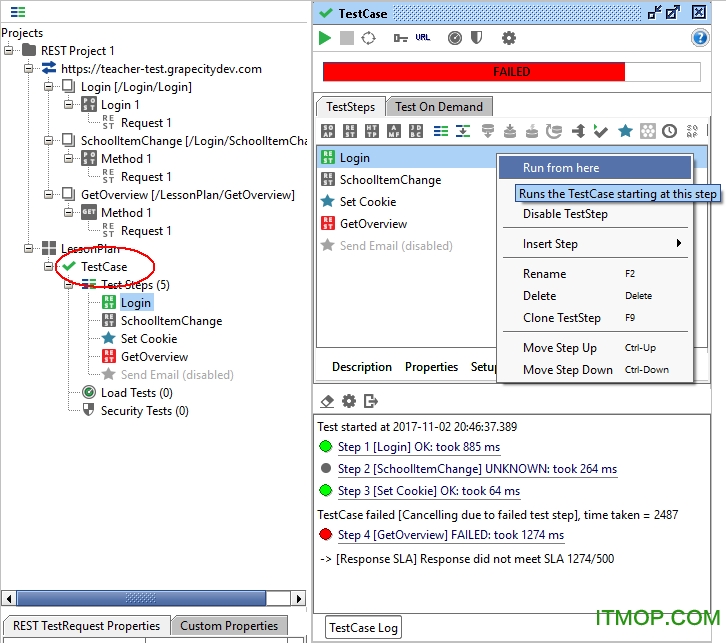
5. 双击 test case,出现如下图,点击按钮,或者选中 login 右键选择”run from here”,则依次执行 test steps 步骤,如图所示,出现红色背景 failed 字样,查看右下角 testcase log 框,可以看出是由于 step 4 getoverview 接口请求的响应时间 1272ms 大于断言中设置的时间 500ms:
发送邮件功能
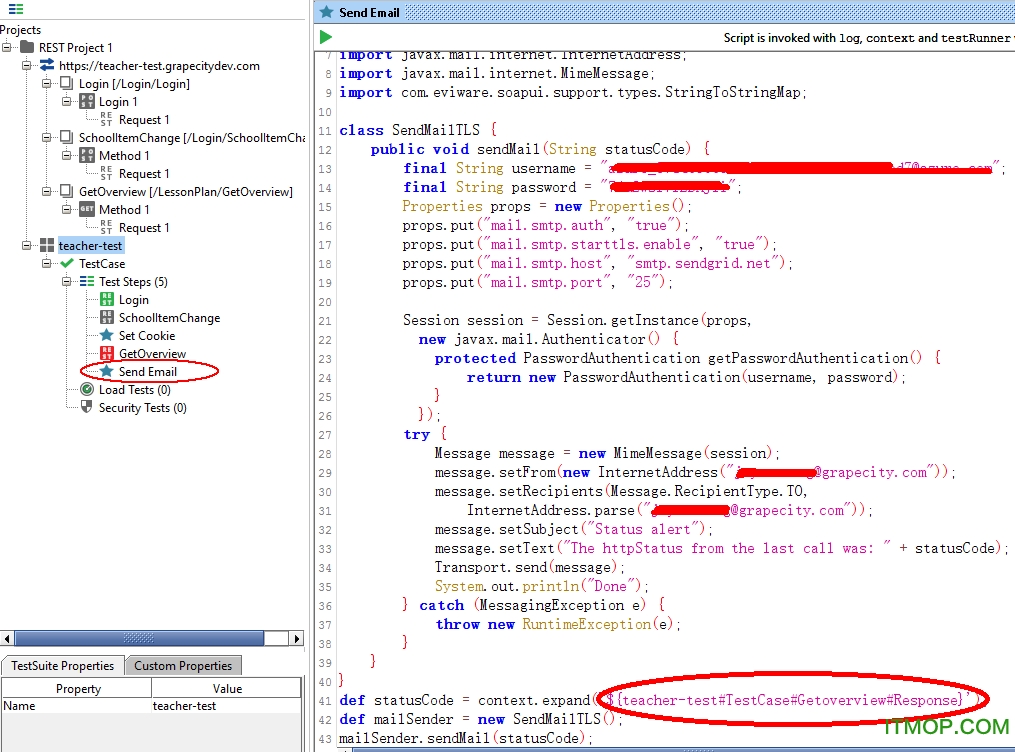
当你希望某个接口请求的结果以邮件方式通知给你时,如下图所示,右键 test steps -> add step -> groovy script,添加 send email 脚本,其中 username 和 password 分别是公司邮件服务器的账户和密码,internet address 即为接收的邮箱地址。
”${teacher-test#testcase#getoverview#response}”的顺序依次为
test suite name # test case name # test step name # response:
压力测试
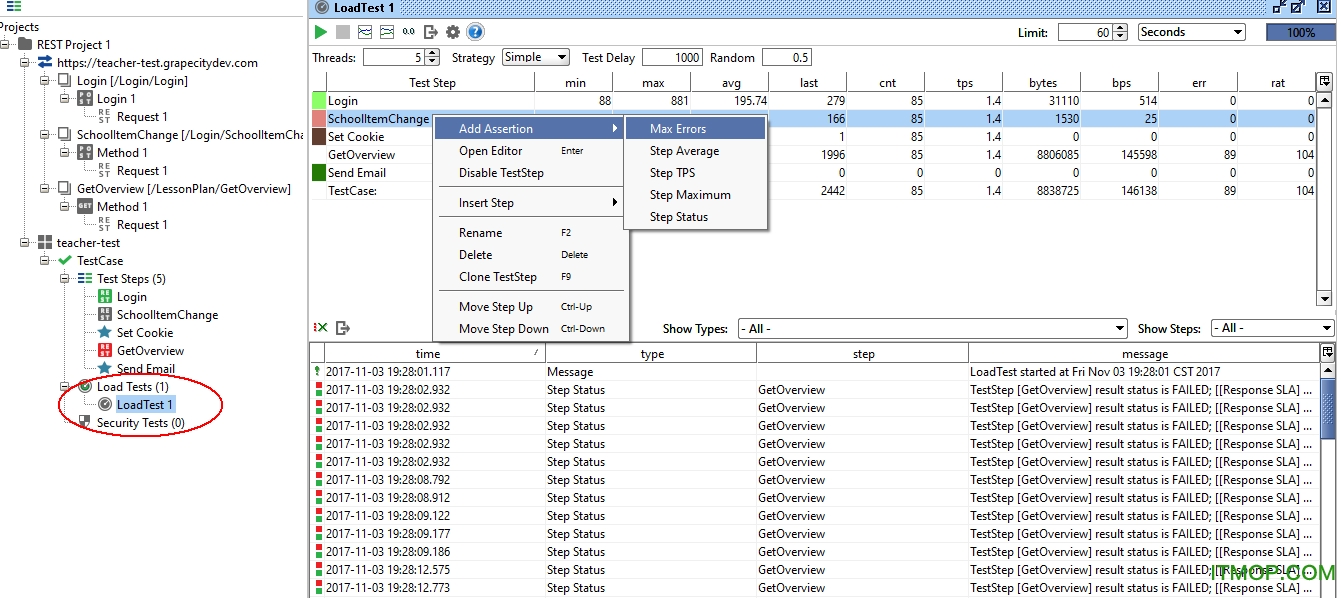
以上是功能性测试,接下来是压力测试,右键 load tests 创建测试用例,
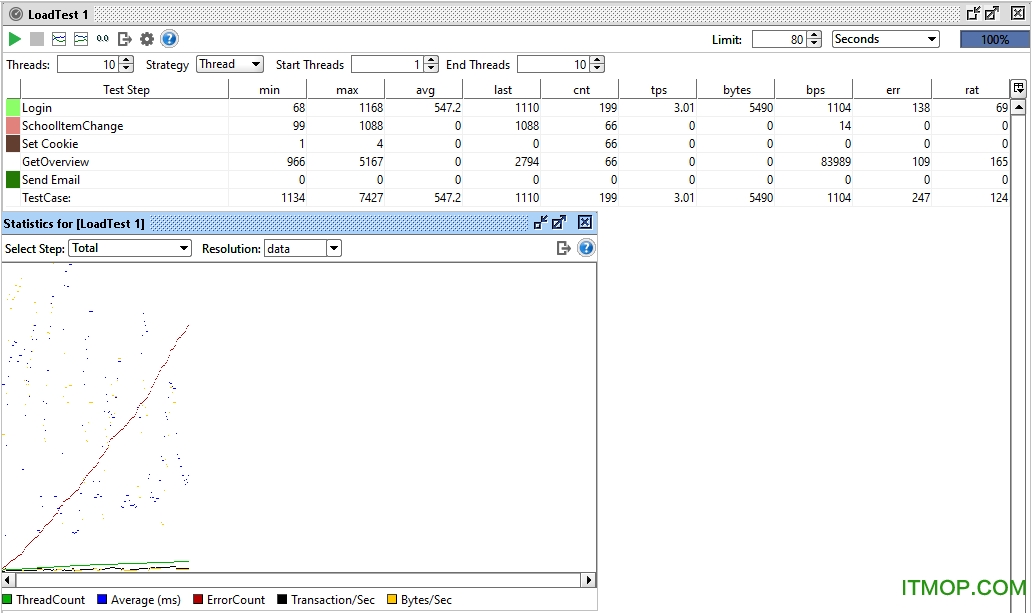
limit:60 即为压力测试的时间 60s,thread 表示多线程,可以同时运行5个线程,test delay * radom,表示随机延迟的时间数。
min 表示最小响应时间,max 表示最大响应时间,avg 为平均响应时间,last 表示上一次请求响应时间,cnt 表示请求数,tps 表示每秒处理请求数,bps 表示吞吐率,rat 表示错误率。
右键可以为请求添加断言,max errors 设置最大的错误数,step average 设置期望的平均时间,其他的依次类推:
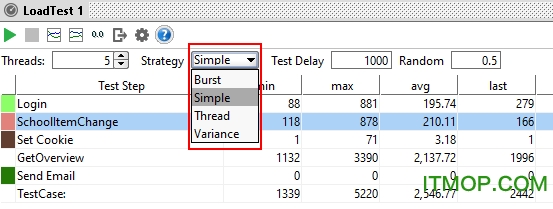
如下图,可以选择不同策略的负载和性能测试:
最常用的是简单策略(simple),如果你想运行功能测试,并想在10秒内延迟5个线程,则 threads 设置为5,延迟 1000s,随机延迟比率0.5(即将导致延误5至10秒)。
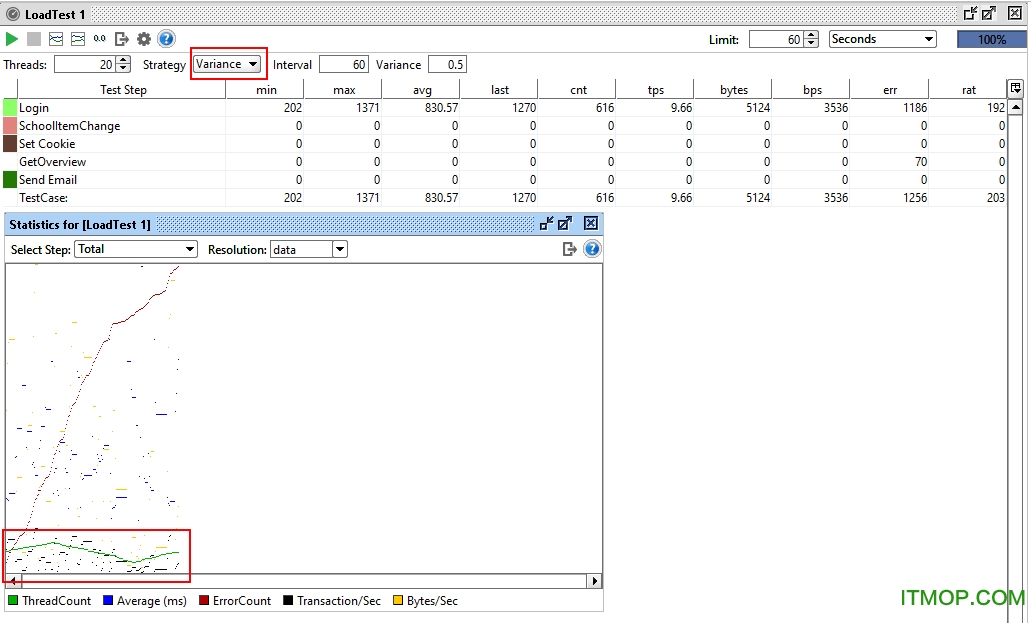
方差策略(variance),threads 为方差的线程数量,interval 为间隔设置所需的值。例如设置20个线程,间隔60和方差0.8,线程的数量将在第一个15秒从20增加到36,然后又减少到20,45秒后继续减少到4个线程,最后等到60秒时返回到初始值20。在统计图中我们很容易遵循这个方差:
线性策略(thread),从一个线程到另一个线程的数量的运行。它的主要功能是确定某些统计数据变化或事件发生时的水平,例如设置开始和结束线程值(例如1 - 10),并设置持续时间(此例中每个线程至少30秒)获得准确的测量数据:
持续集成
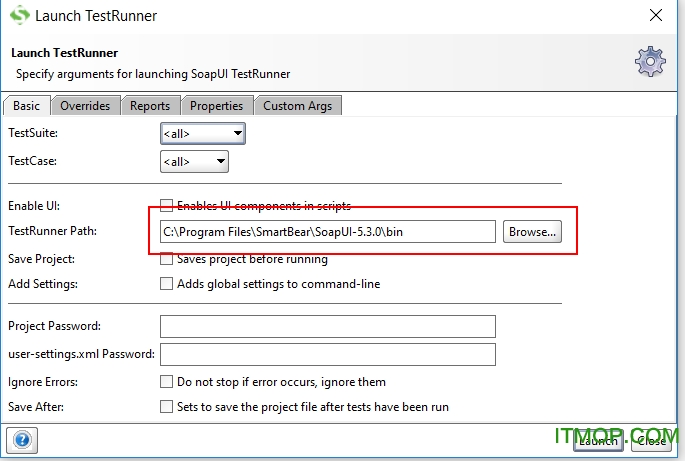
在ui界面进行持续集成:右键项目名称 rest project 1 -> 选择 launch testrunner,出现如下图,在 basic tab 页选择 testrunner 安装路径:
在 reports tab 页选择报告输出文件夹:
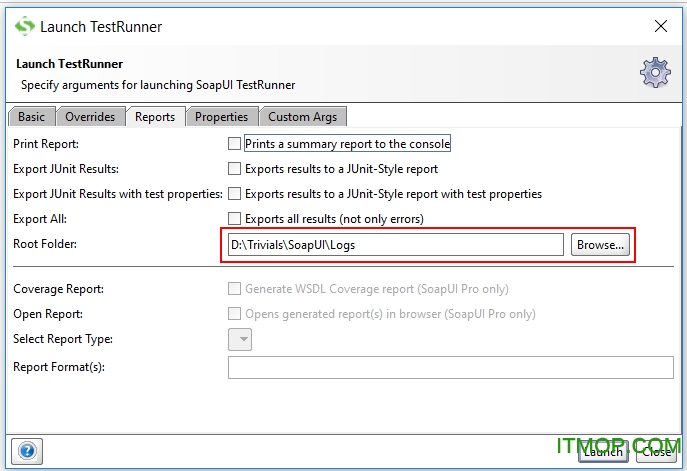
点击 launch 按钮,自动执行测试项目。
通过执行命令进行持续集成,以管理员身份打开 command prompt 对话框,执行如下命令:
testrunner.bat -s'teacher-test' -clogin -r -j -f'd:\trivals\soapui\logs' d:\trivals\soapui\rest-project-1-project.xml
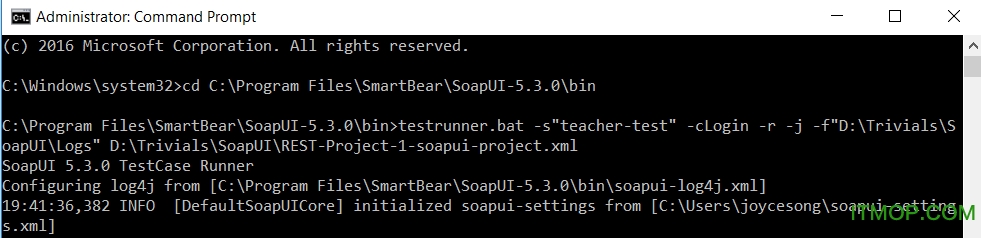
该命令行的各个参数含义如下:
s : the testsuite to run, used to narrow down the tests to run
c : the testcase to run, used to narrow down the tests to run
r : turns on printing of a small summary report (see below)
j : turns on exporting of junit-compatible reports, see below
f : specifiesthe root folder to which test results should be exported