
smartsvn软件是一款非常好用的编程辅助类型的软件,软件能够帮助您更好的进行编程操作,提高您的效率,不仅如此,软件全程免费,不会对您进行收费服务,感兴趣的朋友可千万别错过了哦。
使用说明
一,打开scm
在xcode中,点击菜单:
file -> source control –> repositories
二,连接svn服务器

2,配置svn服务器地址(http://192.168.85.228/svn/repos1)

3,输入用户名密码

4,配置完成
(root目录表示svn服务器的根目录)
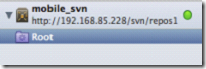
三,上传新项目
1,点击下边的 ‘import’ 菜单,然后选择你想上传的项目的根目录

这里假设我们选择上传的项目为: demo,则上传结束后,结果如下所示:

note: 这样上传后,你本地的项目,并没有在svn控制之下,需要执行 四,下载项目 ,覆盖你本地的项目。
四,下载项目
1,选中你想下载的项目,点击 “checkout” 按钮,

2,在弹出来的对话框中,选择你要保存的项目的路径。
3,checkout结束后,你的项目会出现在root目录下方,(表示你本地的demo项目,已经在svn控制之下,可以进行修改/提交/更新操作了。)

五,提交修改
1,通过xcode修改了源文件:appdelegate.m,则在xocde的文件导航视图中,appdelegate.m文件右边会出现一个m图标,

2,提交代码,有两种提交方式。
方式1: 在xcode中,选中需要提交的文件,右键 → “source control” → “commit...”
方式2: 在scm中提交。

六,下载更新
1,点击菜单:file → source control → update ,会出现下面的框,点击update按钮执行更新操作。

note: 更新完成后,一般需要重新打开xcode,更新才会生效。
常见问题
1.修改电脑上的svn配置文件。
打开~/.subversion/config所在的文件夹。
用记事本打开config文件,找到global-ignores项。global-ignores项列出的就是不允许上传的文件格式。如果你需要允许上传.a文件,那么,就将*.a删除掉。
2.smart svn 无法上传*.a文件。
默认情况下,mac上svn配置文件,是不允许上传.a文件的,需要单独配置。
使用smartsvn上传.a文件失败时,可以进行查看,并且重新单独上传。
这样,就能看到上传失败的文件。
选中指定要上传的.a文件,并且点击上传按钮。
当然,可以设置电脑上的关于svn的配置文件。来修改,让smartsvn 允许上传.a文件。
软件优势
保持最新。
smartsvn保持你更新你的团队成员和项目的svn的活动。
图形用户界面。
对细节的关注是什么让smartsvn高于平均的svn客户端。
定制。
您可以更改键盘快捷键,使用默认或定义外部工具。
按自己的方式工作。
作为独立的gui或集成到操作系统中。在你选择的平台上。
熟悉的概念。
继续与其他版本控制系统熟悉的概念一起工作。
你不会孤单的。
每个人有时都会被卡住。我们富有传奇色彩的电子邮件支持会让你重回正轨。