
canon eos utility中文版是一款佳能照相机内部硬件,用于eos数码相机的数据媒体管理软件,用户可以通过相机与电脑连接,在线便捷管理照相机里的图片并进行同步等操作。喜欢的朋友赶紧来it猫扑网下载体验吧!
canon eos utility中文版官方介绍
eos utility 3是相机设置,转存影像和遥控拍摄的应用程序。已加强了它与digital photo professional 4的连接。实时取景已整合成一个窗口。现在可从digital photo professional释放快门,捕捉屏幕,开启实时取景窗口等。在遥控拍摄中,借助与digital photo professional 4.0(取消选择)带来的一个新功能连接,对摄影工作室所拍影像的选择功能已得到了加强。
支持的机型
eos kiss x9i / eos rebel t7i / eos 800d, eos 9000d / eos 77d, eos m6, eos-1d x mark ii, eos-1d x, eos-1d c, eos m5, eos m3, eos m10, eos kiss x8i / eos rebel t6i / eos 750d, eos kiss x80 / eos rebel t6 / eos 1300d, eos 80d, eos 8000d / eos rebel t6s / eos 760d, eos 7d mark ii, eos 6d, eos 5ds r, eos 5ds, eos 5d mark iv, eos 5d mark iii
canon eos utility中文版注意事项
- eos utility 3系列和eos utility 2.14可同时安装到一台计算机。
(安装eos utility 3系列时,eos utility 2.x将升级到最新版本。)
- 当连接除eos kiss x9i / eos rebel t7i / eos 800d, eos 9000d / eos 77d, eos m6, eos-1d x mark ii, eos-1d x, eos-1d c, eos m5, eos m3, eos m10, eos kiss x8i / eos rebel t6i / eos 750d, eos kiss x80 / eos rebel t6 / eos 1300d, eos 80d, eos 8000d / eos rebel t6s / eos 760d, eos 7d mark ii, eos 6d, eos 5ds r, eos 5ds, eos 5d mark iv, eos 5d mark iii外的任何机型,将启动eos utility 2.14。
- 要下载使用eos utility的gps日志文件时,eos 5d mark iv则请使用map utility 1.7.2或更高版本,eos-1d x mark ii则请使用map utility 1.7.0或更高版本,而eos 7d mark ii请使用map utility 1.5.3或更高版本。
canon eos utility使用教程
这里以eos 6d为例子,教你如何连接计算机,注意使用随附的接口连接线将相机连接到计算机;进行连接前请先启动计算机;将相机连接到计算机时,推荐您使用交流电适配器套装 ack-e6
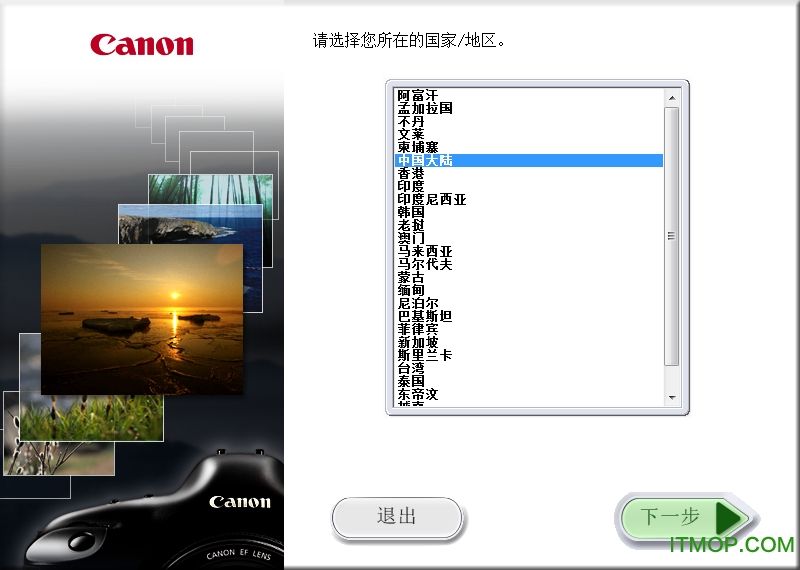
请参阅以下关于如何下载并安装软件的说明。安装此软件时,请先退出其他所有应用程序。
1. 确认相机没有连接到计算机之后,将相机的电源开关置于
2. 按下