
magix vegas pro专业视频编辑软件在后期视频制作领域还是非常专业化的,超清视频专业剪辑制作特效渲染输出都是十分的流畅,还有很多的ofx特效插件和音视频插件脚本大大提高你作品的影响力,行业中很多用户都是在使用这款软件,为了让您能够免费使用,通过该文件进行破解是非常有效的,欢迎有需要的用户来it猫扑下载。
vegas pro 19新功能
1、视频编辑
使用易于使用的专业工具创建简单的视频博客或电影杰作。
广泛的格式支持
故事板和时间线同步
场景检测
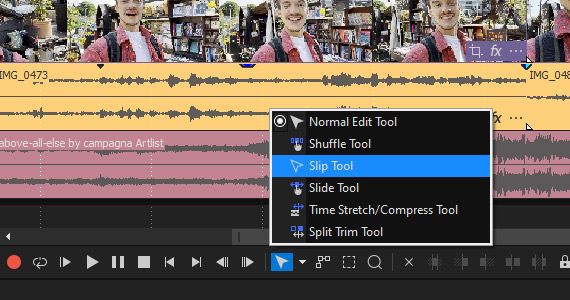
事件编辑:修剪、随机播放、滑动、滑动、时间拉伸、反转等
导出社交媒体
2、过滤器和效果
使用数百个预设创建引人注目的场景以吸引观众。
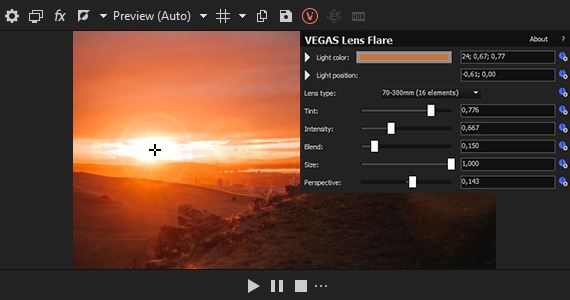
超过 390 种效果,包括模糊、镜头光晕、网格扭曲和故障
平移和裁剪
运动追踪
贝塞尔掩蔽
ofx 支持
3、标题和过渡
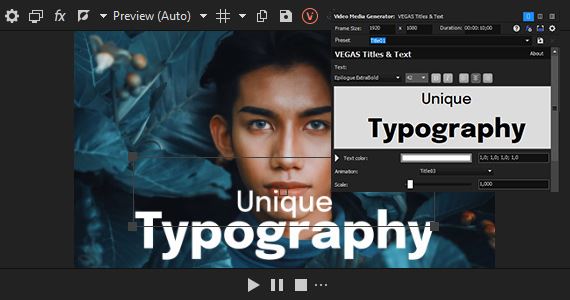
使用动画标题和预设使您的文本栩栩如生。
2d 和 3d 过渡,例如划像、溶解、扭曲、波浪、显示和交叉效果
文字动画
信用记录
字幕
4、色彩校正
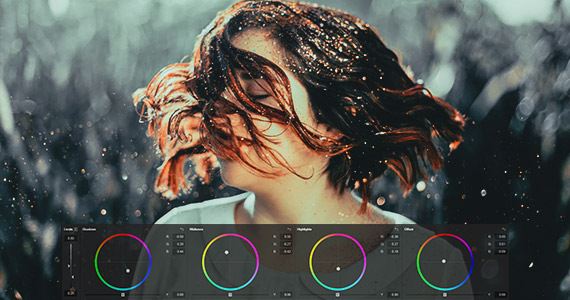
通过校正和分级为您的视频提供独特的外观或一致的情绪。
输入和输出 lut
颜色搭配效果
预设颜色过滤器
使用色轮、通道、hsl 控件和曲线进行精确校正
5、视频修复
挽救其他无法使用的视频。
视频降噪
视频稳定
闪烁过滤器
黑条填充

6、记录和捕获
捕获实时视频源和屏幕以制作教程、游戏玩法或营销内容。
多个视频和音频源
桌面捕捉
ndi 来源

7、音频编辑
在 vegas pro 中生成原始音频。
多通道混音器
混响和回声
均衡工具
vst 支持
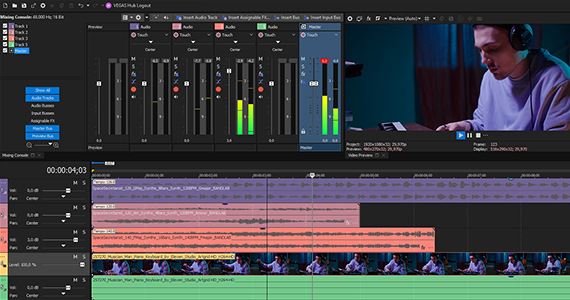
vegas怎么给视频添加特效?
1、进入到软件的界面后,将软件左侧的窗口切换到项目媒体,然后找到左上角的【导入】按钮,将需要进行编辑的视频导入进来,也可以直接将视频素材拖拽到项目媒体中,然后将视频素材放置于软件的轨道当中。

2、然后点击【视频特效】窗口,将需要的视频效果拖至到视频素材上。
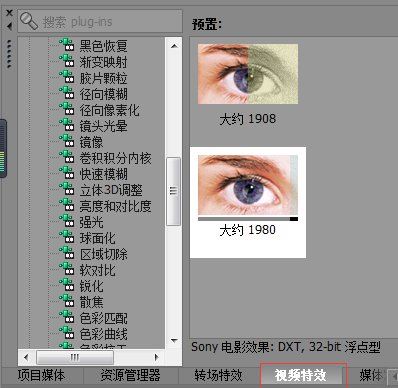
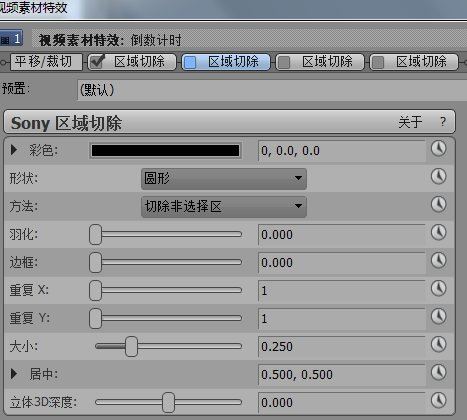
3、然后松开鼠标,此时vegas就会出现特效的设置窗口了,在这里我们可以根据自己的需要,来调整特效参数至合适的数值就可以了,双击某一个特效,或者是选择某一个特效之后,点击【确认】按钮。
vegas怎样为视频添加渐变色字幕
1、进入到软件界面后,我们在软件的【媒体生成器】选项界面中,找到【(自带)文字】或【字幕和文字】功能,然后选择任意一款喜欢的字幕类型,并将其拖动到软件下方的时间轨道当中。
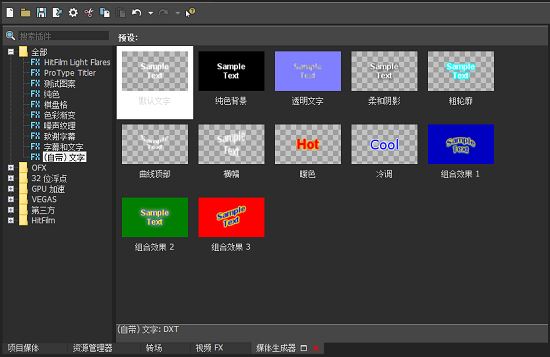
2、接着,编辑好自己所需的文字内容,并对文字设置好具体的效果属性后,我们将其拖动到视频的合适位置上。

3、然后在【媒体生成器】面板中,找到【色彩渐变】功能,然后选择一款渐变比较明显的效果,将其拖动到软件下方的新建的视频轨道当中去。这里需要注意的是,字幕和渐变色素材要放在两条轨道当中。
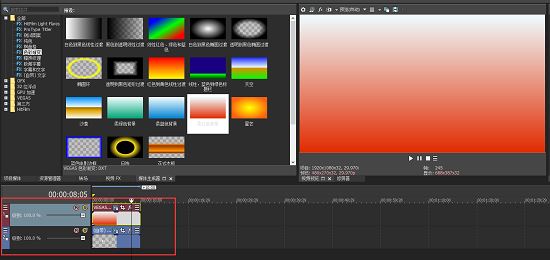
4、接着点击第二条轨道的轨道头区域中的【生成合成子级】选项。
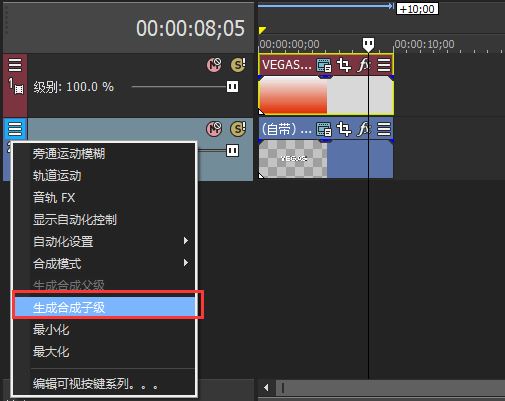
5、然后在其弹出的选项中,将轨道的合成模式选择为【正片叠底(蒙版)】即可。

6、当然了,你还可以在软件的【媒体生成器】中,对渐变色的素材来进行噪声纹理、棋盘格等效果进行设置,以此来做出更加丰富多彩的渐变色效果的字幕。
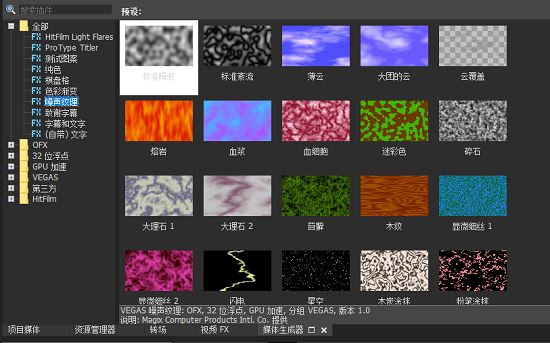
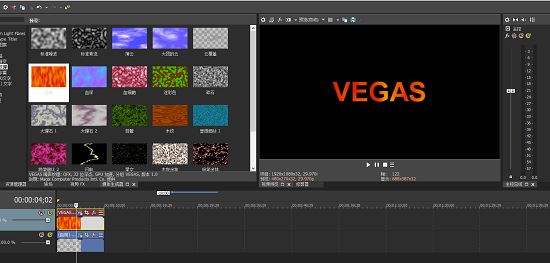
7、最后一个非常简单的渐变色的字幕,就非常轻松的制作完成了。
怎样去除视频原有的字幕?
1、进入到软件界面后,我们先将需要使用的原视频以及配音素材进行导入,文件导入好以后,我们按“u”分离原视频与音频,也就是点击鼠标右键,删除原有的音频。接着再右键视频轨道,然后选择【复制轨道】功能,将原有视频复制到新的轨道上。
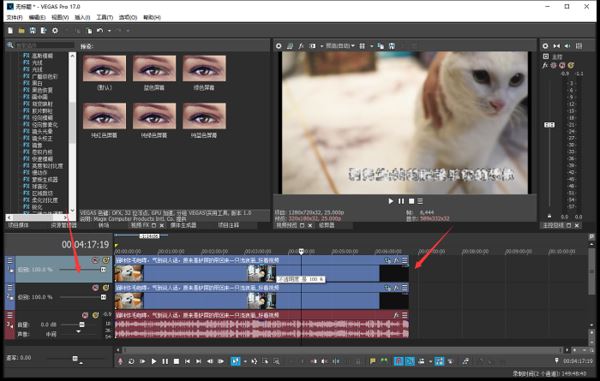
2、接着找到视频轨道上的第一个素材,然后按下鼠标的右键,在弹出的选项中选择【视频事件平移/裁切】功能,然后在弹出的界面当中,勾选左下角的【蒙版】功能,接着在软件的左侧选择【矩形蒙版创建工具】,将视频上原有的字幕部门框选住。
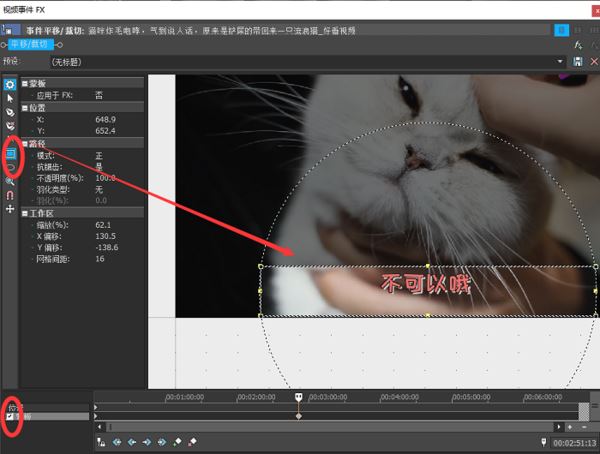
3、这样一来,第一个视频轨道上的素材就只剩下字幕部分了,覆盖到第二个视频素材上。
4、然后选择【视频fx】功能,接着找到并选项【高斯模糊】功能,再选择【轻度模糊】功能,然后将其拖拽到第一个视频素材上。

5、此时界面上就会自动弹出【视频事件fx】的窗口了,而为了使得视频的画面效果更加的自然,我们需要稍微调整一下【水平范围】的值,大概调整到0.05左右就可以了。而软件界面的右侧就可以看到原有的视频字幕已经变模糊了。

6、在软件中创建新的轨道为第一轨道,然后点击【媒体生成器】,接着选择【字幕和文字】功能,接着再选择【默认】,最后将其拖入到新创建的轨道上去。

7、然后在弹出的界面中,在空白处输入所需要的文字内容,接着调整一下文字内容的字体、大小等等,这里一定要选择一下文本的颜色,颜色选择要清晰突出一些,这样才能够让文字观看起来更加直观。
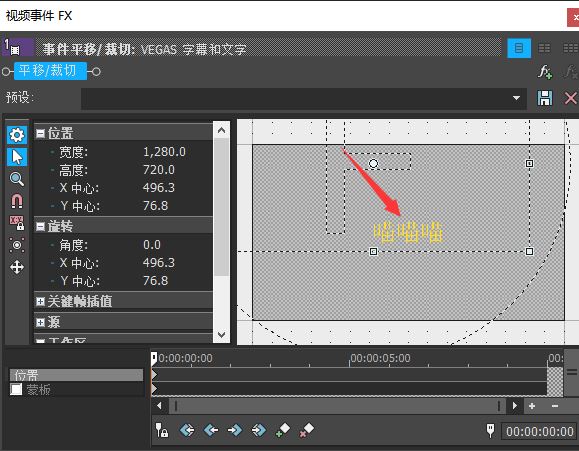
8、然后右键点击字幕素材,选择【视频事件平移/裁切】功能,接着将字幕移动到画面原有字幕的位置上。

9、最后在软件的预览画面当中,我们就可以看到,新添加的字幕内容看上去非常的清晰自然,也没有破坏视频原有的构图。最后点击文件中的渲染为功能进行文件的导出就可以了。

软件功能
1、体验最新的尖端技术
体验行业领先的hdr,支持ai的编辑工具,使用sound forge pro 14进行强大的音频编辑以及对基本工具的大量改进,这些已使软件成为市场上最快的nle。
2、样式转移
将世界上最伟大的艺术家和绘画的视觉风格应用于您的视频素材,以使您的视频同时具有独特而标志性的外观。通过英特尔openvino技术的硬件加速,style transfer带来了迄今为止人工智能最激动人心的创意用途之一。
3、显色
通过色彩的影响,立即向历史黑白影片中添加一个“哇”的因素。借助英特尔openvino的硬件加速功能,colorization滤镜利用人工智能使您的黑白素材呈现生动的色彩。
4、综合媒体管理
prepare将强大的媒体管理直接集成到您的生产工作流程中。将您的素材整理到结构化的库中,创建相关资产的集合,并将标签添加到各个文件中,以进行强大的搜索和过滤。直接通过软件中的“集线器资源管理器”窗口访问您的媒体收藏。将您的prepare库与软件同步,以便您一次更改所做的更改又一次更新。
5、颜色分级的演变
将颜色分级面板放在最适合您的工作流程的位置,并从更加直观的界面中受益。结合可调节的vectorscope肤色线,可模拟相机曝光的精确对数曝光控制以及双向自动对比工具,您将拥有强大,高效的色彩分级所需的一切。
6、运动追踪
更易于使用的运动跟踪面板可帮助您以前所未有的速度访问功能强大的工具。轻松地将运动跟踪信息直接传输到具有位置感知功能的某些插件。
7、处理流程
让您的创造力蓬勃发展。它们可帮助您更有效地查找和组织效果和第三方插件,并记住下次您回到项目中的地方。
8、新型高效的插件管理
查找和应用视频效果和过渡效果比以往更快。使用动态搜索可立即找到所需的特定插件。将您最常用的插件标记为收藏夹,单击即可查看。按供应商对第三方插件进行排序,然后筛选出不需要的供应商。
常用快捷键介绍
cut selection 切掉选择区 ctrl+x或shift+delete
copy selection 拷贝选择区 ctrl+c或ctrl+insert
paste 粘贴 ctrl+v 或 shift+insert
paste insert 插入粘贴 ctrl+shift+v
paste repeat 重复粘贴 ctrl+b
delete selection 删去选择区 delete
mix to new track 混合到新轨 ctrl+m
open in audio editor 在音频编辑器中打开 ctrl+e
undo 恢复 ctrl+z或alt+backspace
redo 重做 ctrl+shift+z 或ctrl+y
split 分裂 s
trim/crop selected events 休整/修剪被选择事件 ctrl+t
rebuild peaks 重新计算波形图 f5
normal tool 切换到普通工具 ctrl+d
explorer 导出 alt+1
trimmer 修剪器 alt+2
mixer 混音台 alt+3
edit details 编辑细节 alt+4
media pool 媒体存储表 alt+5
video preview 视频预览 alt+6
transitions 转变 alt+7
video fx 视频特技 alt+8
text/backgrounds 文本/背景(字幕) alt+9
plug-ins 插件 ctrl+alt+1
next window 下一个视窗 f6或ctrl+tab
previous window 前一个窗口cursor placement 安置光标
温馨提示
更改简体中文语言界面通用方法:在开始菜单- 运行cmd命令提示符粘贴运行->
reg add "hklm\software\sony creative software\vegas pro\19.0\lang" /f /v "ulangid" /t reg_dword /d "2052" /reg:64 & reg add "hklm\software\sony creative software\sony vegas video plug-in pack\1.0\lang" /f /v "ulangid" /t reg_dword /d "2052" /reg:64 & reg add "hklm\software\sony creative software\sony vegas ofx gpu video plug-in pack\1.0\lang" /f /v "ulangid" /t reg_dword /d "2052" /reg:64
新版变化
forum for vegas pro
https://www.vegascreativesoftware.info/us/vegas-pro-forum/video/
2022.03.09 vegas pro 19 build 532 (update 4)
系统要求
vegas18、vegas19:windows 10 x64
vegas17:windows 7 x64, windows 8.1 x64, windows 10 x64
提示:17官方安装程序不支持 windows 7,便携版或打包版则支持