
code blocks中文版分享给大家,这是一个开源、免费的c语言开发环境,因此很多人都选择使用这款软件,不过官网的版本并不是中文的,这里分享的汉化包可以帮你安装后使用中文版的code blocks13.12
codeblocks介绍
codeblocks是一个开放源码且功能全面的跨平台c/c++集成开发环境(ide),采用c++语言开发,使用了蓍名的图形界面库wxwidgets,目前发布了windows版、mac版、linux版。除了能编写c和c++之外,codeblocks还可以当做其它语言的编辑器来使用,提供了许多工程模板,其中包括控制台应用、directx应用、动态连接库、fltk应用、glfw应用、irrlicht工程、ogre应用、opengl应用、qt应用、sdcc应用、sdl应用、smartwin应用、静态库、win32 gui应用、wxwidgets应用、wxsmith工程等,支持用户自定义工程模板。
与微软出品的vc++相比,codeblocks最大的优势在于它对编译器以及其版本没有限制,即可用vc++的编译器,也能用gcc.dev.turb c++等编译器,而vc++只能用特定的版本的编译器。如果您还在使用vc++开发工具,那您就out了,codeblocks已经成为追求最求完美c/c++程序员必备的选择。
安装汉化说明
1,下载it猫扑网为大家提供的codeblocks-17.12mingw-setup.exe,解压并安装
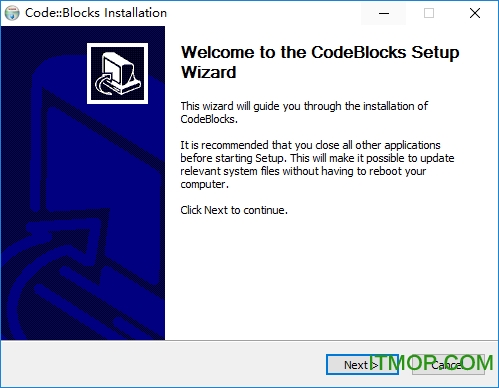
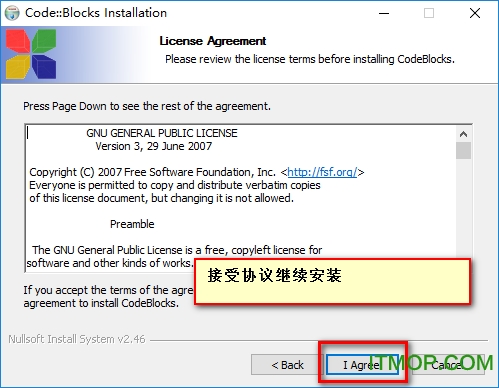
2,接受安装协议继续下一步
3,code blocks的组件,默认安装

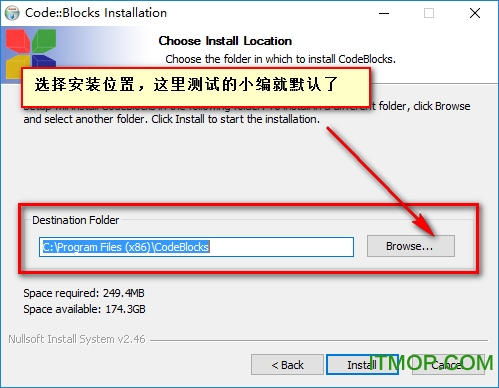
4,选择软件的安装位置注意要默认比较方便,安装在其他盘的话需要装完之后再手动配置一下编译器路径,否则的话没法编译源代码。
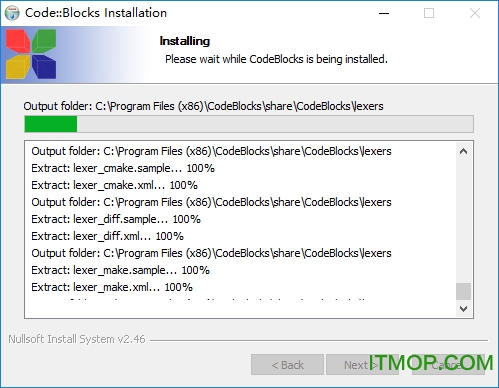
5,等待运行程序的安装,差不多一分钟
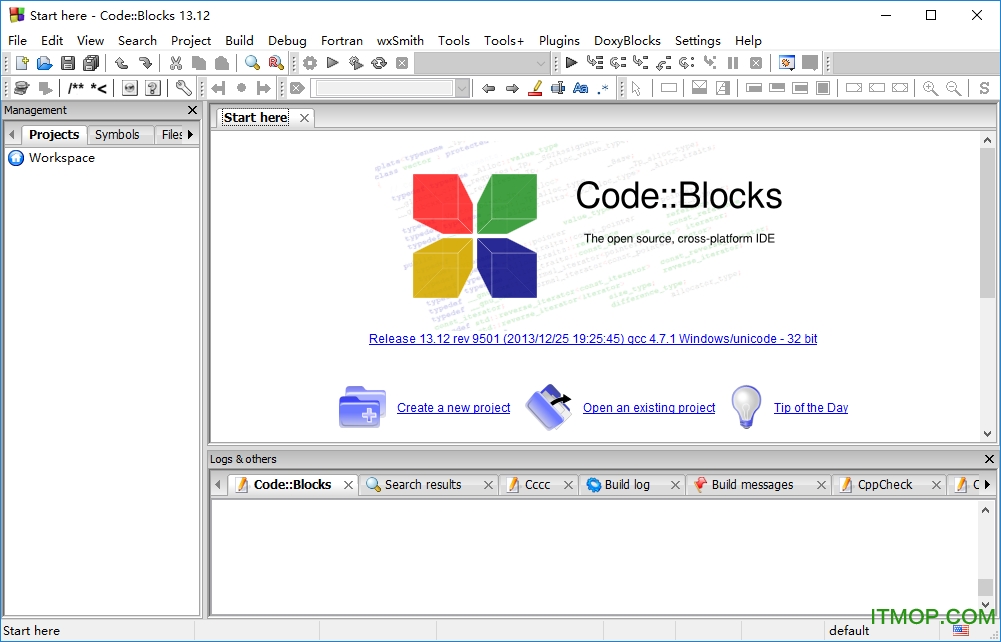
6,现在运行正常,不过是英文的,如下图。等会开始对其进行汉化的操作
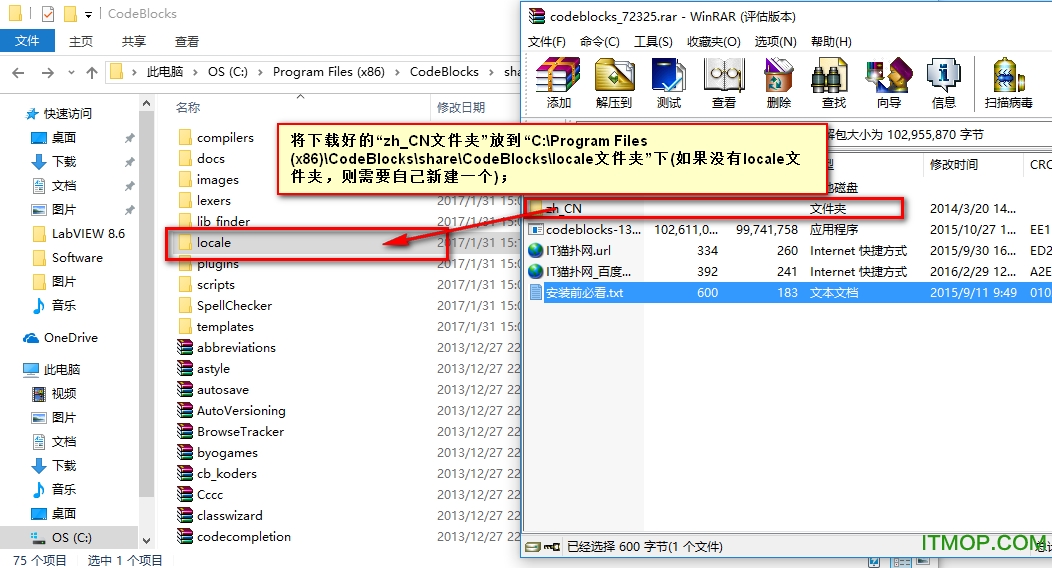
7,开始汉化,将下载好的“zh_cn文件夹”放到“c:\program files (x86)\codeblocks\share\codeblocks\locale文件夹”下(如果没有locale文件夹,则需要自己新建一个);
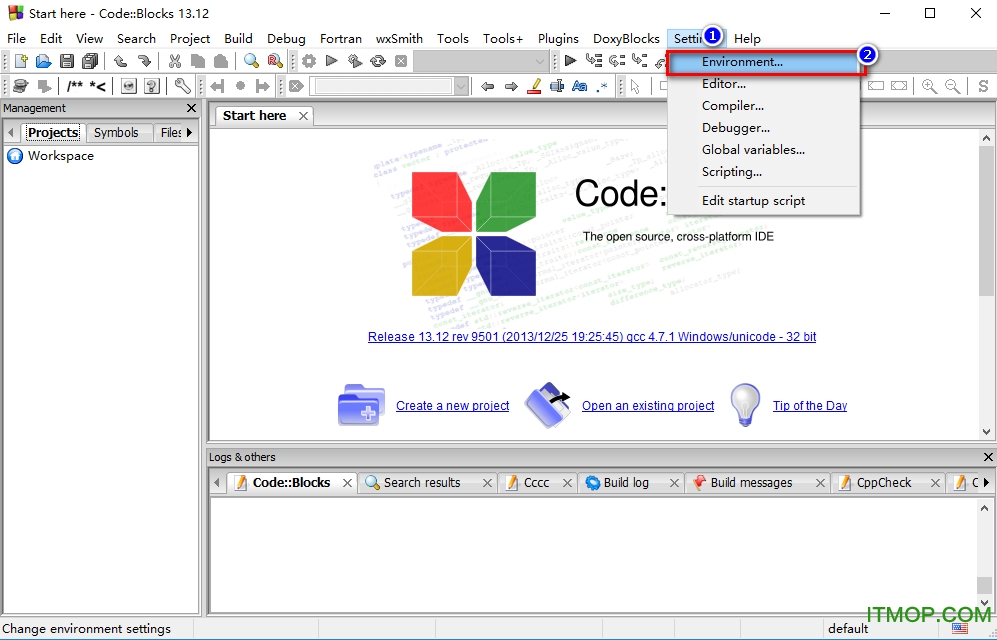
8,在codeblocks 的settings-->environment..-->viwe-->internationlization 下选择chinese(simplifield);

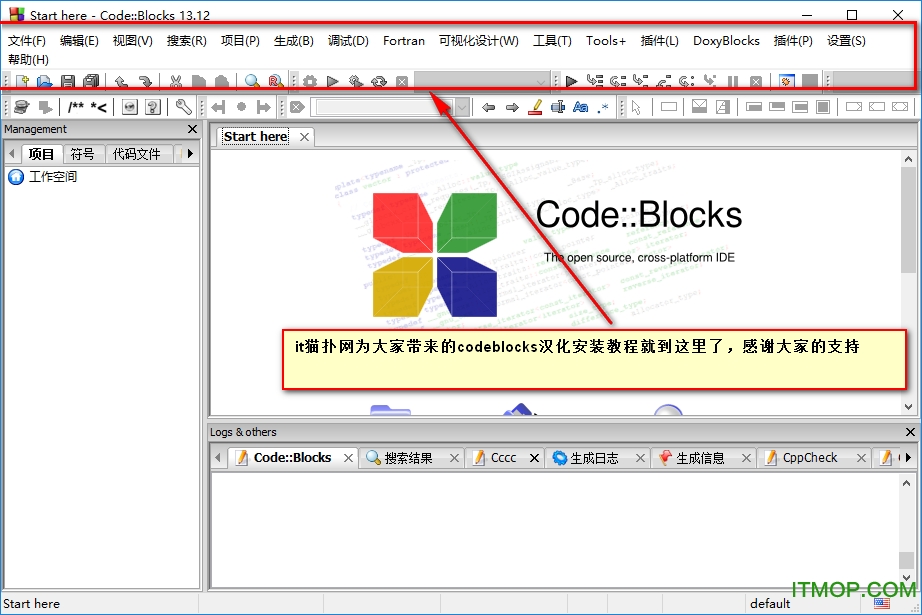
9,好了,大功告成,重启codeblocks编译器并运行,见证奇迹的时刻,哈哈
codeblocks快捷键:
==日常编辑==
- 按住ctrl滚滚轮,代码的字体会随你心意变大变小。
- 在编辑区按住右键可拖动代码,省去拉(尤其是横向)滚动条之麻烦;相关设置:mouse drag scrolling。
- ctrl+d可复制当前行或选中块。
- ctrl+shift+c注释掉当前行或选中块,ctrl+shift+x则解除注释。
- tab缩进当前行或选中块,shift+tab减少缩进。
- 可拖动选中块使其移动到新位置,按住ctrl则为复制到新位置。
- 按下atl,再拖动鼠标,可以实现部分选择(即只选中一个区域内的字符,而不会包含它们所在行的其他字符)。
- 需要更大编辑空间时,f2和shift+f2分别可以显隐下方logs & others栏和左方的management栏。
==自动完成与缩写==
1)优化代码自动完成功能:在code-completion and symbol browser中,
- 将automatically launch when typed # letter中的4改成2,这样打两个字母就会有提示了。
- 将keyword sets to additionally include中1到9都勾上(可在syntax highlighting 的keywords...中设置,其中1是c++关键字,3是doxygen关键字;我曾将wxwidgets的类名都加入7并设置相应的字体(粗黑体),看代码时特别舒适)
- 将delay for auto-kick-in when typing [.::->]拉到 200ms,这样快点出来提示
- 选中case-sensitive match,防止一些无关的东西干扰,如果你想它帮你纠正大小写,那就去掉勾
- 在keyboard short-cuts中将edit->code complete的快捷键由ctrl改为alt+/,因为前者与中文输入法切换冲突,该快捷键为已经输入的(不是正在输入的)词提供自动完成。
2)看abbreviation一栏,里面定义了许多缩写(还可以自定义),只要输入这些缩写,并按ctrl+j,就可以自动完成常用的代码框架,并将光标放在恰当的地方(自定义时用|表达)。常用的有:guard、class、switch等。
3)如果你声明了一个类,你可以在cpp文件中右击,insert->all class methods without implementation...来插入你还没定义的方法的定义(省去不少打字的功夫哦),也可使用insert->class method declaration/implementation...来插入一个方法的声明或定义。
==导航相关==
- ctrl+g 到达指定行,alt+g 到达指定文件,ctrl+alt+g 到达指定函数(支持头文件中的函数定义),f11 切换源文件与头文件。
- ctrl+pageup 到达上一个函数,ctrl+pagedown 到达下一个函数。
- ctrl+b 添加书签,alt+pageup和alt+pagedown可以切换书签。
- ctrl+shift+b可找到匹配的括号。
- 看长代码时,可右击,folding->fold all,然后慢慢展开来看,也可充分利用左方management栏的symbol浏览器。
- 在一个变量、函数或宏上右击,三个以find开头的菜单项,分别可以为你转到它的声明、定义和找到所有出现的地方(按f2在下方thread search那里查看)。
其他:
- general settings中可以设置缩进、自动换行等细节。
- 让code::blocks永远记住你的layout,尤其是debug的layout,善用debug工具栏。
- 备份c:/documents and settings/[你的用户名]/application data/codeblocks/default.conf,如遇重装,将其放在codeblocks.exe所在目录,就不会丢失你的配置;这样也可以 打造出code::blocks的绿色版。
==常用快捷键==
1、ctrl+l 剪切选中行
2、f11 切换源文件与头文件
3、f10 全屏
4、ctrl+shift+b 括号匹配
5、按下atl,再拖动鼠标,可以实现部分选择
6、ctrl+b 添加书签,alt+pageup和pagedown可以切换书签。
7、ctrl+g 到达指定行
8、alt+g 到达指定文件
9、ctrl+alt+g 到达指定函数(支持头文件中的函数定义)
10、ctrl+pageup 到达上一个函数
11、ctrl+pagedown 到达下一个函数
特别说明:
最近有不少人反应,codeblocks在安装后无法编译文件,经过检查发现是安装时没有选择上默认安装路经,如果没有按默认路经安装是需要配置编译器的路径的,比较麻烦,所以建议大家安装时“选择默认安装路径”。