
microsoft.net framework4.0是一款电脑上非常重要的系统补丁,特别是在使用电脑的过程中经常会出现缺失该文件的提示,此时您直接安装这个补丁就可以了,欢迎有需要的用户来it猫扑下载
netframework4.0作用
net framework 是支持生成和运行下一代应用程序和 xml web services 的内部 windows 组件
net的运行环境,类似用运行时间库的东西,要运行.net的计算机必须安装了这个东西。具体的说是支持生成和运行下一代应用程序和 xml web services 的内部 windows 组件。.net framework 旨在实现下列目标:
提供一个一致的面向对象的编程环境,而无论对象代码是在本地存储和执行,还是在本地执行但在 internet 上分布,或者是在远程执行的。

net.framework4.0安装教程
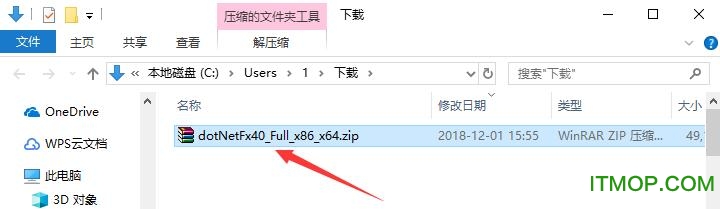
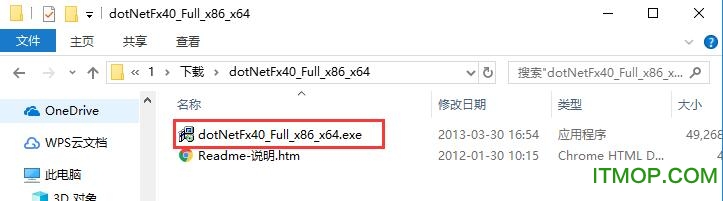
1、从it猫扑网下载名为“dotnetfx40_full_x86_x64.zip”的.net framework 4.0安装包,直接将其解压后得到“dotnetfx40_full_x86_x64.exe”安装文件,使用鼠标左键双击打开此文件。
注:解压压缩包需要使用压缩解压工具,推荐使用winrar,技术成熟可靠。winrar下载地址:http://www.itmop.com/downinfo/14349.html
2、进入安装程序后会看到许可条款,建议各位用户自卸阅读该条款,在确认无异议后,单击勾选上左下方的“我已阅读并接受许可条款”,并在右下方有两个按钮,分别可以将条款打印或以文件形式保存下来。确认安装后,点击下方的“继续”按钮即可。

3、.net framework 4.0的安装大约需要5分钟,请耐心等待。

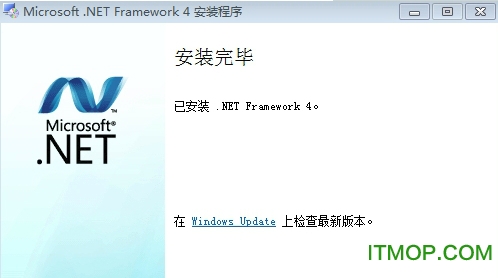
4、安装结束后,会自动跳转至安装完成界面,直接点击下方的“完成”按钮即可退出安装。
使用方法
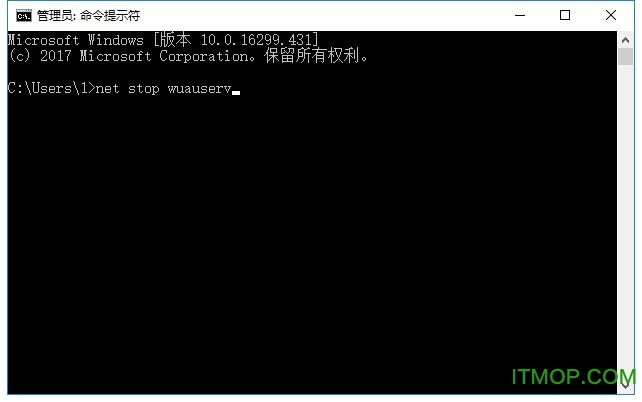
1、使用鼠标左键单击打开计算机桌面左下角的“开始”菜单,并直接输入“cmd”三个字母,系统会自动找到“命令提示符”程序。之后使用鼠标左键单击打开此程序,并在“命令提示符”窗口中输入“net stop wuauserv”再回车,来暂停.net framework 4.0的服务。

2、然后再次使用鼠标左键单击打开计算机桌面左下角的“开始”菜单,并输入“运行”两个汉字,单击打开搜索到的“运行”程序(或直接使用win+r快捷键来打开)。在“运行”窗口的输入栏中输入“%windir%”并点击“确定”。


3、之后会打开一个新窗口,在此文件夹中找到名为“softwaredistribution”的文件夹,然后直接将此文件夹改名为“sdold”并确定。

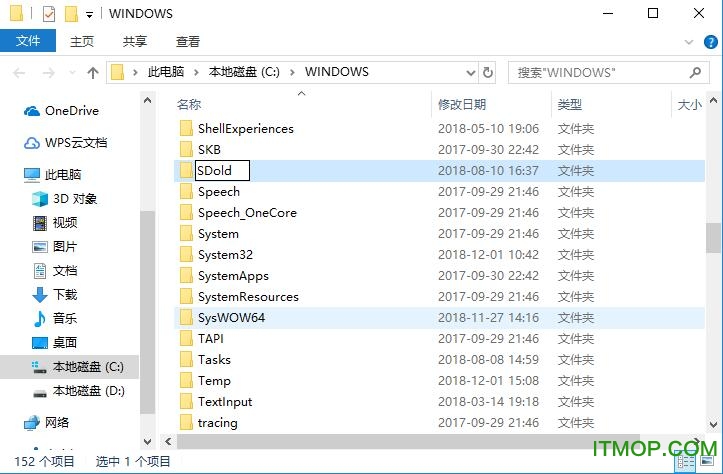
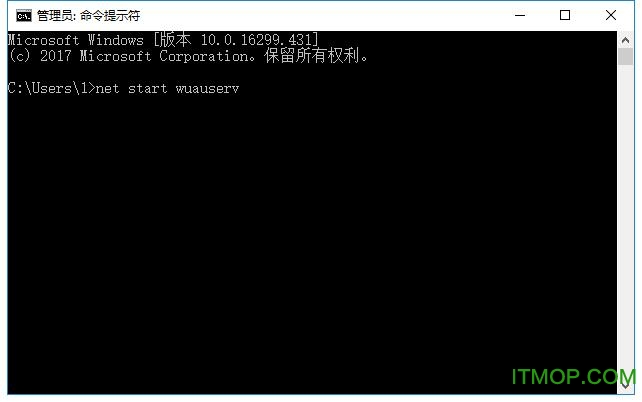
4、之后我们再次使用鼠标左键单击打开计算机桌面左下角的“开始”菜单,输入“cmd”三个字母的方式打开“命令提示符”窗口,这次需要在输入栏中输入“net start wuauserv”来开启.net framework 4.0的服务。
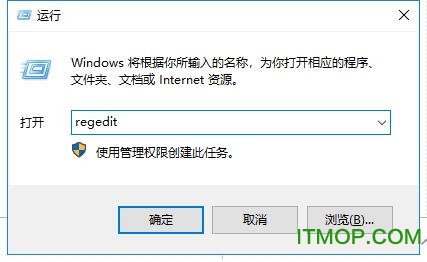
5、然后再次使用鼠标左键单击打开计算机桌面左下角的“开始”菜单,单击打开“运行”程序(或直接使用win+r快捷键来打开)。在“运行”的窗口中输入“regedit”并点击“确定”。
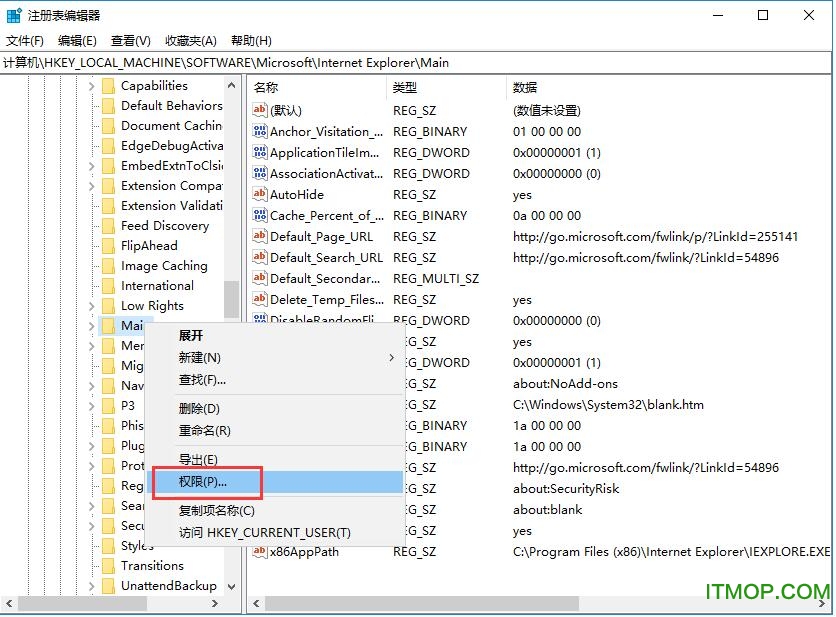
6、然后在打开的“注册表编辑器”窗口中找到hkey_local_machine→sofware→microsoft→internet explorer文件夹下的main子文件夹,并直接用鼠标右键单击该文件夹。之后在打开的右键菜单中单击选择“权限”一栏。
7、 然后在打开的新窗口中,找到“完全控制”一栏,将后方的“允许”下的空白框体单击勾选上,然后点击“确定”即可。

8、这样.net framework 4.0就能成功安装了,快来试试吧。
使用技巧
microsoft .net framework 怎么运行安装完后运行的方式。
安装之后直接双击就应该是可以使用了,如果不能使用建议你重新安装试。
win7系统
1、开始->运行->net stop wuauserv
2、开始->运行->%windir%
3、将文件夹softwaredistribution重命名为sdold
4、开始->运行->net start wuauserv
之后再重新装.net4就能装了。
如果是xp系统,这么做:
第一步:
1、开始——运行——输入cmd——回车——在打开的窗口中输入net stop wuauserv
2、开始——运行——输入%windir%
3、在打开的窗口中有个文件夹叫softwaredistribution,把它重命名为sdold
4、开始——运行——输入cmd——回车——在打开的窗口中输入net start wuauserv
第二步:
1、开始——运行——输入regedit——回车
2、找到注册表,hkey_local_machinesofwaremicrosoftinternet explorer下的main子键,点击main后,在上面菜单中找到“编辑”--“权限”,点击后就会出现“允许完全控制”等字样,勾上则可。出现这种情况的原因,主要是用ghost做的系统,有很多系统中把ie给绑架了。
第三步:安装 net.framework4.0
新版特征:
1、.net framework 4 将与旧的 framework 版本并行工作;
2、默认情况下,基于早期版本的 framework 的应用程序将继续在目标版本上运行;
3、公共语言运行时(clr)和基类库(bcl)改进;
4、数据访问和建模的改进;
5、asp.net 的增强功能;
6、创新的新并行编程功能,例如并行循环支持.任务并行库(tpl).并行 linq(plinq)和协调数据结构(可让开发人员利用多核处理器)。
microsoft.net framework 4.0功能和改进:
1、.net framework 4与framework 3.5 sp1并行工作。在旧版的framework中可以运行的应用程序,将继续能够运行在.net framework 4上。
2、在visual basic和c#语言中有所创新,例如声明lambdas 、隐线continuations 、动态调度、并命名/可选参数等。
3、在实体框架中增加了许多新的功能,通过提高抽象层次,从而简化开发人员的关系数据库的程序。这些新功能包括:持续忽略、poco支持、延迟加载,测试驱动开发的支持、功能模型以及新的linq运营商等。
4、windows workflow(wf)中的改进让开发者能够更好地控制工作流程,具体改进如下:
改善活动规划模型;改进设计体验;一个新的流程建模方式;扩大调色板的活动范围;工作流程规则一体化;新邮件相关的功能。
5、.net框架还为基于wf的工作流程提供重大的性能改进:
改进windows通讯基础(wcf )构架,例如流服务相关支持,双向通信的持久性等。
6、.net框架4还提供了新的wcf功能,例如服务发现、路由器服务、简化配置、rest支持、诊断和性能提升等。
如何卸载.net framwork 4.0?
1、使用鼠标左键单击打开电脑屏幕左下方的“开始”菜单,点击打开其中的“控制面板”选项。

2、在控制面板窗口中,找到“程序”菜单,使用鼠标左键单击下方的“卸载程序”功能 。以win7操作系统为例,如果是其他windows操作系统可能会有差异。
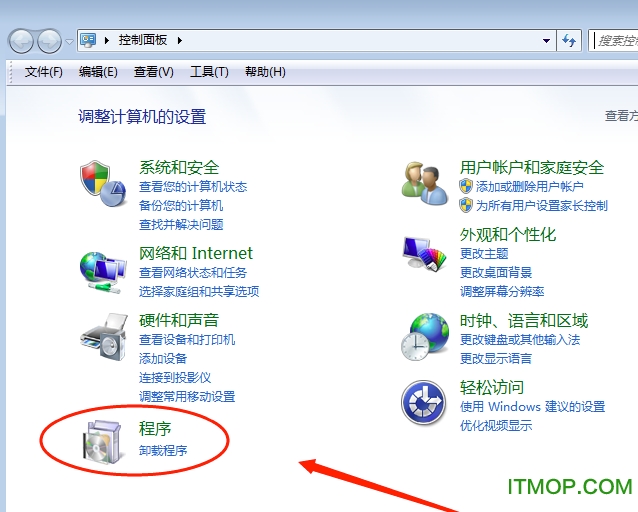
3、之后在卸载或更改程序列表总,找到需要卸载的.net framwork 4.0,选中该项,然后使用鼠标右键单击,并在右键菜单中选择“卸载、更改”选项。

4、之后会打开.net framwork 4.0的卸载窗口,我们需要选择的是“从此计算机中删除.net framwork 4 client profile”选项,然后点击下方的“继续”按钮。

5、之后只需静静等待卸载完成,这个过程可能较长,请耐心等待。
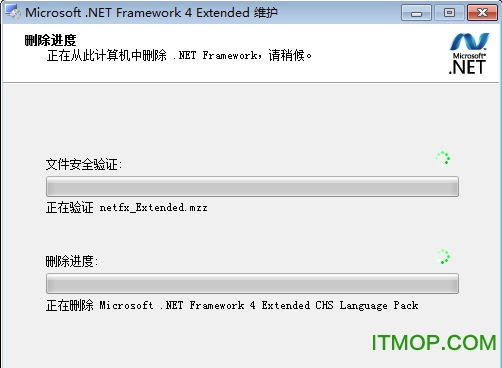
6、.net framwork 4.0卸载完成后,需要重启电脑才能完全卸载。如果计算机仍在进行其他工作的话,可以选择“稍后重新启动”。

.net framework各个版本对比
.net framework目前主要普及的版本包括 2.0、3.0 和 3.5 、4.0,这些.net framework的大体功能是类似的。在.net framework 3.5版本之前,安装.net framework会将之前的旧版.net framework一并安装在电脑上,不过自.net framework4.0开始已经不会出现这种情况了。
.net framework 4.0融合了历代所有的功能,用户无需再为低版本的开发环境所困扰,在技术不断发展的今天,也给开发者们提供了极大便利。但是.net framework 4.0在较老的windows系统中不能使用,可能仍需要安装旧版本。
所以大部分情况下,您只需要.net framework 4.0就可以了,如果您必须安装其他版本的话,请前往以下地址。
.net framework 2.0下载地址:http://www.itmop.com/downinfo/16.html
.net framework 3.5下载地址:http://www.itmop.com/downinfo/2105.html
更新日志
1.修正了其它bug;
2.优化了软件的兼容性。