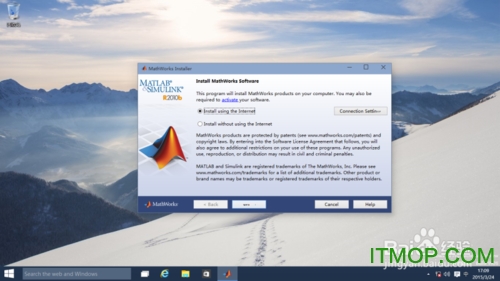
windows 8.1/win10/7/xp/vista 虚拟机镜像是微软发布的针对虚拟机软件使用的iso格式的镜像文件,包括win7/xp等等不同操作系统的虚拟机镜像iso,包括vmware镜像文件 iso文件、virtualbox 镜像文件等等,原本安装包,赶紧收藏吧
虚拟机镜像文件使用说明
上次给大家分享了一系列的vmware虚拟机镜像文件下载,今天再给大家分享的依然是虚拟机镜像资源。不过这次分享的虚拟机镜像与上次的不同在于:首先,它出自微软,它是正版的,其次,它还包括多种虚拟机镜像格式(vmware / virtualbox / hyper-v / paralles desktop ),目前已经提供的免费 windows 系统虚拟机镜有:windows xp、windows vista 、windows xp、windows 7、windows 8、windows 8.1、windows 10,非常值得高兴的还在于这些虚拟机镜像功能并无删减。不愿意自己手动安装虚拟机操作系统的朋友千万不要错过。
虚拟机除了可以用来打造各种软件测试环境外,对于网页开发/前端的朋友还可以用来测试各个浏览器之间的兼容性。这次微软免费提供的虚拟机镜像就大大的方便了大家,你可以在 vmware / virtualbox / hyper-v / paralles desktop 等虚拟机软件上直接导入即可使用这些操作系统……
需要注意的是,这是虚拟机镜像 (virtual mechines),不是 iso 光盘镜像,不能用于真机的安装。这些系统只能在虚拟机软件里面运行。如 windows 平台下的 vmware workstation / vmware player / vitrualbox / hyper-v / virtualpc;mac 平台下的 parallels desktop、vmware fusion、virtualbox 以及 linux 平台下的 virtualbox等,大家可以根据自己实际情况选择合适的镜像下载。
官方介绍
微软免费提供的操作系统虚拟机镜像包括了 windows 8.1 / 8 / windows 10 / windows 7 以及 windows xp / vista,覆盖了 ie 6 / 7 / 8 / 9 / 10 以及 ie 11 等版本的浏览器。这些虚拟机系统镜像都是可以免费使用的,如 windows 8.1 在联网激活后可以用90天,过期后还可以运行「slmgr /rearm」命令再重新激活的。
虽然这些虚拟机镜像都是免费的,但功能并无删减,因此实际上我们可以将这些虚拟机应用于更多的地方,譬如 mac 用户用来使用网银、使用 office 或仅有 windows 版的软件。或者,用来测试各种不知道靠不靠谱的新软件等等。
支持的列表
windows xp + ie6
windows vista + ie7
windows xp + ie8
windows 7 + ie8
windows 7 + ie9
windows 7 + ie10
windows 8 + ie10
windows 7 + ie11
windows 8.1 + ie11
windows 10 + ie11
虚拟机镜像下载用法
使用这些虚拟机镜像的前提是你的系统中必须先安装虚拟机软件,如 windows 平台下的 vmware workstation / vmware player / vitrualbox / hyper-v / virtualpc;mac 平台下的 parallels desktop、vmware fusion、virtualbox 以及 linux 平台下的 virtualbox等
windows 平台下载的镜像为 exe 格式自解压缩包,可以直接双击解压,然后在虚拟机中导入此虚拟机镜像即可。在 mac 平台下载回去的文件是 .sfx 的扩展名,需要进入打开「终端」(terminal.app),输入「路径/文件名.sfx」进行解压,具体可以参考官网下载页面的提示,解压完也是直接导入虚拟机软件中即可。
如何下载对应的虚拟机镜像,如下图操作
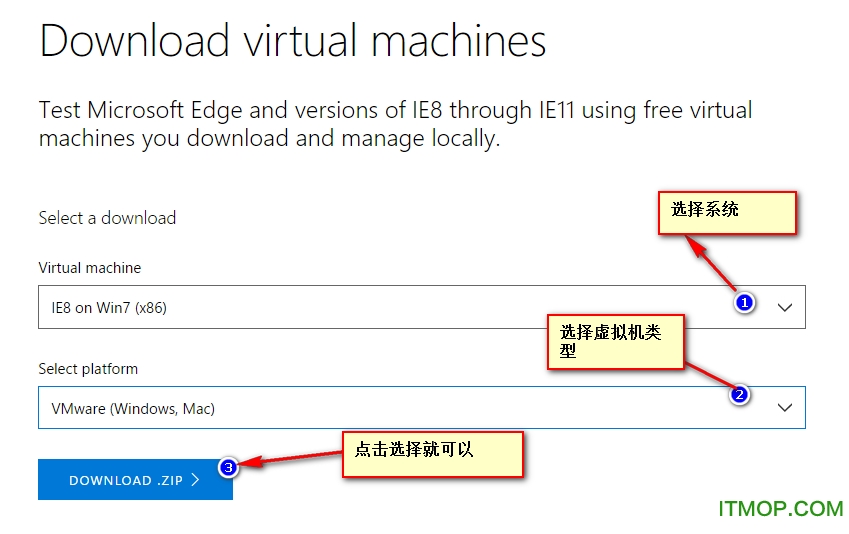
最后要提醒一下的是,这些虚拟镜像中安装的操作系统都是英文版的,不习惯的朋友需要自己安装一下中文语言包。
虚拟机如何安装iso镜像文件
首先,打开虚拟机。
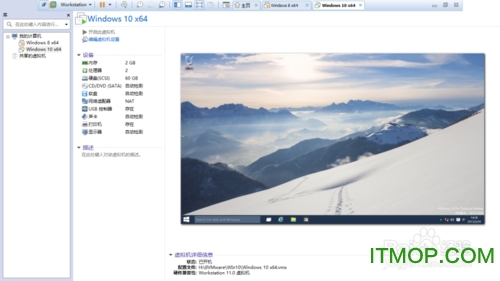
选择编辑虚拟机设置,如图所示。
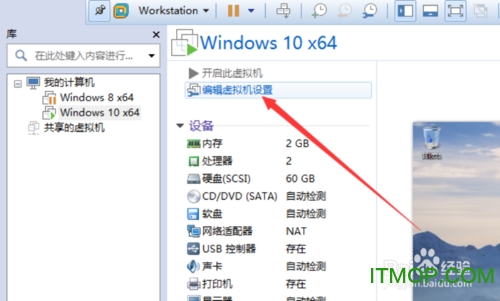
在虚拟机设置窗口选择cd/dvd选项。
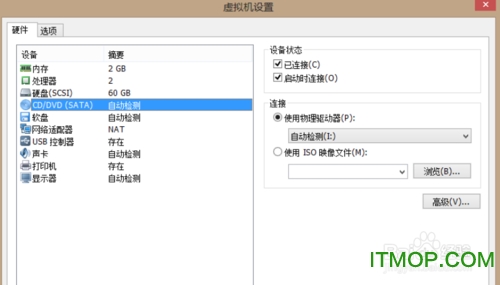
选择第二项,使用iso镜像文件,如图所示
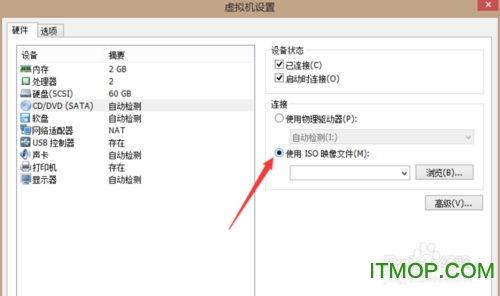
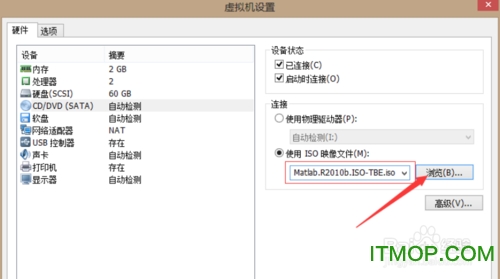
点击浏览,设置好iso文件路径。
点确定,保存设置。
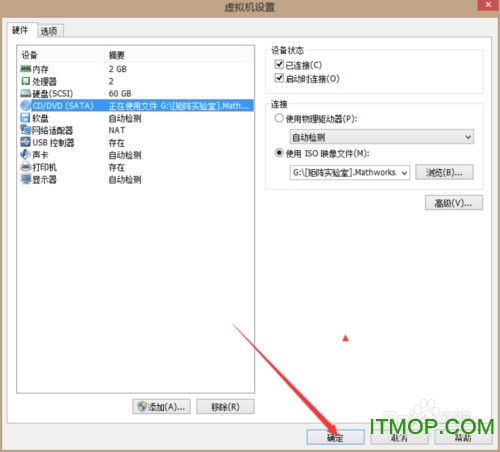
打开我的电脑,然后打开dvd驱动器,然后就是自动加载iso镜像文件进行安装啦。
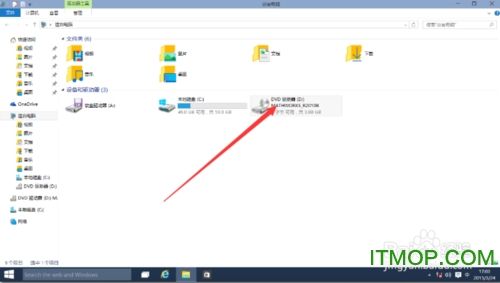
iso镜像文件安装中,如图。