
stm32 st-link utility是小编分享给大家的超实用单片机烧录工具,芯片数据上传与烧写都离不开它,不用驱动直接运行,keil直出hex文件,又快又好!这里是最新的4.2.0版本环境,有需要的直接来it猫扑下载吧!
stm32 st-link utility软件介绍
这个软件工具其实主要就是配套“st-link”这个下载工具一起使用的上位机软件。因此使用stm32 st-link utility上位机软件需要有一个st-link工具才行。它的功能和j-link对应的工具类似,用于烧写代码。
stm32 st-link utility软件主要的功能就是量产(批量下载代码的工具)。它也是比较实用的一个工具,当我们需要查看芯片flash数据时,可以很快定位查找到想要的数据(前提是没有添加保护)。软件包含st-link驱动。若你安装了stm32 st-link utility软件,你的st-link就不用单独安装驱动了,可以直接使用(比如keil、iar在线调试、下载等)。
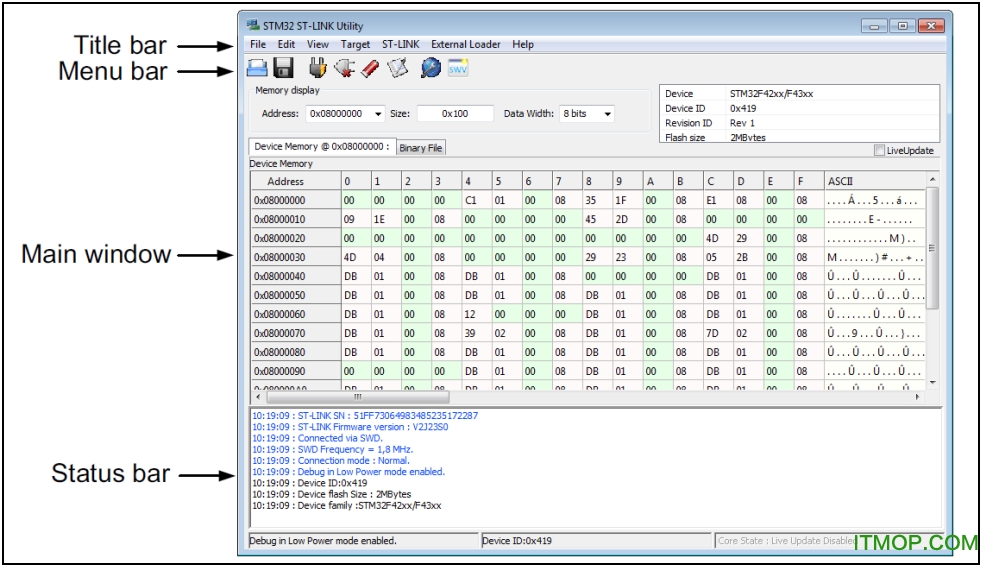
stm32 st-link utility工具在产品开发过程中测试一些其他版本的代码,可以直接下载hex,而不用打开工程再编译去下载。当你开发完一个stm32产品,需要量产的时候,就可以用这个工具直接下载hex代码,对代码加密(读保护)。软件除了可以快速读取flash数据外,还可快速读取stm32芯片型号、id、版本等信息。
stm32 st-link utility安装
stm32 st-link utility集成开发环境的安装比较简单(基本上就是一路next下去)。还是按照常规安装教程(截图)讲述一下吧,以上面下载的“stm32 st-link utility v4.0.0 setup.exe”软件为例讲述。
操作系统要求:windows xp、windows 7、windows 10,256m内存及以上、30m硬盘以上
1、解压软件,双击“stm32 st-link utility v4.0.0.exe”,进入准备安装(解压)过程。
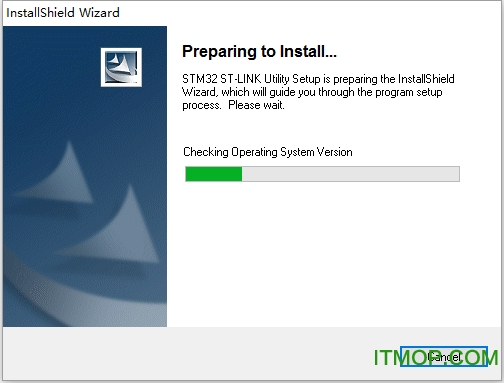
2、进入安装向导,点击“next”。
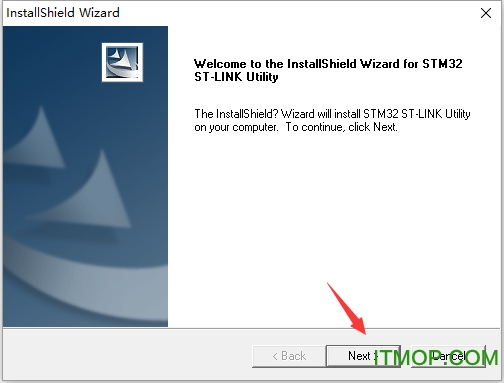
3、同意许可,点击“yes”。
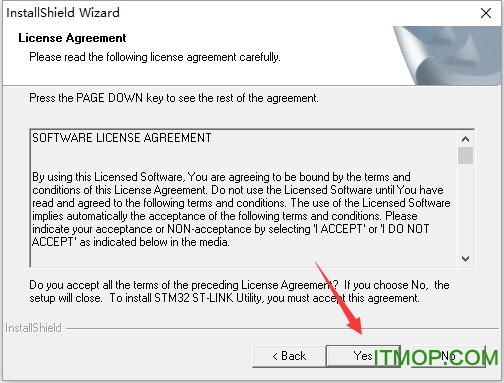
4、选择安装路径(这里默认),点击“next”。
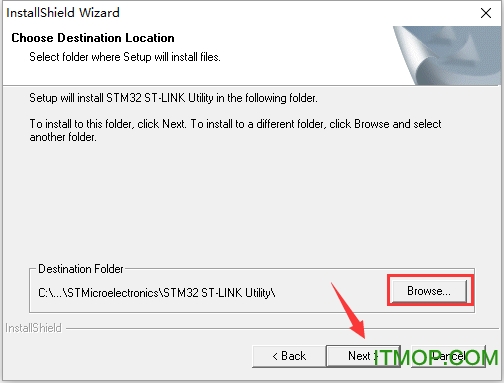
5、进入安装过程,不到一分钟时间。
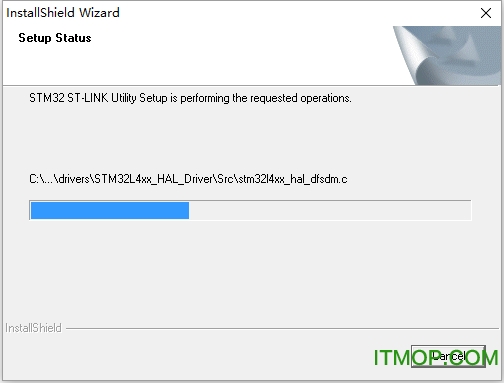
6、安装最后提示“安装驱动”,点击“下一步”,最后点击“完成”安装完成。
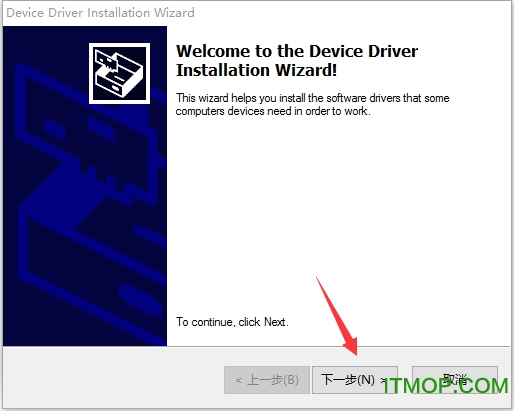
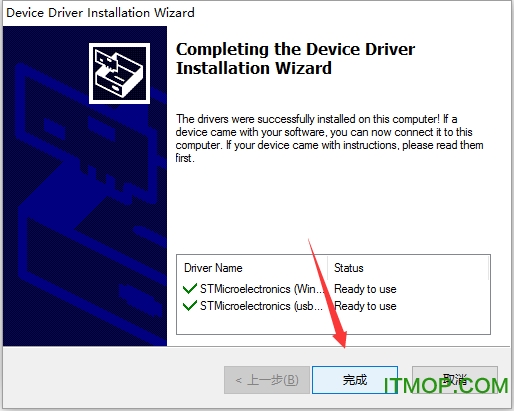
7、点击“finish”完成上位机软件及st-link驱动的安装。
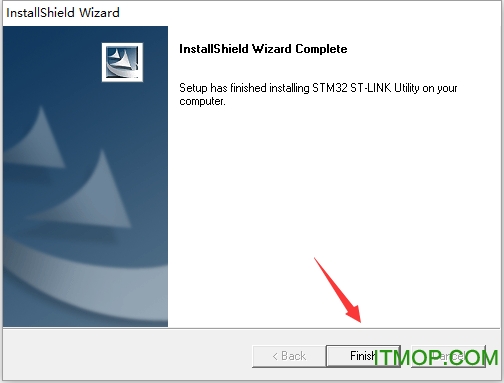
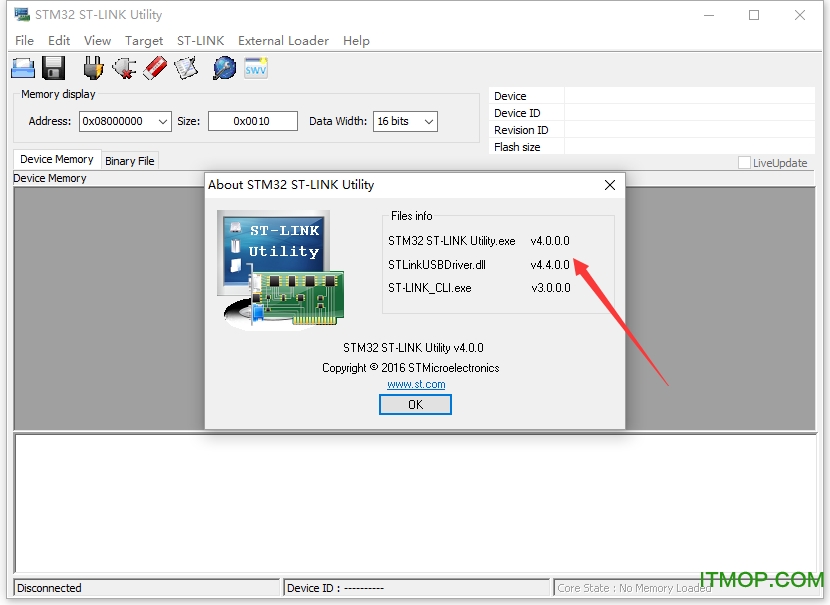
8、查看版本:打开软件-> help - > about, 可以看见版本是更新了的。
stm32 st-link utility 4.0内容
最新版本的stm32 st-link utility v4.2.0 setup.exe安装包,安装包括固件v2.j29.s7
st-link上位机软件,功能和j-link对应的工具类似,用于烧写代码擦除芯片数据等等。
安装过程自动安装上位机驱动程序。打开hex程序文件,也可直接将文件拖放到软件窗口中,使用下载键下载程序。
软件版本号,点开上面的截图就能看得到:
stm32 st-link utility v4.2.0.0
stlinkusbdriver.dll v5.0.3.0,
st-link_cli.exe v3.2.0.0
stm32 st-link utility基本使用方法
1、keil和iar生成hex的配置
stm32 st-link utility软件主要是下载程序(可执行hex文件),因此需要编程工具生成hex文件才行,下面将讲述常用工具keil和iar生成hex的配置。
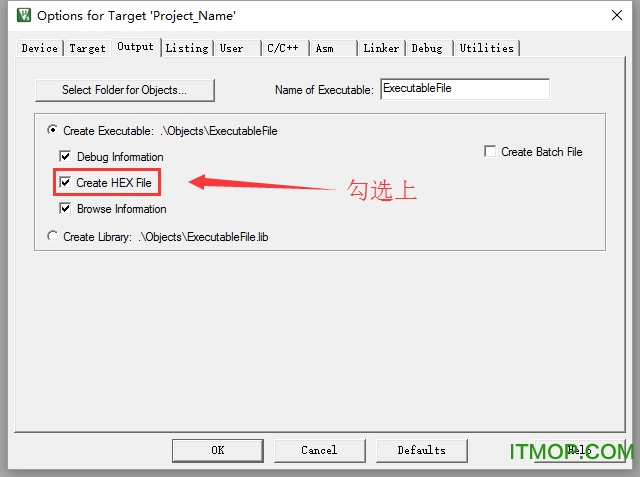
a、keil生成hex配置
project ->options for target -> output 勾选上“create hex file”(如下图)
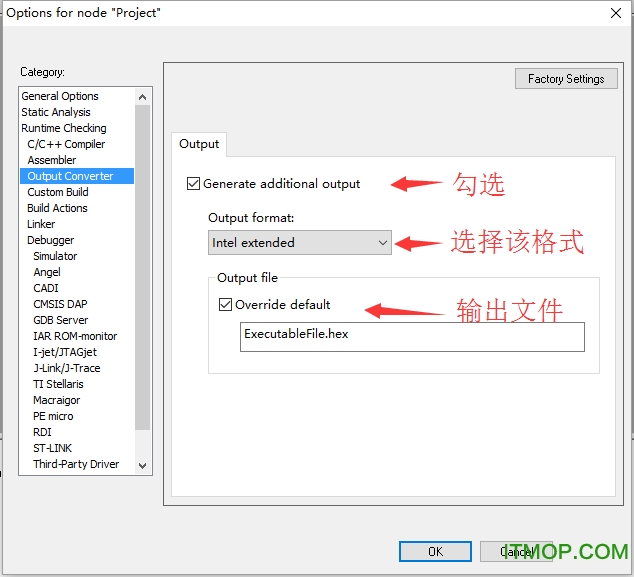
b、iar生成hex配置
project ->options -> output coverter -> 勾选上“generate additional output”、选择输出格式为“intel extended”,再次设置输出名称就配置好了(如下图)。
2、读取stm32内部flash及芯片信息
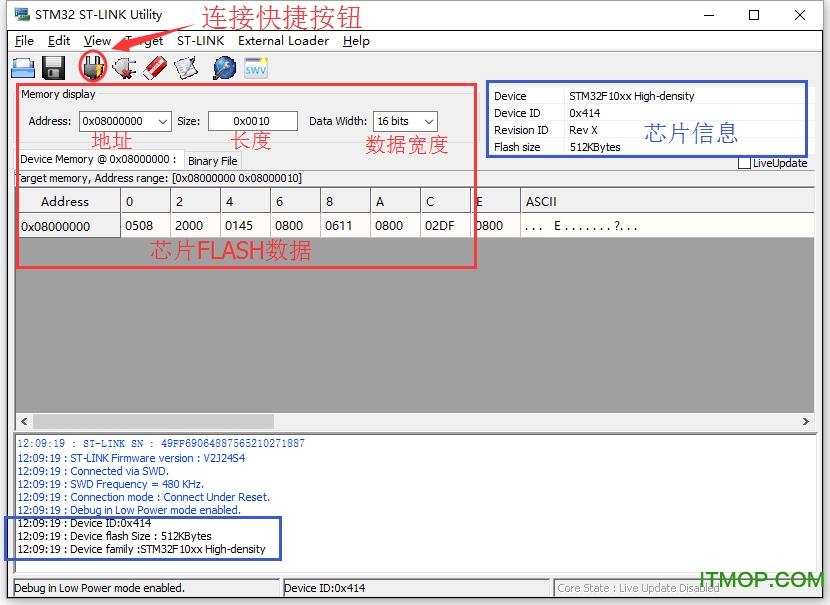
使用st-link连接硬件(stm32芯片),打开stm32 st-link utility软件,连接芯片:tarage -> connect或直接点击连接快捷按钮(如下图)。
【读取flash信息的前提是没有添加读保护】
点击“连接按钮”之前可以设置读取flash的起始地址、读取长度和数据显示的宽度。
3、打开程序(hex)
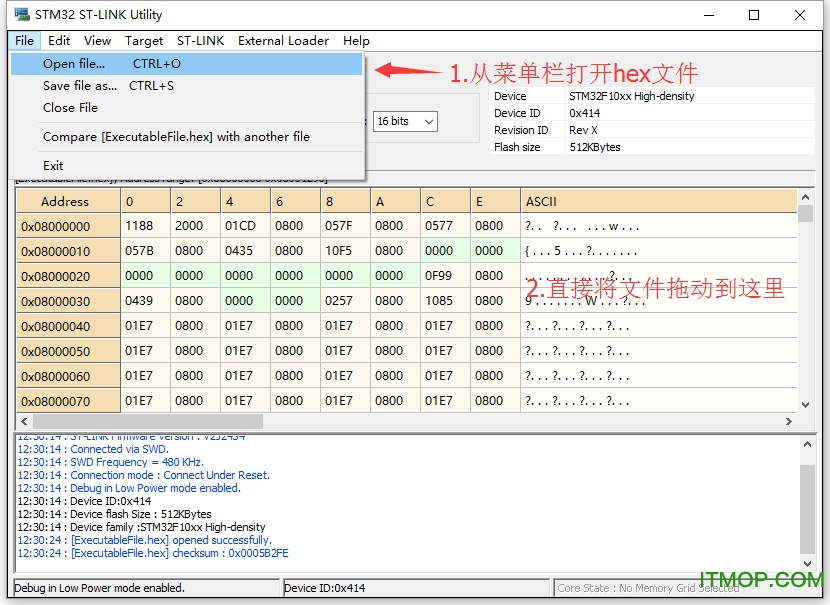
在上一步连接好芯片,并正确识别芯片之后,打开需要下载的程序(hex)文件。打开hex文件可以从菜单栏(file -> open file)打开,也可以直接讲hex文件拖动到flash区域(就像从电脑复制文件到u盘一样)。
4、下载程序(hex)
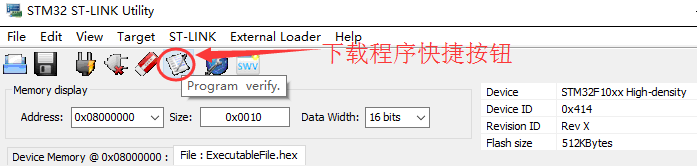
在上一步打开hex文件完成之后,点击“下载”(可以taraget -> program,也可以直接点击下载快捷按钮,如下图)
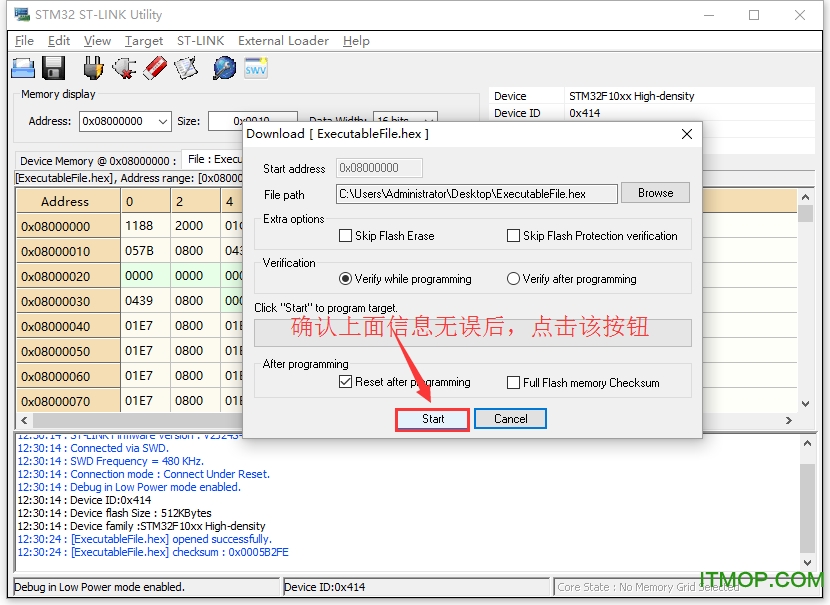
弹出信息确认窗口,如hex文件路径、验证方式等,确认信息无误后点击“start”开始下载程序。
【如:我将可执行hex文件命名为“executablefile.hex”,位于桌面】
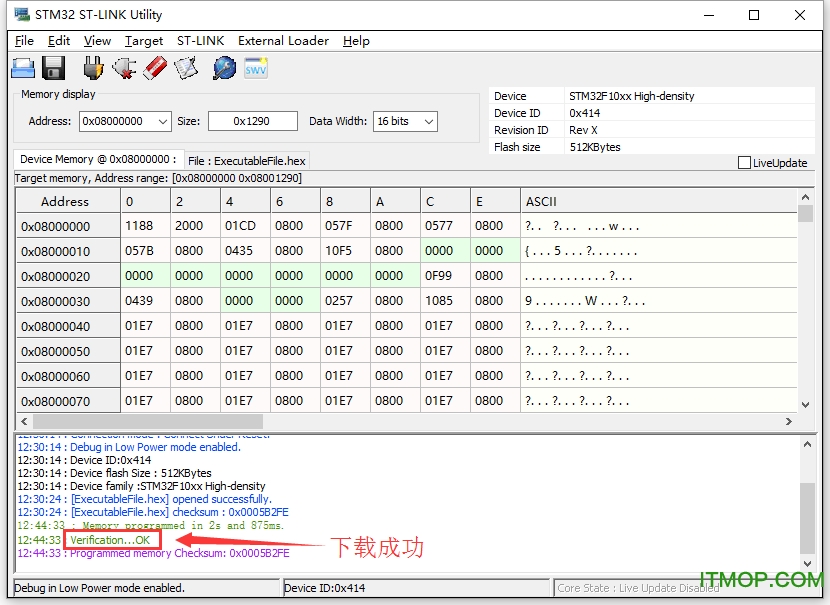
下载过程时间长短与程序大小有关,一般都很快,出现“verification...ok”,说明下载成功。
stm32 st-link utility v4.0.0更新说明
在v3.9.0基础上主要更新的内容:
a、除了使用flash界面对选项字节寄存器编程外,还可以使用(binary/hex/srec)文件对选项字编程。
b、支持windows10操作系统。