
qt designer汉化版是一款非常实用的程序员爱用py编辑器,简单操作即可使用,安全绿色下载解压即可使用,是当今比较热门的编辑器之一哦!
安装说明
将designer_zh_cn.qm复制到以下3个路径的translations文件夹,没有的话手动创建:
解释器目录\lib\site-packages\pyqt5\qt\translations\
解释器目录\lib\site-packages\pyqt5_tools\qt\translations\
解释器目录\lib\site-packages\pyqt5_tools\qt\bin\translations\
按照以上即可使用。
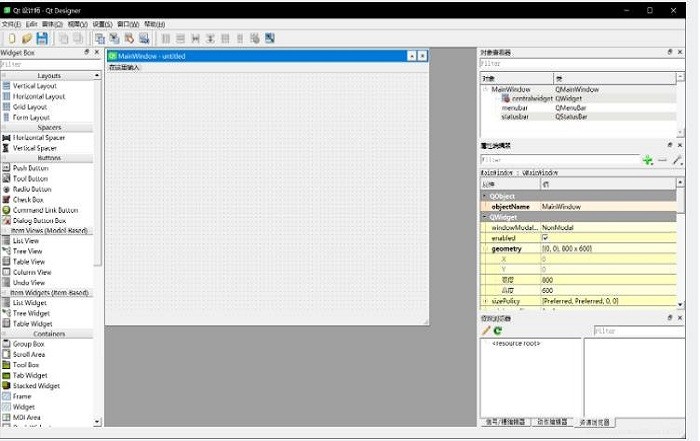
补丁使用
qt designer:设计ui界面,但生成.ui文件,需要通过pyuic转换成.py文件
1. 配置 qt designer
qt designer
working directory:$filedir$
2. 配置pyuic:
program:python的安装目录下的python.exe文件
arguments:-m pyqt5.uic.pyuic $filename$ -o $filenamewithoutextension$.py
3. 配置pyrcc:
program:python的安装目录下的scripts文件夹的pyrcc5.exe文件
arguments:$filename$ -o $filenamewithoutextension$_rc.py
4. .ui转换成.py:
启动qt designer
先点击designer设计ui界面,保存后如图生成了ui文件
记得选这个创建窗口
然后点击ui文件,点击pyuic,就能将ui文件转换成py文件了
或者cmd运行
pyuic5 -o ui.py untitled.ui
设计窗体方法
先create mainwindows窗体
默认左边是控件栏,提供了很多空间类,我们可以直接拖放到widget中看到效果。
每个空间都有自己的名称,提供不同的功能,比如常用的按钮、输入框、单选、文本框等等。
右边是对窗口及控件的各种调整、设置、添加资源(列如:图片)、动作。还可以直接编辑qt引以为豪的信号槽(signal和slot)。
预览窗口:点窗体form--预览preview(ctrl+r)
note:有了qt designer使得我们在程序设计中更快的能开发设计出程序界面,避免了用纯代码来写一个窗口的繁琐,同时pyqt支持界面与逻辑分离,这对于新手来说无疑是个最大的福音,当然要做出华丽的界面还是要学代码的。至少qt designer为我们提供了一些解决方法,另外我们也可以通过qt designer生成的代码来学习一些窗口控件的用法。
qt designer窗口布局layouts
vertical layout 纵向布局
horizontal layout 横向布局
grid layout 栅格布局
form layout 在窗体布局中布局
将布局layouts拖动到窗体上会有红色框来显示(中间窗体中的四个小红框就是),layout的一些属性可以通过属性编辑器来控制,一般包括:上下左右边距间隔,空间之间间隔等。
窗体层次
使用布局之前,我们得对层次要有个了解,在程序设计中一般用父子关系来表示。当然有过平面设计经验的童鞋对分层应该有所了解,这里我们还需要将层分成层次。其实就像python中规定的代码缩进量代表不同层次的道理差不多。
从对象查看器中我们可以方便的看出窗体(form)--布局(layout)--控件(这里是pushbutton按钮)之间的层次关系。form窗口一般作为顶层显示,然后使用layout将控件按照我们想要的方式规划开来。
note:
1. 上面的布局生成过程:拖一个grid layout, 再拖一个vertical layout,再拖一个horizontal layout(注意在grid layout右边缘变成蓝色时松开鼠标左键就可以将grid layout分成两边的不同子布局了),最后在两边子布局中添加button。
2. 通常我们使用栅格布局作为顶层布局,将控件放置好之后可以通过右键--布局--栅格布局,将布局充满整个窗体。我们可以先放入控件,然后ctrl选中多个控件,然后点击工具栏上快速布局工具进行布局。
文件转换
qt designer设计出来的文件保存后默认为ui文件,里面包含的类css布局设计语言,如果想要查看代码我们还需要将它转换(编译)成py文件
1. 如果pycharm经过pyqt5教程 - pythonqt的安装和配置及版本间差异配置,则通过ui文件右键> external tools > pyuic可以便捷的对ui进行转化
运行pyuic时,不要点击在菜单栏中tools > ex... > pyuic,而是右键点击.ui文件再操作,并且要注意ui文件所在文件夹下有一个同名的.py文件,否则这样会修改当前打开的py文件,而不是ui文件对应的同名.py文件,整个打开的py文件就会永久修改不能恢复(有时可以ctrl+恢复)。
最后,为了防止不用pyuic时,不小心点到,可以在setting中的external tools中,将pyuic前面的√去掉,这样菜单栏中就不会出现了。
2. 可以使用一条dos命令来完成
d:\python3.4.2\lib\site-packages\pyqt5\pyuic5.bat ***.ui -o ***.py
3. 更可以将当前文件夹下所有ui转换成py文件:
for /f "delims=" %%i in ('dir /b /a-d /s *.ui') do d:\python33\lib\site-packages\pyqt5\pyuic5.bat %%i -o %%i.py
pyqt支持用loadui方法直接加载ui文件,当然我们通过转换后可以方便学习pyqt窗体控件的源代码。