
pdf2cad是一款支持将pdf文件转换为cad文件的小工具,这样筒子们就能在原图上啊编辑和修改啦,无需重新制图,小编还教大家pdf2cad汉化版怎么用,需要的直接来it猫扑下载吧!
pdf转cad软件官方介绍
pdf2cad可以转换pdf文件到autocad 等的dxf文件格式。
pdf2cad是 cad / cam / cnc环境下导入pdf矢量图的**选择。
设备制造商和经销商为了保密,给客户的技术文件往往把 cad 图纸转换为 pdf 文件,使您只能看,不能改。
有了pdf2cad 你可以轻松把 pdf 文件中 cad 图纸转换出来。pdf2cad 9.0 是最新汉化破解绿色版本,比原版本在功能上和转换精确度有很大提高。
pdf2cadv10怎么用
1、软件已经自动注册破解,解压即可使用;
2、pdf2cad配有详细的转换操作指南,首先根据提示,将目标pdf文件导入软件中,如下图所示:
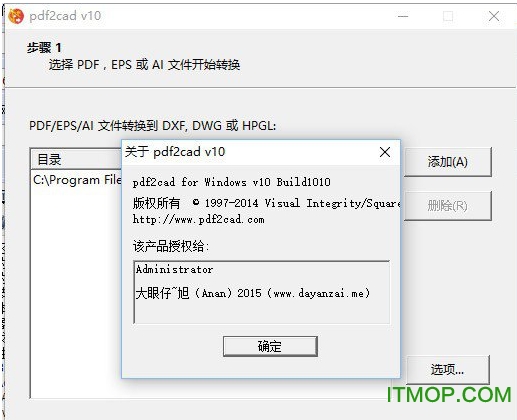
3、如果需要批量添加,还可以点击“添加”按钮,继续加入文件,完成之后点击“下一步”
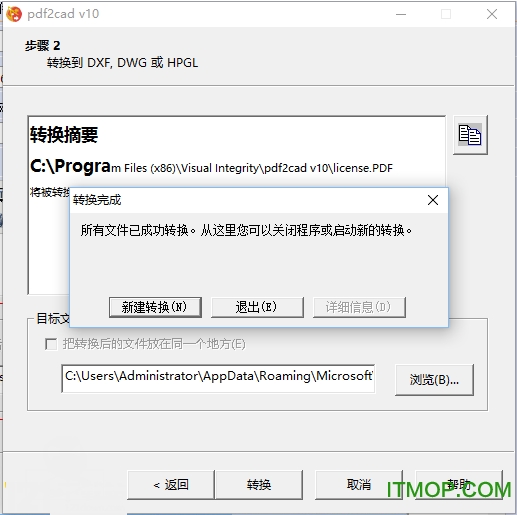
4、第二步,选择转换后的文件存储位置,然后点击“转换”按钮!
5、转换完成,用户可以在预设的目录下找到相应为**.dwg文件了
pdf2cad转换功能
准确采用dxf格式绘制pdf矢量图形
在dxf输出中,保证曲线的准确性和可编辑性
在dxf输出中,保证字体文本的可查找性和可编辑性(mtext)支持在文本和单行字符串中合并符号
支持在dxf输出中将空心字体输出为矢量路径(单个字体或者全部字体)支持在转化过程中进行字体名称的映射(纠正方式或者替代方式)自动保护原始pdf的纸张规格
支持任意角度的旋转输出
支持将所有页面全部旋转为从左到右的阅读方式
支持在输出中清除空白的间隔
支持模拟pdf剪切/裁剪命令
支持在转换中忽略矢量、图象以及文本内容
pdf2cad使用技巧
pdf2cad怎么用?小编为您整理了下:
一、开始pdf2cad
有几种启动pdf2cad的方法:
1、双击windows桌面上的橙色pdf2cadv12图标
2、通过开始>程序>视觉完整性>pdf2cadv12>pdf2cad
3、通过使用windows资源管理器找到pdf2cad目录,然后双击pdf2cad.exe
4、通过将pdf文件拖到桌面或windows资源管理器中的橙色pdf2cad图标上
二、选择要转换的pdf,eps或ai文件
1、使用“浏览”按钮选择要转换的文件以找到文件,然后单击以选中它。它将显示在“文件名”框中。单击添加以进入下一个屏幕。
2、默认情况下,屏幕将列出当前所选目录中所有扩展名为.pdf,.eps或.ai的文件。它不会检查文件以查看它是有效的pdf,eps还是ai文件。如果您的文件无法正确转换,并且您认为它是有效的pdf,eps或ai文件。
3、如果您的pdf文件没有.pdf扩展名,则不会列出它们。您应该修改文件名,以确保所有pdf文件都使用.pdf扩展名,然后再尝试进行转换
4、双击文件名将立即带您进入下一个屏幕。
5、从pdf2cad7.0开始,可以选择一个以上的pdf文件。您可以使用shift/control选择来选择多个文件。
三、添加/删除文件
1、如果显示的文件不是您想要转换的文件,请单击以选中它,然后选择“删除”。选择添加返回到文件管理器屏幕以选择要转换的文件。
2、pdf2cad具有许多转换选项,可自定义和优化dxf,dwg或hpgl转换结果。
3、如果要在转换文件之前更改或查看它们,请单击“更改选项”按钮。
四、转换选项
1、当选择pdf,eps或ai文件转换为dxf,dwg或hpgl时,您可以使用pdf2cad的intelligentfilteroptions来微调输出,该选项可通过options...按钮使用。为了获得**效果,可能需要更改一个或多个设置。
这些选项通过各个选项卡进行组织,如下所示:
(1)常规选项,用于控制输出的规格
(2)字体映射,可让您在转换期间指定字体替换
(3)页面选项使您可以控制输出的大小
(4)dxf选项允许您指定仅特定于dxf,dwg(和hpgl)格式的参数
(5)高级选项使您可以指定更多参数,例如真彩色笔和填充色
pdf2cad中文版最新功能和特点
支持页面的某一区域的转换
支持将曲线转化为多段线/多边形
支持将曲线转化为圆/椭圆
在 dxf输出中,支持使用光栅图像
支持非标准的字体编码
支持移除空心图像和图案
支持绘制虚线/点划线
图形功能和兼容性
支持 windows98, nt, 2000, 2003, xp,windows 7,8 操作系统支持1.5版本的adobepdf标准
dxf格式输出与autocad2000及其更高版本兼容
支持使用windows explorer来选择文件
支持将多页的pdf文件转化为多个单页的dxf文件