
rog gaming center游戏中心是一款华硕专研电脑游戏中心,帮助你的电脑运转更加快速同时带给你更多不错的专业加速选择,软件中设计了很多专项运转工具让你开启无负担并且更加快速的享用这款游戏中心软件,可提供各种华硕主机各种专属工具哦!
软件功能
gaming center软件主要搭载在asus部分笔记本上,可提供释放内存、开启应用程序、超频、快捷键、灯光效果和风扇增压的设置(具体视机台自身支持的软件和功能而定),以满足用户不同的使用要求。
而新版gaming center不仅带来全新的操作界面,更可以在安卓手机上安装gaming center app来实现无线调控。
一般来说,新版gaming center主要搭载在intel第7代cpu的部分rog板型(如g/gl)的机台上。
rog gaming center软件使用
一、软件主界面
1、不支持超频功能的软件主界面。
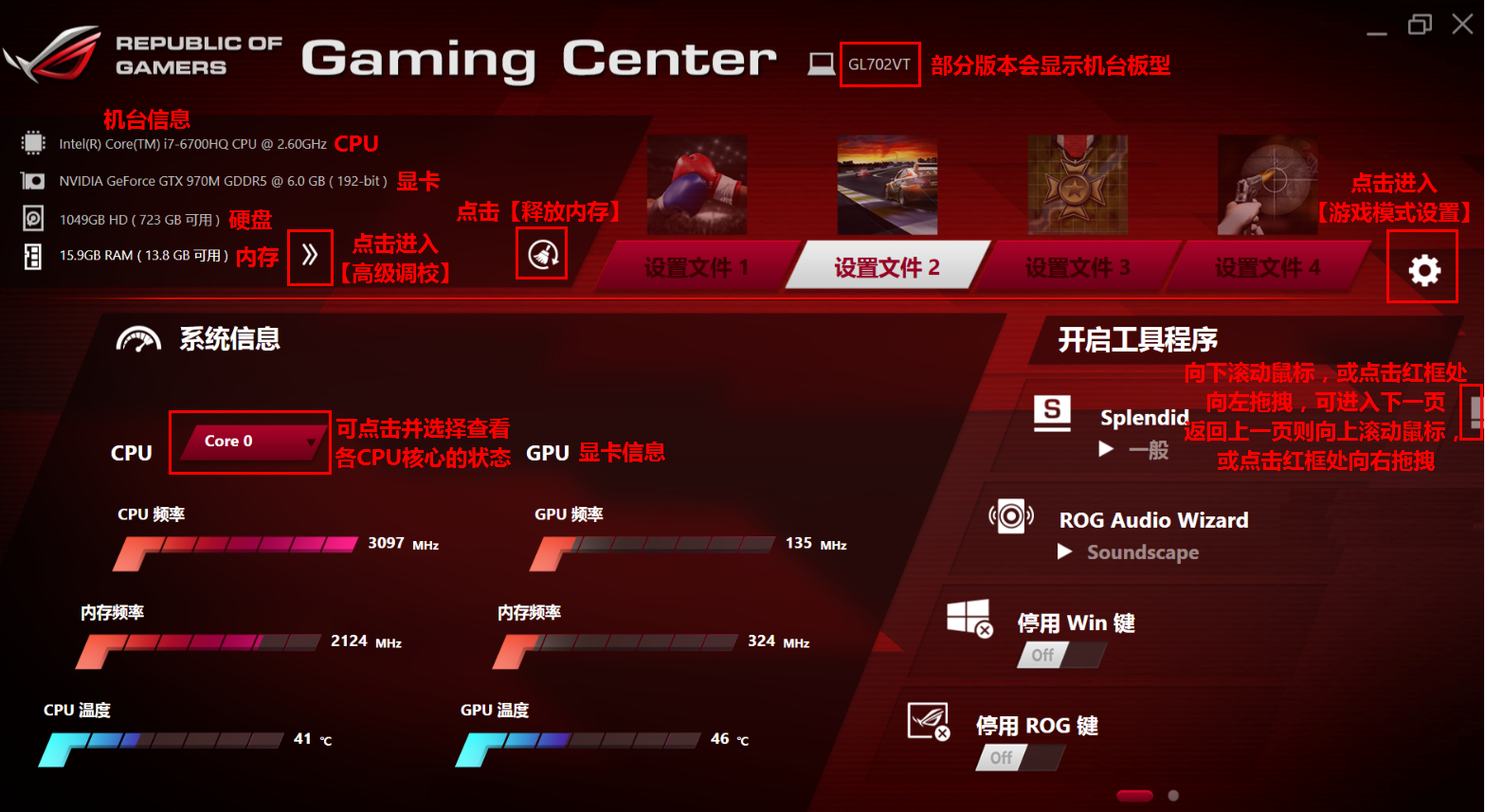
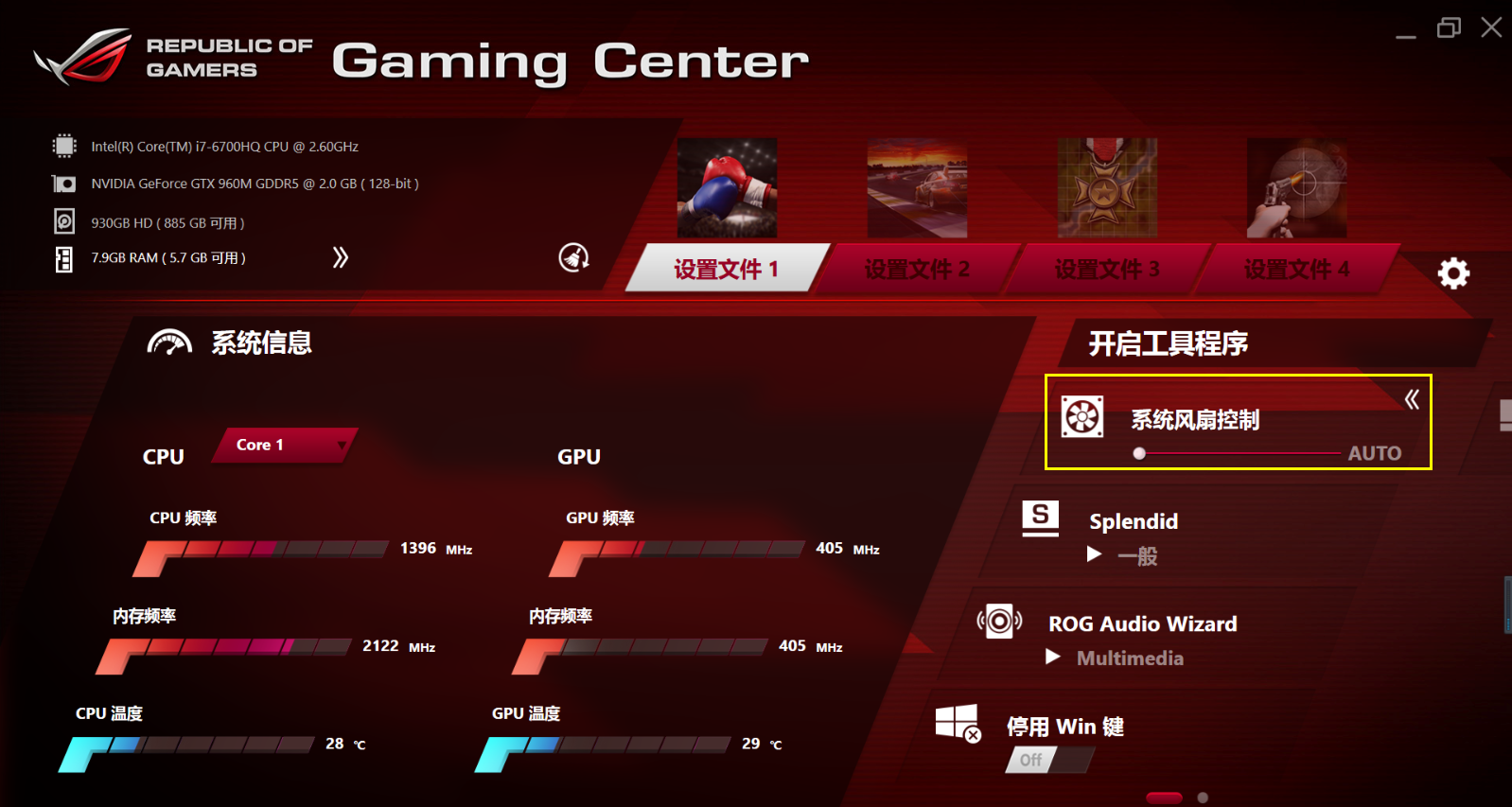
2、不同机型因搭载的软件和功能不同,其对应的【开启工具程序】也不同。
如zx53vw支持【系统风扇控制】,可手动调节风扇转速模式。界面如下:
3、不支持超频功能的新版gaming center软件主界面。
新版gaming center软件在界面上更显美观,除手机遥控gaming center的功能,其它功能的操作与旧版基本相同。

4、支持超频功能的软件主界面(系统信息处多出超频软件【turbo gear】和设置)。
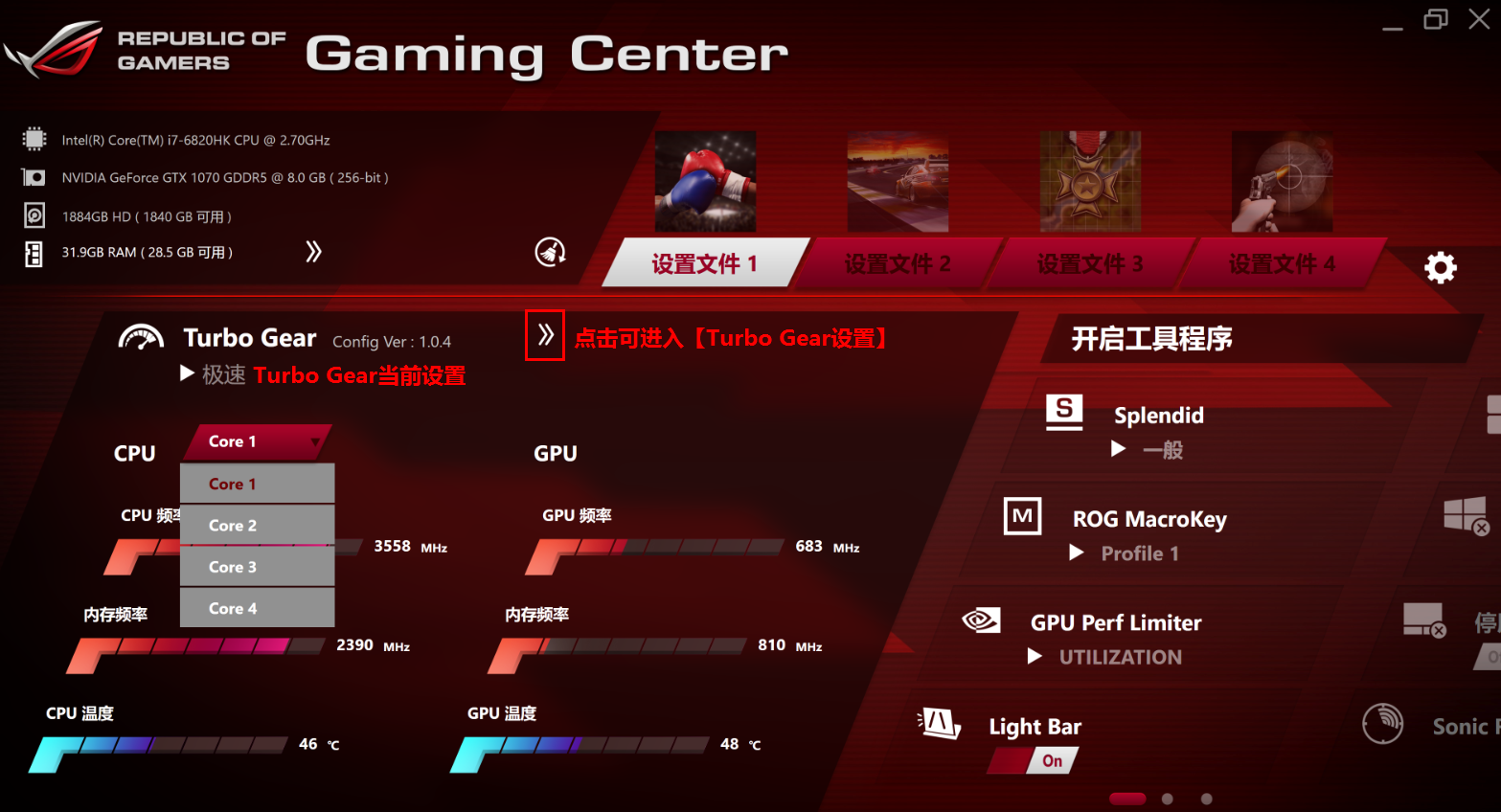
5、支持超频功能的新版gaming center软件主界面。
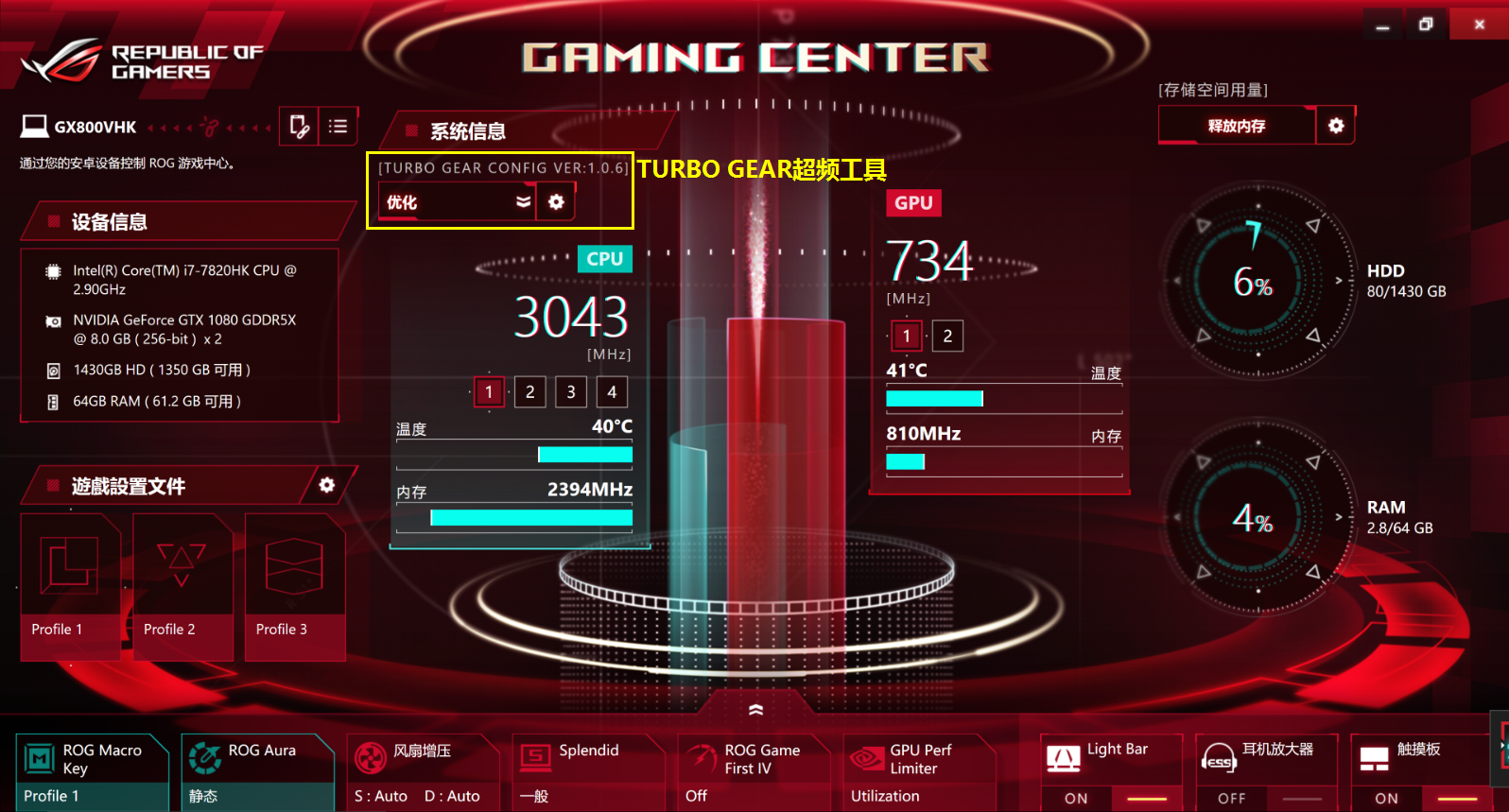
二、【turbo gear设置】
1、进入后界面如下。
新版gaming center软件的界面稍有不同,但基本操作不变。
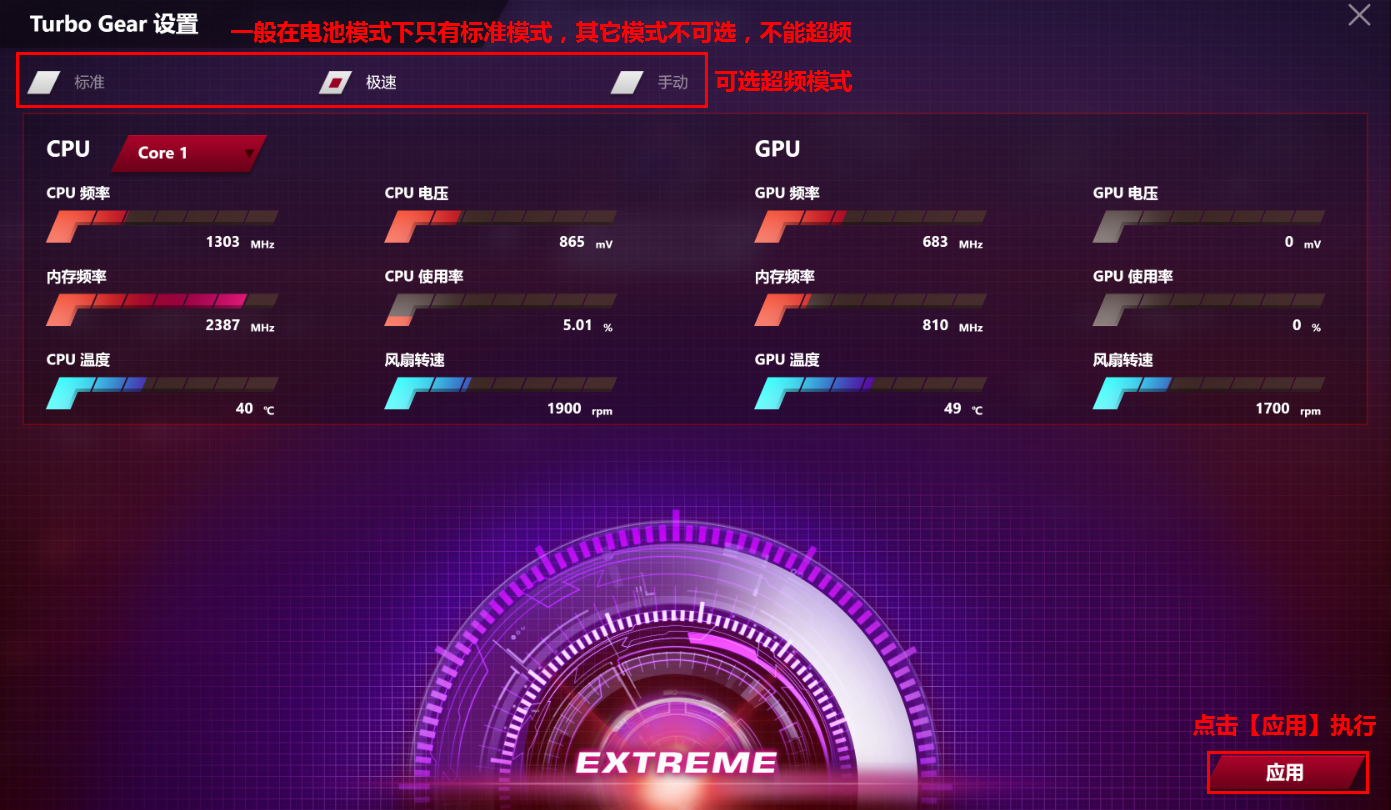
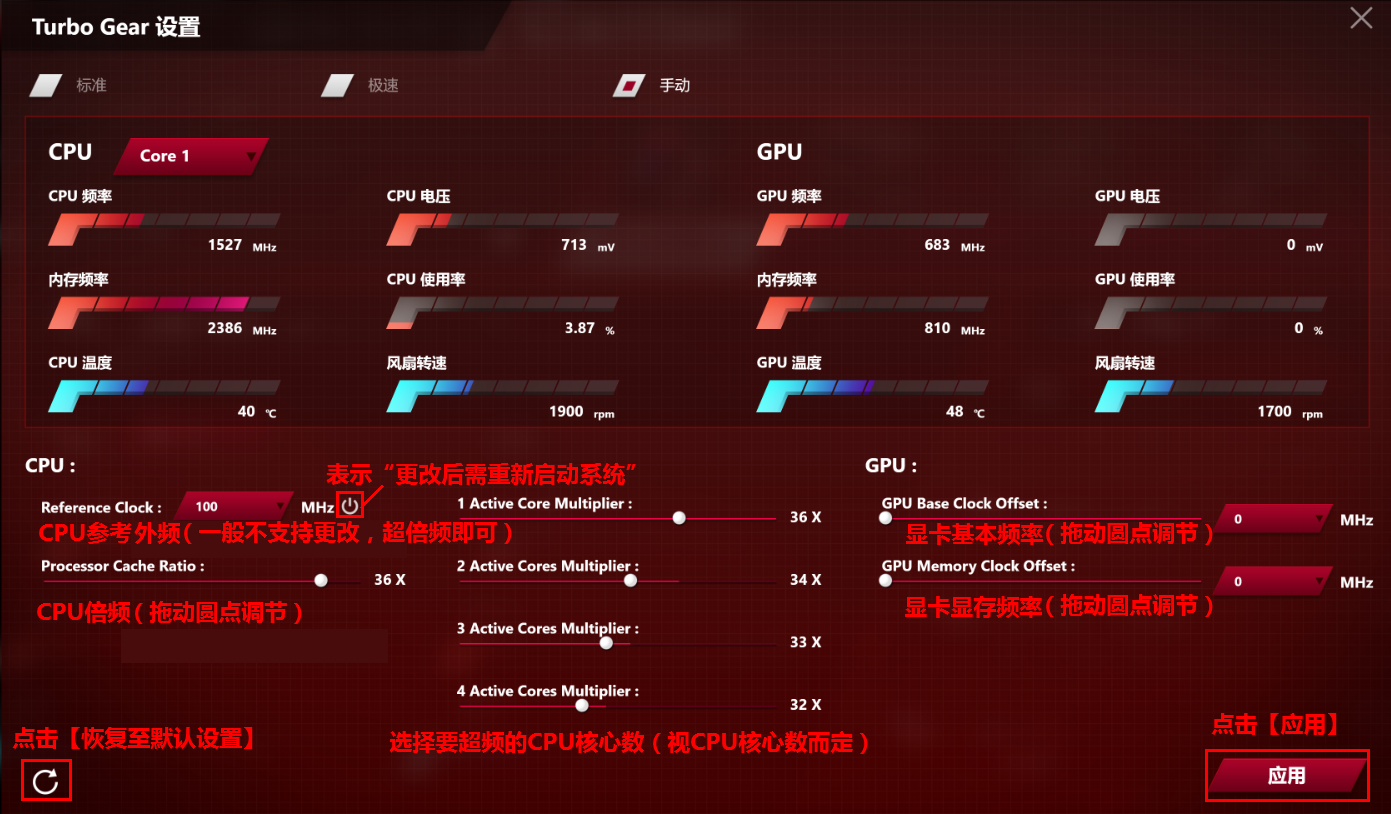
2、点击【手动】进入“手动模式”,可手动更改cpu、gpu频率。
注意:超频有一定风险,“手动模式”超频建议数值不要一下拉到过高。
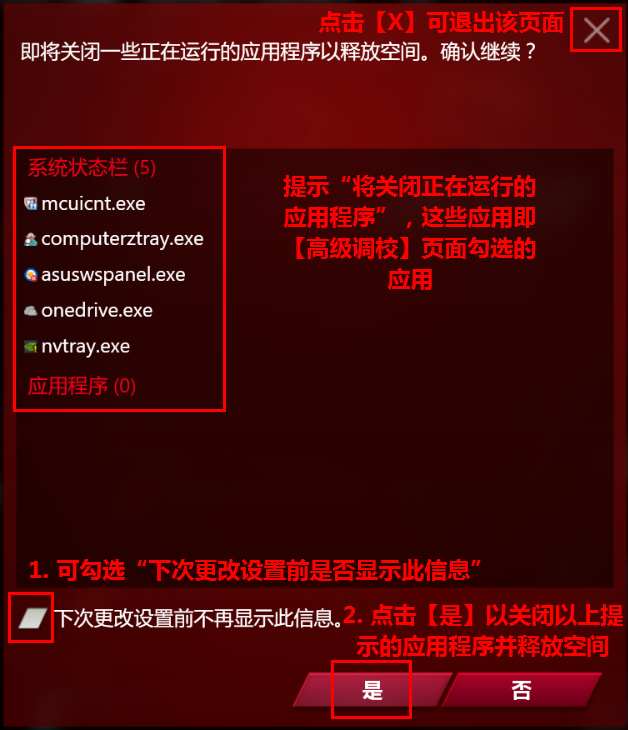
三、高级调校
点击左上角进入【高级调校】页面,勾选“想要停止的程序”后保存。
后续在软件主界面点击进入【释放内存】页面,即可停止此页所勾选的程序。
新版gaming center软件的界面稍有不同,但基本操作不变。
四、释放内存
点击左上角进入【释放内存】页面,即可停止在【高级调校】页面所勾选的程序。
新版gaming center软件的界面稍有不同,但基本操作不变。
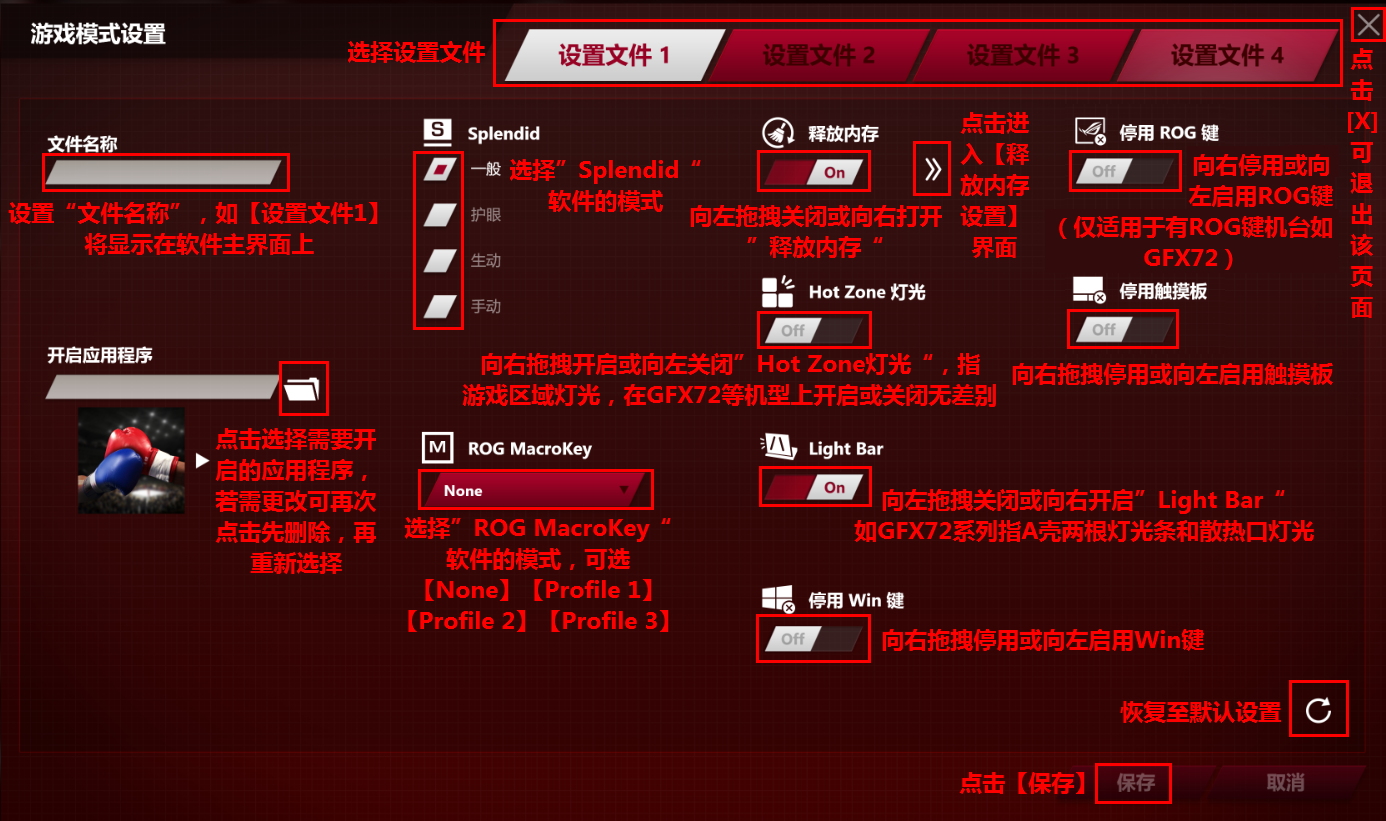
五、游戏模式设置
点击右上角进入【游戏模式设置】页面。一共可以保存4组设置。更改设置并点击【保存】后,后续在软件主界面点击文件名称如【设置文件1】,将执行对应设置。
新版gaming center软件的界面稍有不同,但基本操作不变。
不同机型自身功能的不同会有所差异,以下例举其中两种实例。
s7vt:搭载“splendid”、“rog audio wizard”软件,配备“rog键”快捷键。
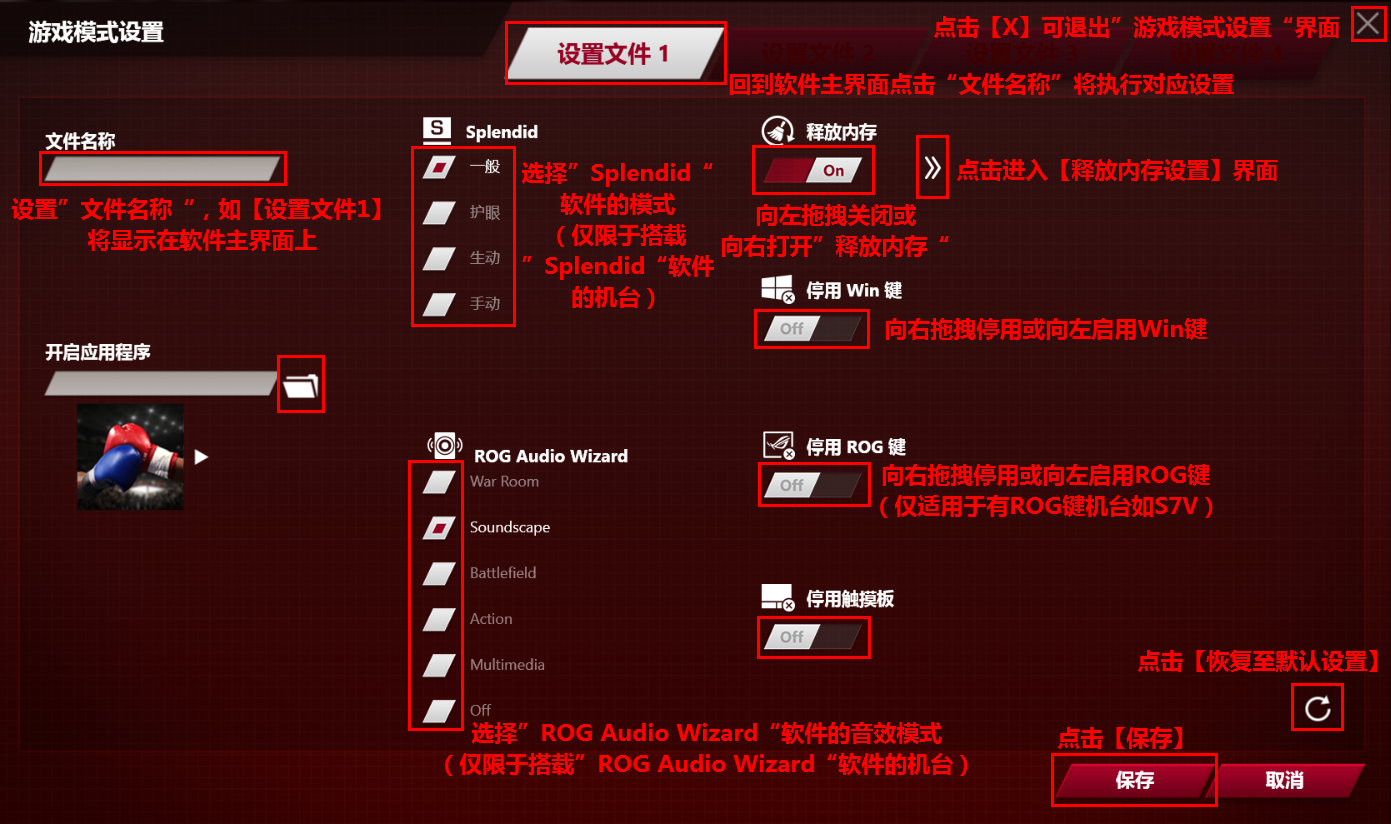
gfx72vs:搭载“splendid”、“rog audio wizard”软件,支持“light bar”“hot zone”灯光效果、配备“rog键”快捷键。
六、开启工具程序
不同机型因软件、灯光和快捷键设置的不同会有所差异,示例如下。
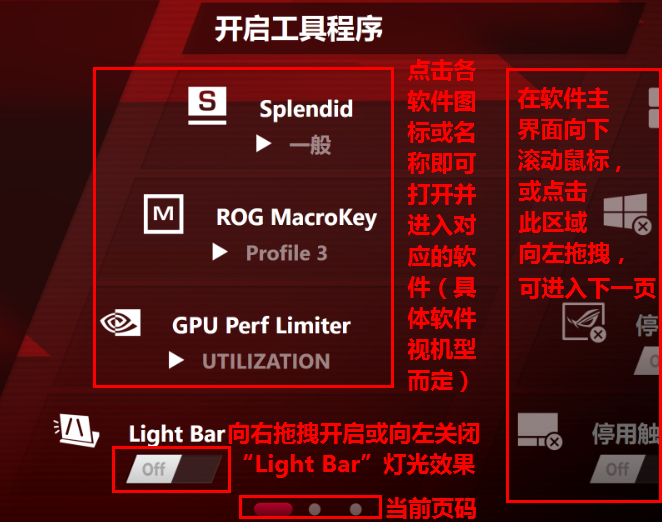
在软件主界面向下滚动鼠标,或向左拖拽【开启工具程序】右侧露出的图标,可进入下一页。在下一页点击图标向右拖拽,可回到上一页。
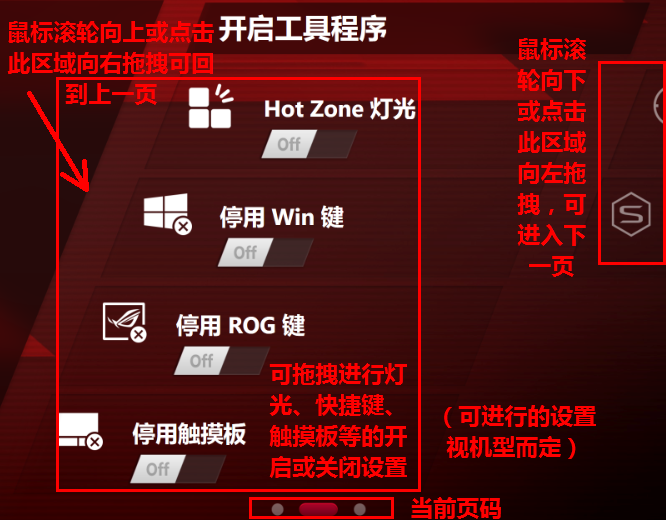
新版gaming center软件开启工具程序即最下方的各功能块。
若一页无法显示完全,可点击中间向上箭头图标展开全部项。

在下一页点击向上箭头图标,可隐藏下方内容。
