
论文流程图绘制神器draw.io免费版是一款非常好用的流程图绘制工具,大学毕业在论文创作过程中,没有一个清晰的流程图,写起来是毫无头绪,使用免费论文流程图绘制神器draw.io创作流程图,简单方便,关键还免费;他也适用于非常多的场景流程图绘制,功能强大,使用方便,推荐大家下载!
使用说明
首次打开draw.io时,请转到“语言”并选择“简体中文”。关闭软件后,重新打开中文界面。
如果需要关联draw.io项目文件* .drawio和* .vsdx文件,请运行[draw.ioportable] .exe以完成设置。
要完全删除绿色版本,请关闭软件,然后再次运行[draw.ioportable] .exe以选择“删除”操作,该操作将完全删除draw.io桌面版本的所有相关配置和数据。
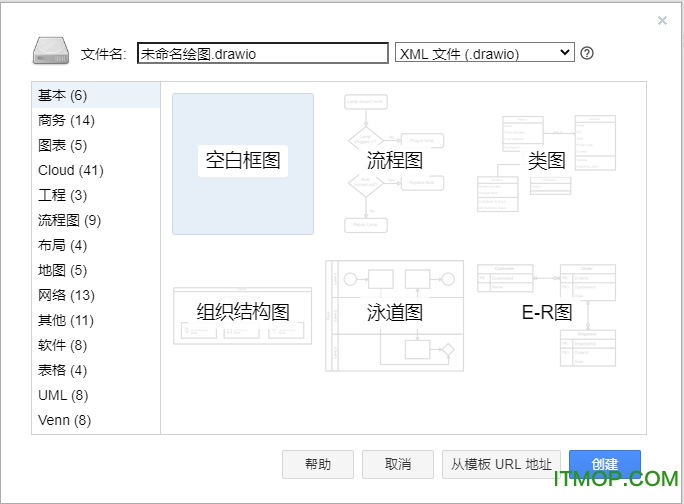
主要功能
1、强大且易于使用
创建流程图,流程图,组织结构图,uml,er图,网络图等。使用自动布局功能的强大功能,创建自己的自定义形状库或使用我们提供的大量形状库,其中包含数百种视觉元素。使用元数据将更多有用的信息打包到图中。
2、容易切换
使用gliffy或visio创建的所有图都可以快速轻松地导入到该软件中,并像原始的draw图一样进行编辑。只需将文件拖放到软件绘图区域上,或使用gliffy批量导入功能并根据需要进行编辑。
3、uml图在团队中编程时,该软件可以帮助您降低文档编制过程的复杂性。uml组件(例如用例,通信,序列,交互,类,对象和包装图)可在广泛的形状库中获得。
4、confluence和jira中的图
借助众多提供数百种视觉元素的形状库,这款软件涵盖了您可以想到的用于在confluence和jira中创建图表的每个用例。无论您是新手还是经验丰富的用户,我们都会为您提供强大的功能。
5、无缝集成
将上下文图嵌入到需要的每个confluence页面中。为了提供**结果,内置的搜索功能不仅索引图表的文件名,或者索引包含图表的页面的标题和内容,还索引所有图表中的文本,从而使查找变得容易找到您要寻找的东西。
页面中对draw.io图表所做的更改将记录在confluence版本历史记录中(iso9001的必备条件)。快速轻松地查看通过confluence的页面历史记录进行的所有更改。
6、流程图
使用软件的拖放界面或自动布局功能轻松创建流程图。流程图可以帮助您可视化工作流程,而不受bpmn表示法的限制。
7、组织结构图
组合图表以显示公司的员工结构从未如此简单。使用组织结构图显示您部门内或整个公司内的人员。
8、网络图
摆脱网络管理的烦恼,并使用draw.io快速,轻松地使用其所有设备可视化整个网络。通用图元素和特定图元素均可用来帮助您显示it基础架构,而无需担心!
drawio怎么导出到word
1、打开安装好的drawio软件,进入用户使用界面。
2、然后点击左上角的“文件”选择“嵌入”找到“microsoft office”选项。
3、接着点击“立即获取”,选择“open in word”,根据弹窗提示“要打开word吗”,选择“打开”。
4、接着选择“插入”,完成以下操作就可以导出word了。
软件特点
1.从模板快速入门
例如,如果您想今天绘制泳道流程图,则可以单击模板并更改内容:
这方便吗?
当然,某些场景倾向于从空白模板开始,因为它们更具想象力。
2,丰富的组件供您选择和使用
单击页面左侧:更多的图形,您可以从许多组件库中进行选择。
如果仍然找不到所需的组件该怎么办?
您甚至可以自己导入所需的组件:
3,文件保存
draw.io允许我们将文件保存到dropbox,或单击command + s将其保存到本地并将其存储为xml文件。您下次可以直接从xml文件打开它。