
postman canary是一个接口测试工具,谷歌浏览器的一个插件,现在的windows版本使用也更加方便了,postman canary和postman stable版可以一起使用,欢迎来本站下载。
postman canary的功能
1、collection功能(测试集合)
通过collection的归类,我们可以良好的分类测试软件所提供的api.而且collection还可以import或是share出来,让团队里面的所有人共享你建立起来的collection。
2、模拟各种httprequests
从常用的get、post到restful的put、delete…等等。甚至还可以发送文件、送出额外的header。
3、人性化的response整理
一般在用其他工具来测试的时候,response的内容通常都是纯文字的raw,但如果是json,就是塞成一整行的json。这会造成阅读的障碍,而postman可以针对response内容的格式自动美化。json、xml或是html都会整理成我们可以阅读的格式
4、内置测试脚本语言
支持编写测试脚本,可以快速的检查request的结果,并返回测试结果
5、设定变量与环境
postman可以自由设定变量与environment,一般我们在编辑request,校验response的时候,总会需要重复输入某些字符,比如url,允许我们设定变量来保存这些值。并且把变量保存在不同的环境中。
postman怎么测试接口
接口测试请求分为多种情况,这里介绍get、post、带cookie、带header、上传文件五种请求的测试。
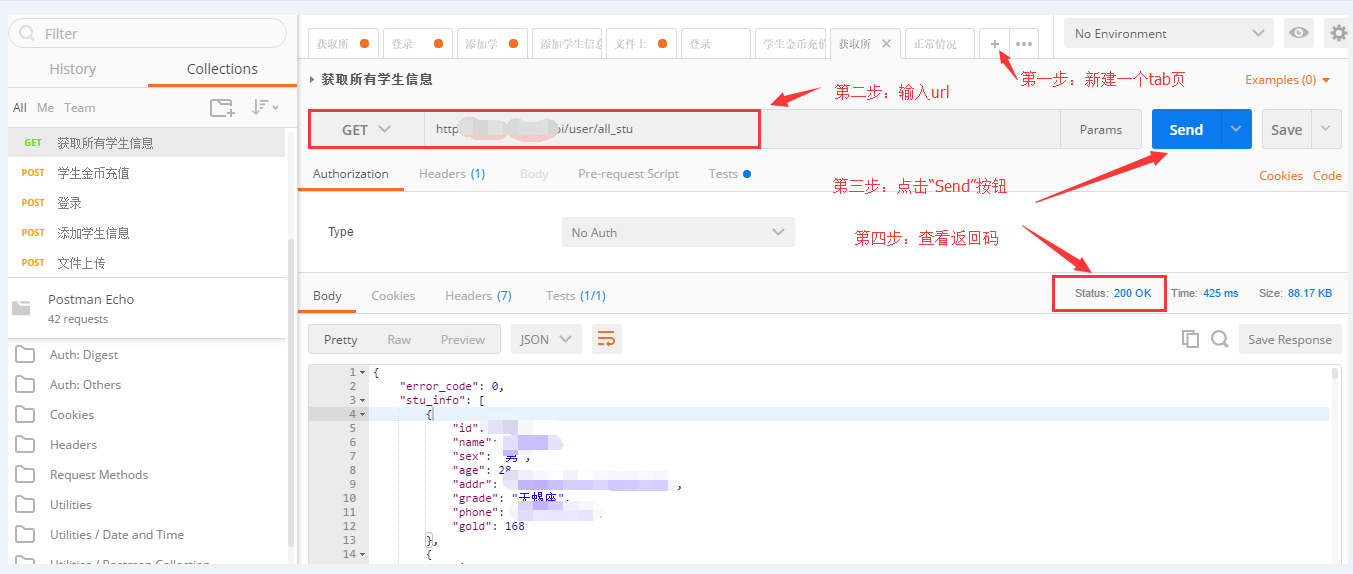
一、get请求:get请求是最简单的请求方式,输入url就能完成。
1、新建一个tab页面
2、输入url ,选择请求方式为get
3、点击“send”按钮
4、查看返回码是否异常。
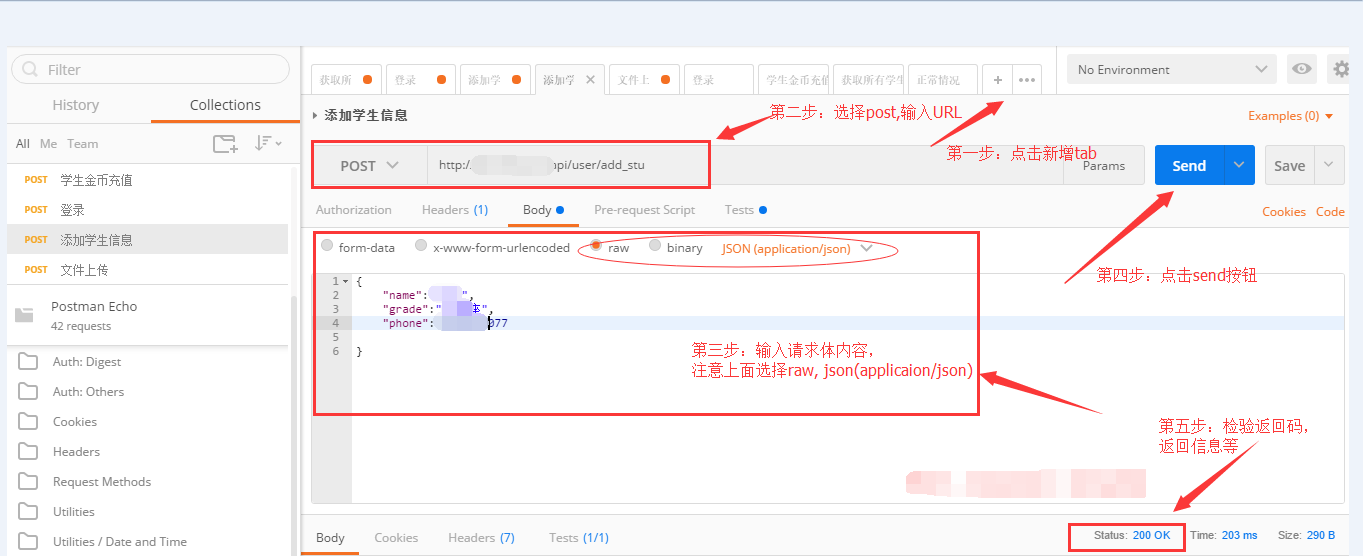
二、post请求:post请求跟get的区别除了请求方式不同之外,还需要添加请求体,请求体内容多半为json格式。
1、新建一个tab页面
2、输入url ,选择请求方式为post
3、输入请求体内容
4、点击“send”按钮
5、查看返回码,返回信息等
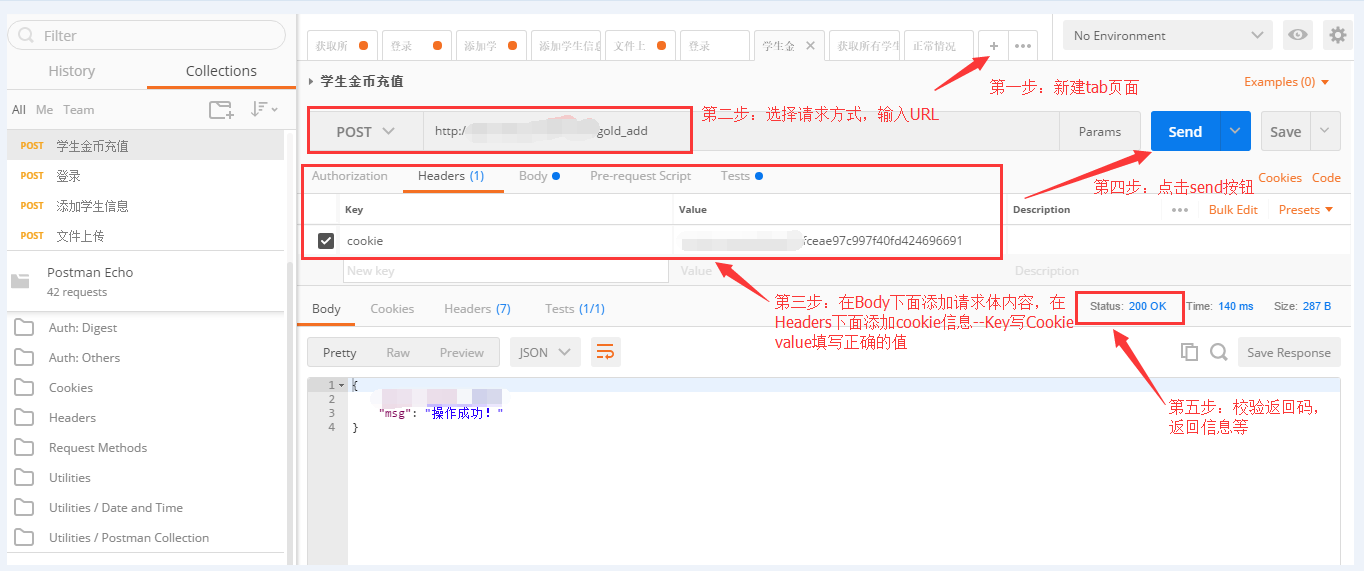
三、带cookie的请求:该请求需要在heards里面添加cookie
1、新建一个tab页面
2、输入url ,选择请求方式为post
3、输入请求体内容
4、在heard里面添加cookie信息
5、点击“send”按钮
6、查看返回码,返回信息等
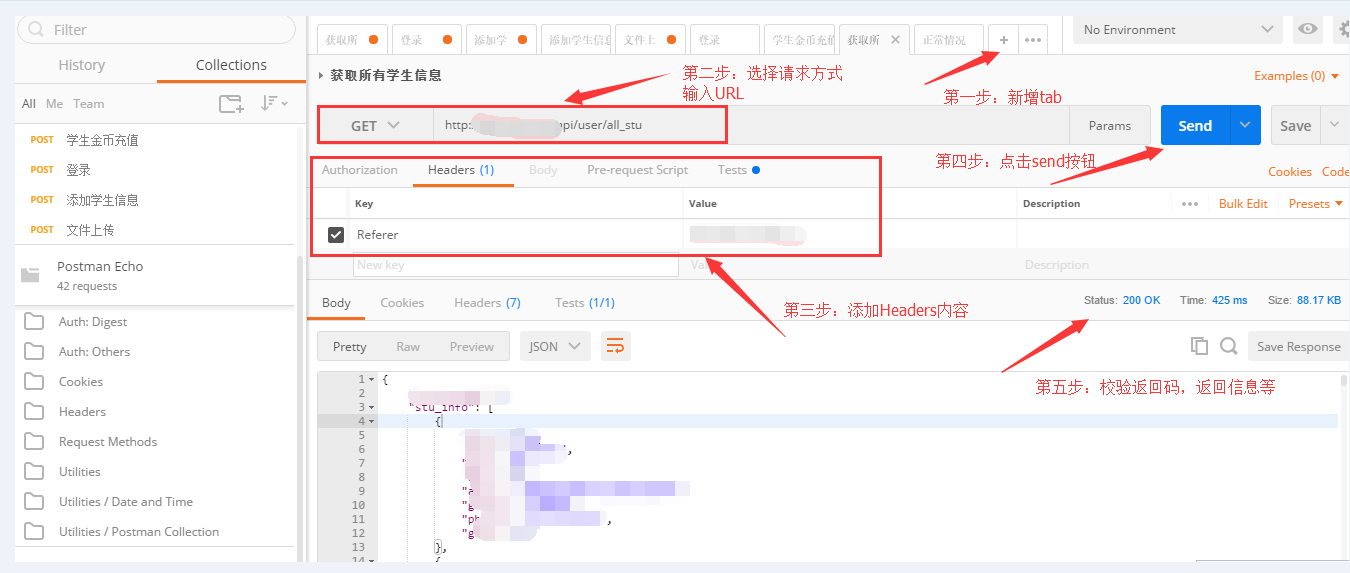
四、带header的请求:该请求需要在heards里面添加cookie。
1、新建一个tab页面
2、输入url ,选择请求方式为post
3、输入请求体内容
4、在heard里面对应的内容
5、点击“send”按钮
6、查看返回码,返回信息等
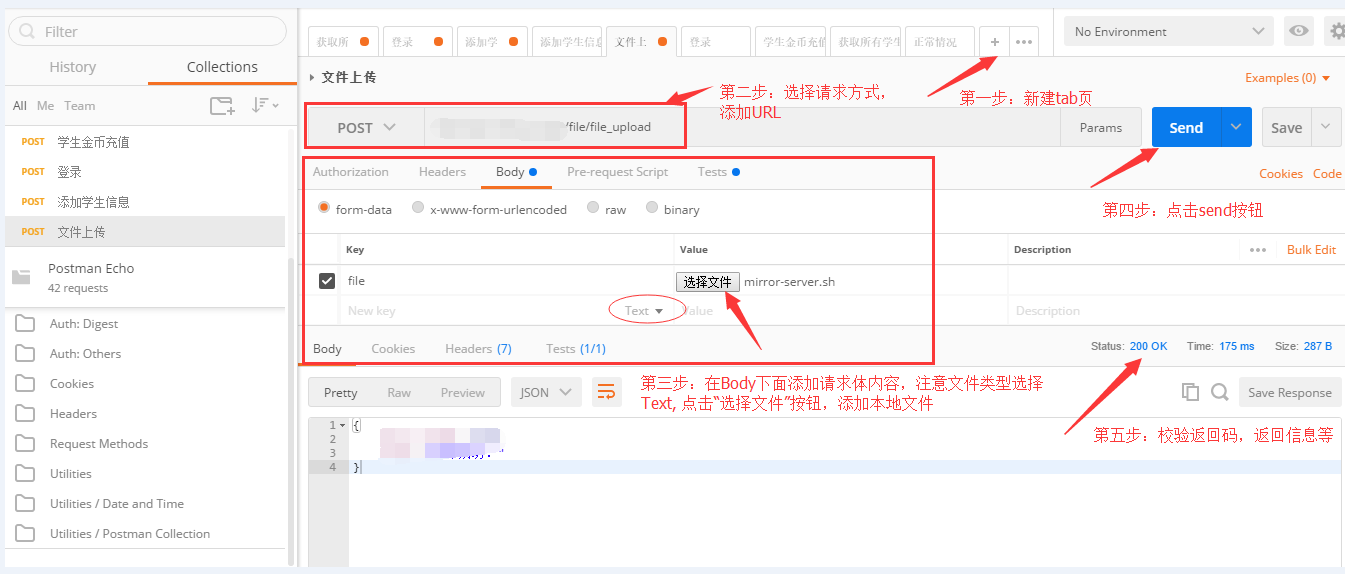
五、文件上传的请求:发送请求前需要先上传文件。
1、新建一个tab页面
2、输入url ,选择请求方式为post
3、输入请求体内容,文件内容选择file, 选择本地的文件上传
4、点击“send”按钮
5、查看返回码,返回信息等
更新日志
7.14.0 2019年12月18日
打开模态时,光标错误地聚焦在创建和编辑工作区上
修复了以下错误:如果发送了多个`www-authenticate`标头,ntlm将无法完成认证
修复了用户名/密码中包含utf-8字符时基本身份验证失败的错误
修复了当ntlm身份验证的“用户名”或“密码”字段为空时应用程序崩溃的错误
修复了以下错误:通过ipv4本地主机代理的ipv6本地主机请求失败
显示确认对话框,如果在创建新文档时有未保存的更改,并且用户尝试使用esc键关闭模式
允许在oauth2令牌管理器中使用非承载令牌
将默认模式切换为邮递员代码生成器以获取代码生成模式
更新了openapi3.0,swagger2.0,curl导入器
[github#5217]-添加了一种功能,当用户名用于ntlm身份验证的形式为domain \ username或username @ domain时,可以推断域名