
usb转ieee1284打印线驱动程序适合一些较老机型打印机使用,ieee1284这个usb转并口是很早之前流行的,现在如果您遇到过generic ieee 1284.4 printing support驱动提示问题,下载usb ieee1284驱动可以解决
温馨提示
如果你usb-1eee1284电缆之前已经安装旧版本的驱动,请先运行delold.exe删除旧的驱动,再安装本驱动。
安装之前插入usb2lpt电缆。
对于windows2000/xp而言,usb-1eee1284电缆是不需要驱动程序。
本驱动支持以下硬件id:usb\vid_05e3&pid_0301
如何使用usb转ieee1284打印线,怎样设置
没有并口怎么办:现在主板上没有并口了怎么办呢?方法是使用usb转并口的线。市场上有这种线,宽口的一端在接在打印机上,u口的一端接在电脑上,装上驱动。
怎么查找打印驱动:你可以在打印机的底部或着背面,查看打印机的型号,按型号和打印机的名称来查找搜索相关的驱动。下载完驱动后,解压安装到系统目录下,最好手动指定安装到系统分区下的目录。安装完成后,选择相应打印机的型号驱动。
设置相关的打印机端口:如果不能正确设置端口的话,就会明明装上打印机,也不能正常工作、不打印。端口你不能设置为系统默认的lpt,因为这是你接原来lpt线的时候才能用的,而现在你接的是usb转并口线,所以要设置为usb虚拟端口。
如何使用usb转ieee1284打印线,怎样设置
1、首先第一步就是进行重启的f8君//fisher_root即可
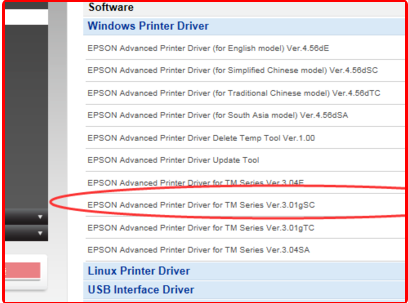
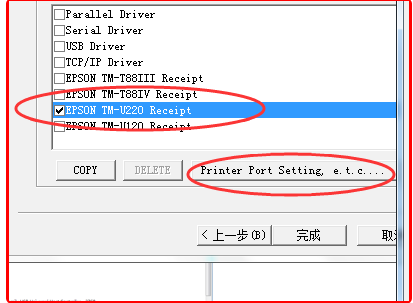
2、接着就是进行安装打印机驱动atm_301gsc.exe,配置端口为usb。然后安装完成后在「控制台」->「打印机和传真」里就会多出新安装的打印机 epson tm-u220 receipt即可。
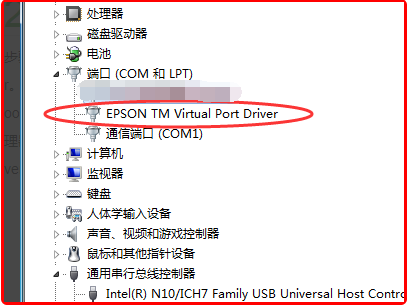
3、然后急速进行安装epson tm virtual port driver。这时候注意的是安装完成后电脑设备管理器中会显示有epson tm virtual port driver即可。
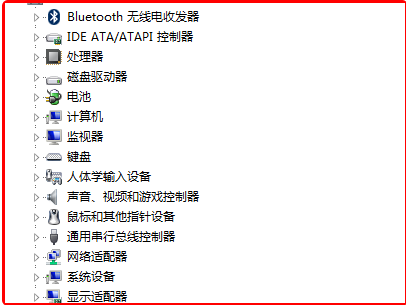
4、接着就是进行使用并口转usb线连接打印机到电脑usb接口,然后进行打开打印机电源,此时电脑会自动侦测到新设备epson tm-p2.01,选择「取消安装」即可,如下图所示。
5、然后这时候就是在port assignment tool选择 设置com/lpt端口,选择 com2即可。
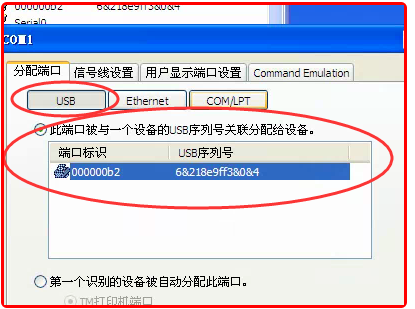
6、最后就是进行打印机右键属性,配置端口,将端口设为虚拟出来的com1口 不启用双向支持和打印池即可,如下图所示。
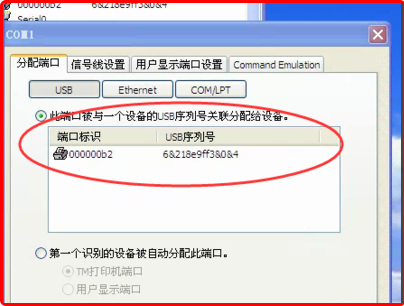
好了,以上就是相关的教程啦